Yahoo!ショッピングで利用可能なソーシャルギフト機能に関する情報を、CROSS MALLの注文情報に取得することが可能です。
詳細は下記をご確認ください。
「ソーシャルギフト機能」とは、注文者様が住所を知らない知り合いに商品を贈りたい場合に、相手にお届け先を入力してもらう機能です。 注文時の流れに関しては下記をご確認ください。
<注文時の流れ>
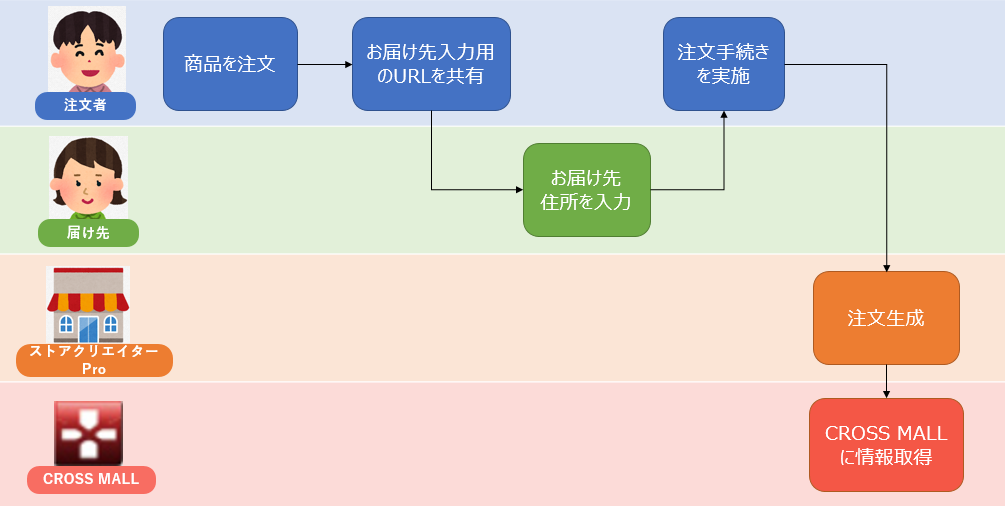
[ 注文者(贈る人) ]
ギフトで贈る商品を選択し、カートに入れる。
[ 注文者(贈る人) ]
お届け先入力ページの共有URLを発行し、[ 届け先 ] にURLを共有する。
[ 届け先(受け取る人) ]
お届け先住所を入力する。※入力完了後、[ 注文者 ] に通知が届きます。
[ 注文者(贈る人) ]
注文手続き完了の作業を行う。
[ ストアクリエイターPro ]
ソーシャルギフト注文情報が作成される。
[ CROSS MALL ]
ソーシャルギフト注文情報を取得する。
注意点
CROSS MALLに注文情報を取得した時点で在庫が減算されます。
注文手続きの中でお届け先の情報(住所等)がご注文者様に開示されることはありませんが、CROSS MALLでは お届け先の情報も全て取得を行います。そのため、お届け先情報の取り扱いには注意が必要です。
【システム設定>店舗情報>Yahoo!ショッピング店】にて「仮注文明細:取り込む」の場合、 CROSS MALLに注文が取得されるとまず【注文登録>仮注文明細】に取得されます。 キャンセル可能期間の終了後、自動的に【注文処理>注文一括処理】に取り込まれ、仮注文明細からは削除されます。
事前に設定を行うことで、Yahoo!ショッピングの注文の中で、ソーシャルギフト注文であるかどうかを判断できます。
※設定を行った後に取り込まれる注文から、値の取得が行われます。
すでに取り込まれている注文には適応されませんのでご注意ください。
<設定手順>
【CSV処理>サービス開始/停止】より、在庫データ送信と注文データ受信の「停止」をクリックし、状態が「停止中」から「停止」に変われば次に進みます。
※サービスが停止中⇒停止に切り替わるまで、数分かかる場合がございます。
【システム設定>店舗情報】より、Yahoo!ショッピング店の店舗名をクリックし、 画面下部の「編集」をクリックします。
「取引オプション設定」の空いているラベルに「ソーシャルギフト種別」と登録し、 画面下部の「更新」をクリックします。

※納品書の調整も行う場合は、そのまま「3-3.納品書の出力項目の調整」の作業にお進みください。
【CSV処理>サービス開始/停止】より、在庫データ送信と注文データ受信を元の状態に戻します。
<取得できる内容>
ソーシャルギフトの対象注文には、取引オプションの値に「ソーシャルギフト注文(URL共有)」と取得されます。
※ソーシャルギフト非対象注文の場合、値は空欄で取り込まれます。

自動処理の設定を行うことで、ソーシャルギフト注文に対して注文取込時に特定の処理を行うことが可能となります。
下記は設定例となりますので、店舗様の運用に沿ったご設定を行っていただくようお願いいたします。
※設定を行った後に取り込まれる注文から処理が行われます。
すでに取り込まれている注文には自動処理は適応されませんのでご注意ください。
<手順> 例:ソーシャルギフト注文に「付箋:赤」を付ける場合
【自動処理>自動処理設定】の画面を開き、「新規登録」をクリックします。
「名称」を入力します。(例:【Yahoo】ソーシャルギフト注文振り分け)
「条件設定」のタブをクリックします。
▼条件候補 から「取引オプション」を選択し、「ソーシャルギフト注文(URL共有)」[完全一致]と入力します。
※個別に設定する場合、「取引オプション1 ~10」の条件で 「2.ソーシャルギフト注文の情報取得」の<設定手順>で登録した取引オプションの番号 (例:取引オプション3など)を条件候補から選択し、設定いただいても問題ございません。

「処理設定」のタブをクリックします。
▼処理候補 から「付箋」を選択し、赤色の付箋色を選択します。(付箋メモは任意でご登録ください。)
※店舗様の運用に沿って、処理フェーズの移動やコメントの挿入など任意でご調整いただいても問題ございません。

画面下の「登録」ボタンをクリックします。 ※一覧にて処理順などの設定変更は任意で実施ください。
ソーシャルギフト注文に対しては納品書に金額項目を出力したくない場合、 下記のように設定のご調整を行っていただくことで、出力項目の調整も可能です。
<手順> 例:ギフト注文のみ納品書の金額情報を出力しない設定に変更する場合
【CSV処理>サービス開始/停止】より、在庫データ送信と注文データ受信の「停止」をクリックし、 状態が「停止中」から「停止」に変われば次に進みます。
※サービスが停止中⇒停止に切り替わるまで、数分かかる場合がございます。
【システム設定>店舗情報】より、Yahoo!ショッピング店の店舗名をクリックし、 画面下部の「編集」をクリックします。
「納品書」欄の「納品書金額出力」の設定を「注文者と届け先が同じ場合は出力する」に変更します。
※「納品書金額出力」は、納品書の出力画面でも選択可能です。 ※必要に応じてその他項目のご確認もお願いいたします。

【CSV処理>サービス開始/停止】より、在庫データ送信と注文データ受信を元の状態に戻します。
ソーシャルギフトの仕様について
ソーシャルギフト機能の詳細に関してはこちらをご確認ください。
注文者情報について
注文取込時、注文者情報がストア情報に上書きされて取り込まれます。 詳細はこちらをご確認ください。
メールアドレスについて
メールアドレスにはダミーのメールアドレスが取得されます。
CROSS MALLからメールを送信してもダミーのメールアドレスに送信され、注文者様へは届きませんのでご注意ください。
※ストアクリエイターProにて「出荷ステータス」が[出荷済み]または[着荷済み]に変更されたタイミングで、Yahoo!ショッピングより注文者様に対して自動で「注文許諾および出荷完了」メールが配信されます。
※【自動メール送信>自動メール送信設定】にて設定した自動メール送信の条件に該当した場合でも、ソーシャルギフト注文に対しては自動でメール送信が行われないよう制御を行っております。
Yahoo!ショッピング側の仕様の詳細はこちらをご確認ください。
商品毎の「ソーシャルギフト設定」について
ストアクリエイターPro画面【ストア構築>カート設定>オプション設定】に登録している「ソーシャルギフト」の設定以外に、商品情報内でも「ソーシャルギフト設定」が可能です。
項目名:ソーシャルギフト設定(CSV:item-social-gift-type)
値 :ストアクリエイターProの設定を適用(CSV:0)/対象(CSV:1)/対象外(CSV:2)
※初期値は「ストアクリエイターProの設定を適用」
「ストアクリエイターProの設定を適用」を選択した場合は、ストアクリエイターPro画面【ストア構築>カート設定>オプション設定】に登録している「ソーシャルギフト」の設定が反映されます。