楽天市場商品の「システム連携用SKU番号」は、個別、または一括や商品複製での登録が可能です。
「システム連携用SKU番号」を1商品ずつ、画面上にて登録する事が可能です。
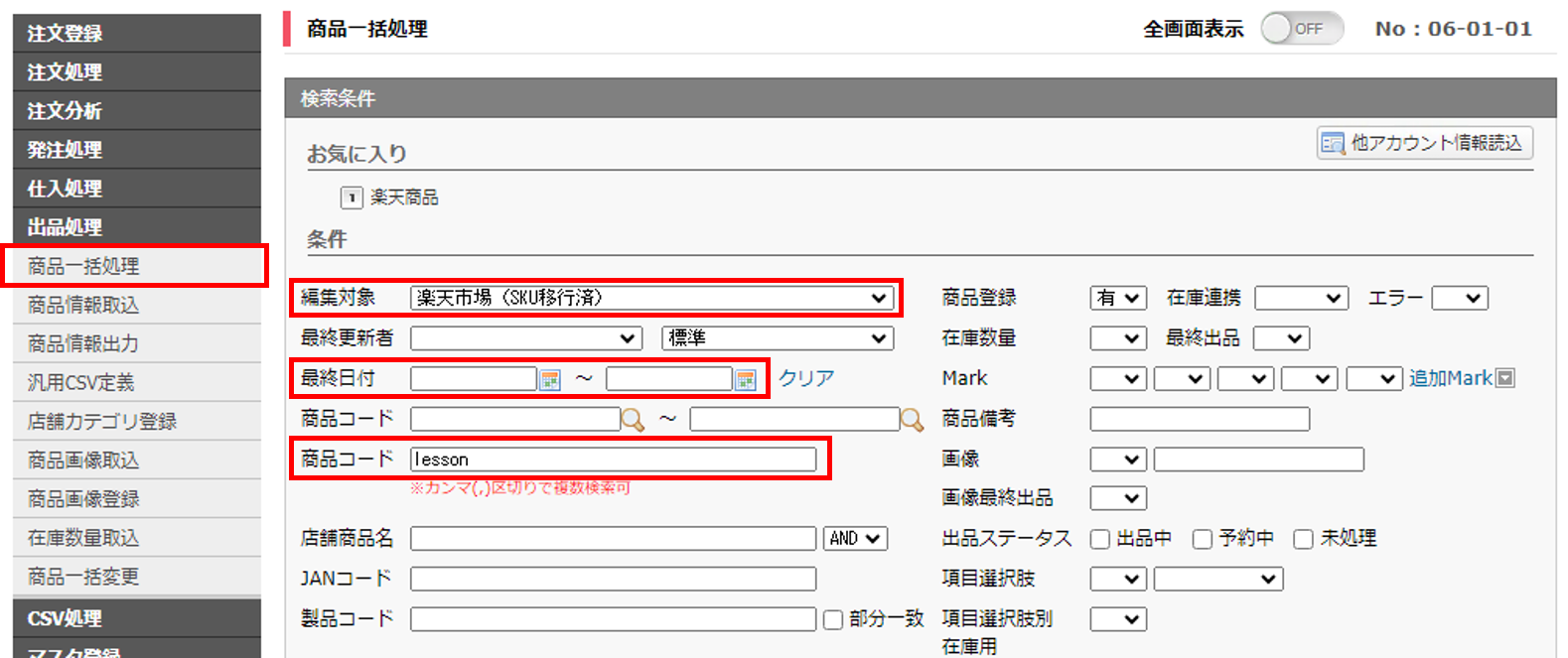
【出品処理>商品一括処理】を開き、下記条件を設定し、検索します。
編集対象 :楽天市場
最終日付 :※空欄
商品コード:※該当商品の標準商品コード
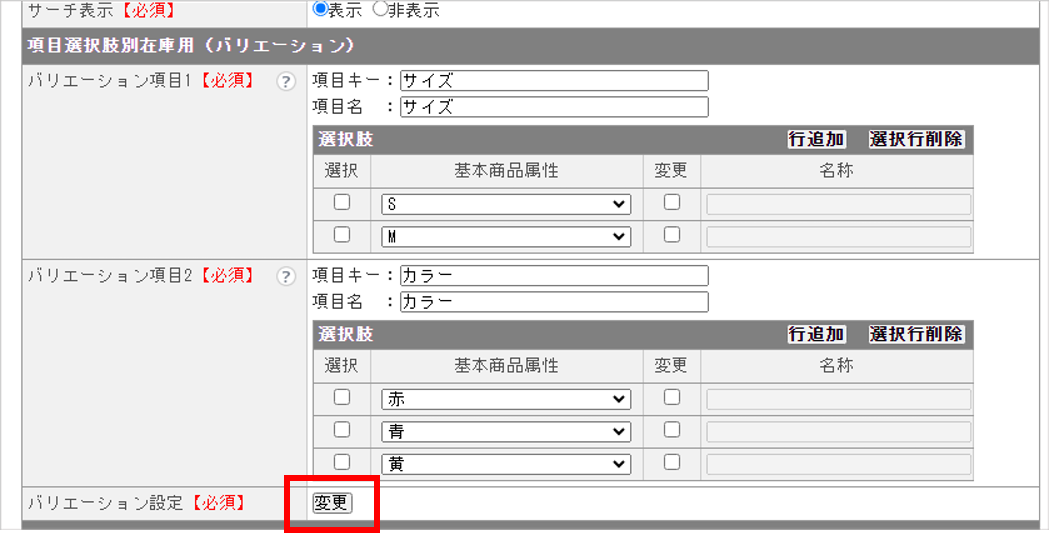
該当商品の商品名をクリックし、「項目選択肢別在庫用」のバリエーション設定にある[変更]をクリックします。
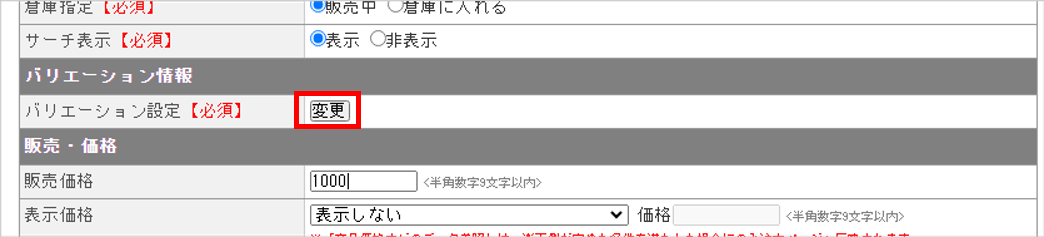
※シングルSKUの場合は、「バリエーション情報」のバリエーション設定にある[変更]をクリックします。
<マルチSKUの場合>
<シングルSKUの場合>
バリエーション設定画面にて、「システム連携用SKU番号」を入力します。
自動入力:標準商品のSKUコードを自動入力します。
一括入力:複数のコードを組み合わせて任意のコードを入力します。
※シングルSKUの場合は、自動入力や一括入力はありませんので、直接ご入力ください。
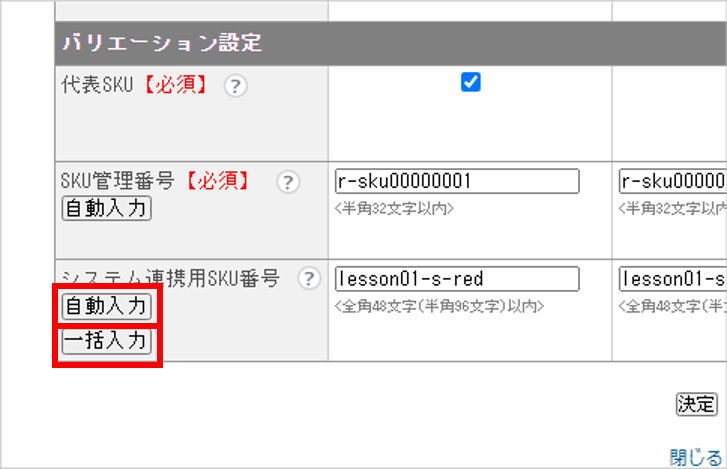
[決定]をクリックした後、[更新]をクリックします。
「システム連携用SKU番号」を複数商品まとめて、CSVファイルにて一括で登録する事が可能です。
【出品処理>商品情報出力】にて楽天市場の「商品情報」を出力します。
※出力手順の詳細については「CROSS MALLから店舗の商品データをダウンロードしたい。」をご確認ください。
※【出品処理>商品一括処理】のダウンロードから「商品情報」を出力いただいても問題ありません。
出力したデータにて、下記8列を残し、それ以外の列は削除します。
・商品管理番号(商品URL)
・コントロールカラム(バリエーション)
・SKU管理番号 ・システム連携用SKU番号
・バリエーション項目キー1
・バリエーション項目キー2
・バリエーション項目選択肢1
・バリエーション項目選択肢2
※1行目の「商品レベル行」と、項目選択肢を設定している場合は
「商品オプションレベル行」は必ず行削除してください。
「商品レベル行」「商品オプションレベル行」については、下記楽天市場側の店舗運営Naviをご確認ください。
https://navi-manual.faq.rakuten.net/item/000046287?scid=wi_man_syncsearch(外部リンク)
<参考例>

システム連携用SKU番号を任意の値に変更し、それ以外は修正せず保存します。
<参考例>

【出品処理>商品情報取込】にて下記条件を設定し、[アップロード]をクリックします。
対象店舗:楽天市場
取込ファイル:「3.」にて保存したnormal-item.csvのデータ
取込ファイル種別:商品情報 項目選択肢設定:変更無し
取込オプション:※チェックは不要です
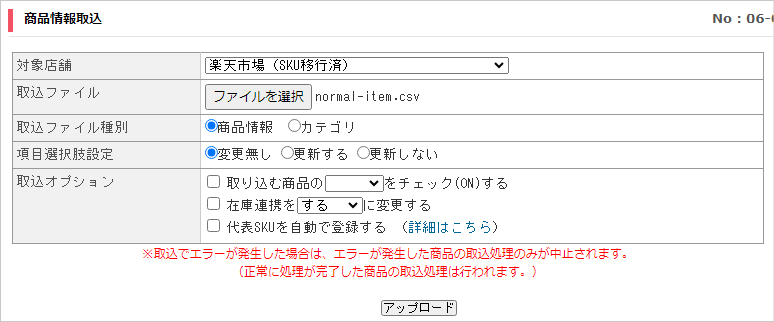
取込後、ログインIDに届く処理結果メールにて、エラーが無いかご確認ください。
商品複製時に、「システム連携用SKU番号」に標準商品のSKUコードを入れる事が可能です。
【出品処理>商品一括処理】にて該当商品を検索し、左チェックを入れて画面下「商品複製」をクリックします。
商品複製画面にて、「▼複製先店舗」から楽天市場店にチェックを入れます。
(チェックを入れると「+複製オプションを開く」のリンクが表示されます)
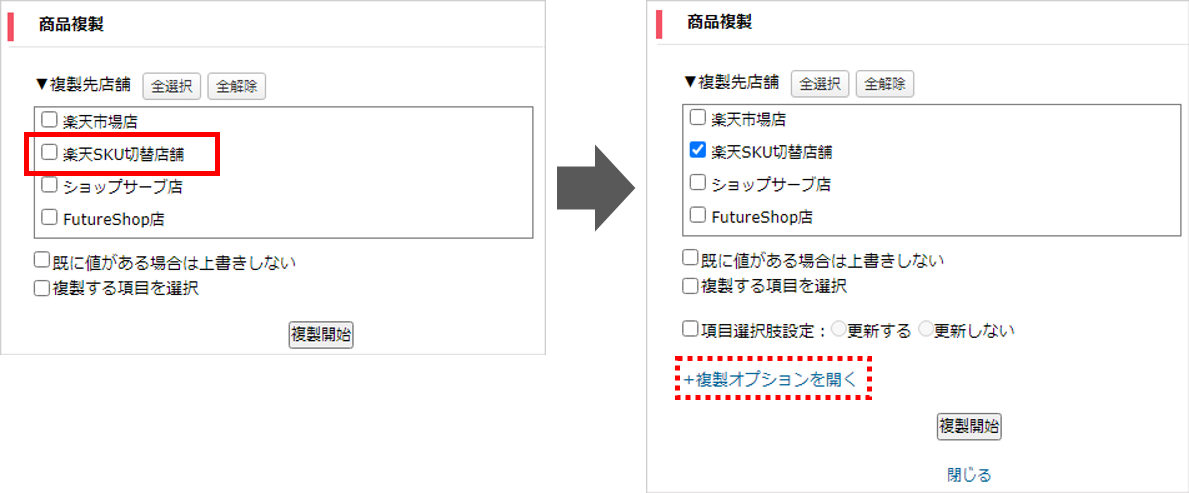
※商品複製定義が未登録の場合、「▼複製先店舗」に店舗名が表示されません。
事前に登録を行ってください。登録手順については下記資料をご確認ください。
・商品複製定義・項目置換定義の設定資料 ※PDF
「+複製オプションを開く」をクリックし、標準商品のSKUコードを複製する店舗にて「する」を選択します。
(マルチSKUの場合は、項目選択肢在庫用の複製時のみ適用されます)
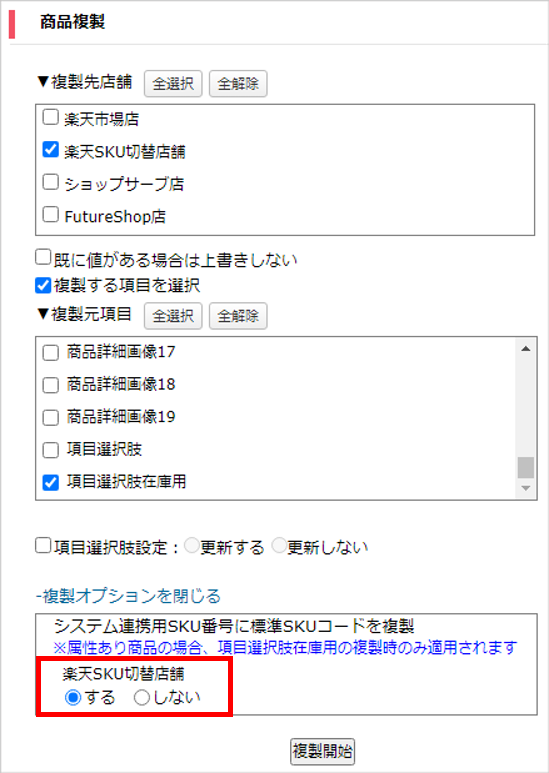
その後[複製開始]をクリックします。
複製後、エラー状態になっていないかご確認ください。
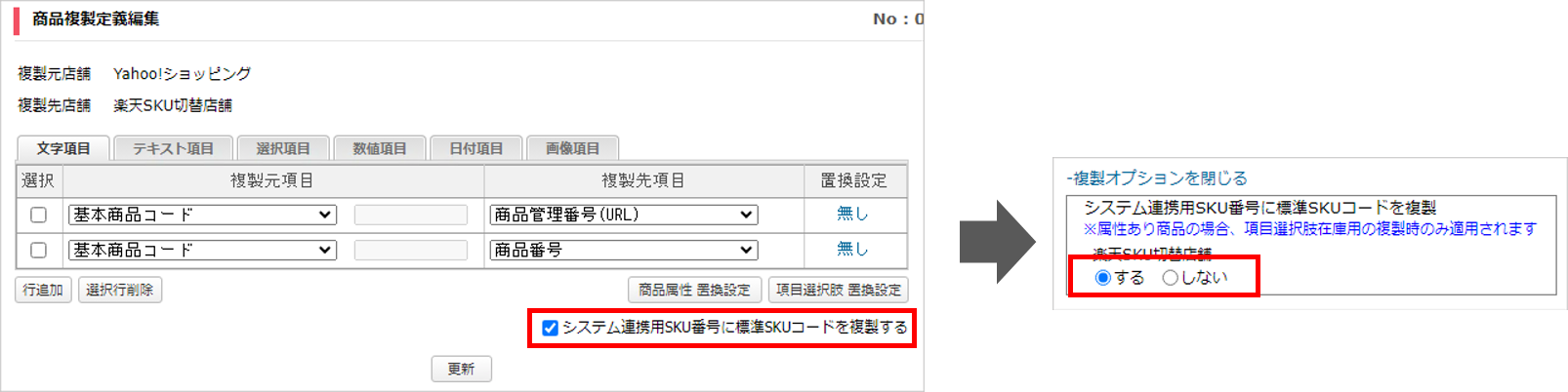
事前に【システム設定>商品複製定義】にて[システム連携SKU番号に標準SKUコードを複製する](※)にチェックを入れておくと、商品複製時「複製オプションを選択」の店舗設定がデフォルト「する」で選択されるように設定することが可能です。
※すべてのタブ内に表示されていますが、いずれかのタブでご設定いただく形で問題ございません。