CROSS MALLを利用して楽天物流にある商品を自社に返送する方法をご案内いたします。
CROSS MALL画面【注文登録>注文情報】より引き戻し用の注文情報を作成します。 注文情報を作成するとその分の在庫が引かれますので、
必要に応じてご調整をお願いいたします。
注文情報の作成方法は下記サポートサイトをご覧ください。
■注文を新規登録する(手入力) https://support.crossmall.jp/ja/articles/cm360011282274
<必要な情報>
項目名 | 値 |
|---|---|
店舗 | 該当の店舗 |
注文番号 | 任意の値で構いません |
注文日時 | 任意の日付で構いません |
支払方法 | 【楽天物流連携>決済方法設定】に登録されている支払方法 ※代引き以外をお選びください |
配送便 | 【楽天物流連携>配送便設定】に登録されている配送便 ※ゆうパック元払など宅配便をお選びください |
注文者情報 | 必須項目:「注文者氏名」「注文者郵便番号」 「注文者都道府県」「注文者住所1」「注文者電話番号」 |
届け先情報 | 必須項目:「届け先氏名」「届け先郵便番号」 「届け先都道府県」「届け先住所1」「届け先電話番号」 |
商品情報 | 引き戻したい商品の商品コードや数量など |
【楽天物流連携>オプション設定>楽天物流自動出荷設定】より、
「STEP1:CROSS MALLにて注文情報を作成する」で作成した注文を
「自動で出荷情報を登録する」と設定している処理フェーズに移動させると
自動で出荷依頼をかけることができます。
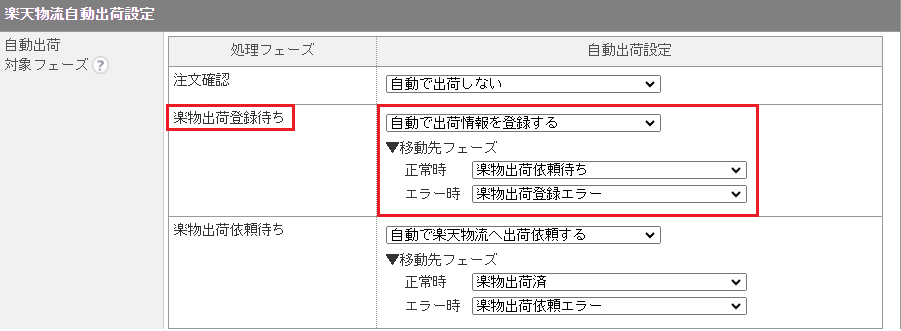
自社に引き戻す際は、出荷情報の配送先を【自社】にする必要がございます。
●参考:楽天物流連携マニュアル(P.50-51) https://www.crossmall-faq.jp/rfc_settings.pdf#page=50
<手順>
【注文処理>注文一括処理】より
「STEP1:CROSS MALLにて注文情報を作成する」で作成した注文に対して、
左側にチェックを入れ、画面下の「出荷依頼」をクリックします。

別画面が立ち上がりますので、各注文の「詳細」をクリックします。

2.の「詳細」をクリックした画面内で、
「配送先」項目を「自社」に変更し、画面下の「決定」をクリックします。
※「自社」を選択すると、決済方法・決済名称が「支払なし」になり、
お届け指定日・配送時間帯を改めて設定ができます。
また、届け先情報には、【システム設定>基本情報】の会社名・住所・電話番号が挿入されます。

元のウインドウで左のチェックボックスにチェックを入れ、「登録」をクリックし、
「●件の出荷情報を登録しますか?」のメッセージが表示されるので、
「はい」をクリックします。
「出荷データを楽天物流に送信する」にチェックをいれ、
「処理開始」をクリックします。
※「注文の処理フェーズを○○に移動する」のチェックは任意です。
【楽天物流連携>出荷情報】より、
該当出荷情報の状態が「出荷」、送信状況が「正常」になっていることを確認します。