メルカリShops店で出品処理機能をご利用いただく際の作業手順や注意点等に関してご案内します。 今までメルカリShops店にて「注文受信」や「在庫送信」のみを連携されていた店舗様は、出品処理機能の利用に伴い 商品の最新化など事前に作業が必要となります。詳細は下記をご確認ください。
出品処理機能の利用に伴い、CROSS MALLに登録済みのメルカリShops店舗商品の最新化が必要となります。
必ず下記手順に沿って商品データの取り込みを行っていただくようお願いいたします。
※1商品に11SKU以上登録されている商品が存在する場合、そのままメルカリShopsの商品データを取り込むと エラーが発生し一部SKUの連携ができなくなる恐れがございます。 そのため、必ず事前に「2.1商品に11SKU以上登録している場合」をご確認ください。
<手順>
下記資料を参考に、メルカリShopsより商品データをダウンロードします。 モール別CSVダウンロードマニュアル
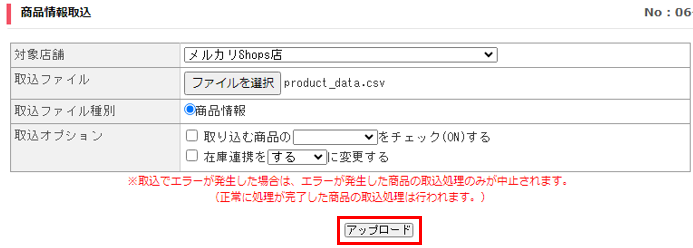
CROSS MALLの【出品処理>商品情報取込】にて、下記条件で商品データをアップロードします。 ・対象店舗:メルカリShops店 ・取込ファイル:「1」でダウンロードしたCSVデータ ・取込ファイル種別:商品情報 ・在庫項目選択肢設定:任意 ・取込オプション:任意
※CROSS MALLの「SKUコード(商品コード+属性1コード+属性2コード)」と メルカリShopsの「商品管理コード」が一致した商品が紐づいて登録されます。
処理結果メールを確認します。
メルカリShopsでは、1商品に対して最大10SKUまでしか登録ができません。
そのため、CROSS MALLのメルカリShops店舗商品にて、1商品に11SKU以上登録がある場合は下記をご確認ください。
CROSS MALLのメルカリShops店舗商品にて11SKU以上登録されていても、
メルカリShops側で10SKU以内に限定して販売されている場合は、
1.メルカリShopsの商品データ取込の商品データの取込を行っていただくことで、
CROSS MALLも メルカリShopsと同様のSKUのみで登録・連携を行うことが可能です。
CROSS MALLでは1商品、メルカリShopsでは複数商品に分けて登録している場合は、
CROSS MALL内でも標準商品を分けてご登録いただく必要がございます。
下記手順をご確認ください。
※CROSS MALL1商品の状態のまま「1.メルカリShopsの商品データ取込」の最新化作業を行うと、 1商品目の情報のみが取り込まれ、2商品目以降はエラーとなり連携が取れなくなりますのでご注意ください。
下記のような状態で登録されている商品の対応手順です。
※CROSS MALLのSKUコード(商品コード+属性1コード+属性2コード)とメルカリShops側の商品管理コードが一致していることが前提です。
・CROSS MALL(1商品)
-商品コード:「item001」
-属性情報 :Sサイズ → 赤、青、黄、黒、白
Mサイズ→ 赤、青、黄、黒、白
Lサイズ → 赤、青、黄、黒、白 ※計 15 SK
・メルカリShops(2商品)
-商品ID :「abcd」
-属性情報 :Sサイズ → 赤、青、黄、黒、白
Mサイズ→ 赤、青、黄、黒、白 ※計 10 SKU
-商品ID :「efgh」
-属性情報 :Lサイズ → 赤、青、黄、黒、白 ※計 5 SKU
上記前提のCROSS MALL商品をメルカリShopsの商品に合わせて2商品に分割(新しく「item001-mercari」を作成)する手順をご案内します。
CROSS MALLでも下記2商品に分けた状態になるように作業を行います。
-「item001」 :S,Mサイズ / 赤、青、黄、黒、白 ※計 10 SKU →メルカリShopsの「abcd」に紐付け
-「item001-mercari」:Lサイズ / 赤、青、黄、黒、白 ※計 5 SKU →メルカリShopsの「efgh」に紐付け
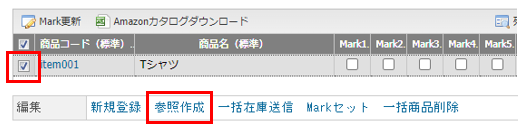
【出品処理>商品一括処理】にて、下記条件で検索し、該当商品の左側にチェックを付けた状態で、 画面下部の「参照作成」をクリックします。 ・編集対象 :標準 ・商品コード:すでに連携済みの11SKU以上登録がある商品 ※その他の検索条件は任意でご指定ください。
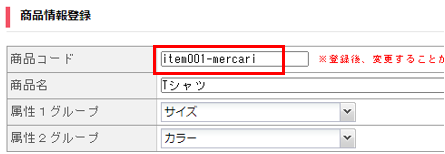
「決定(登録画面へ)」をクリックし、「商品コード」を元の商品コードとは異なる値で登録します。 ※メルカリShops専用の標準商品を作成します。 他項目は任意でご入力いただき、「登録」をクリックします。
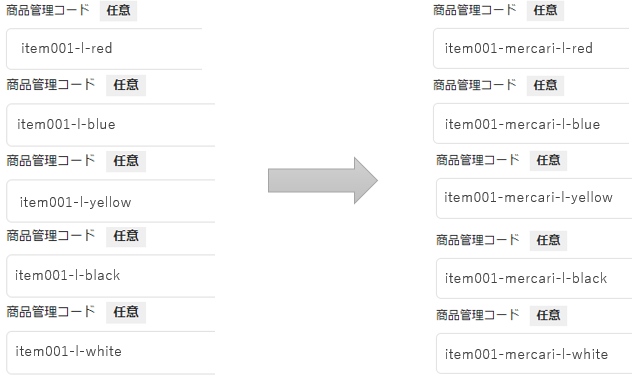
メルカリShopsの管理画面にて、2商品目(例:商品ID「efgh」)の商品管理コードを2で作成した商品の SKUコード(商品コード+属性1コード+属性2コード)に変更します。
1.メルカリShopsの商品データ取込の手順に沿って商品データの取り込みを行います。
新しく作成した「item001-mercari」と、元の商品「item001」の在庫の紐づけを行いたい場合は、 下記のようにセット品の登録を行ってください。
【マスタ登録>セット品】にて、「新規登録」をクリックします。
画面上部(親商品)に新しく参照作成で作成した商品、画面下部(構成品)に元の商品の情報を入力し、 構成数量は「1」のまま「登録」をクリックします。
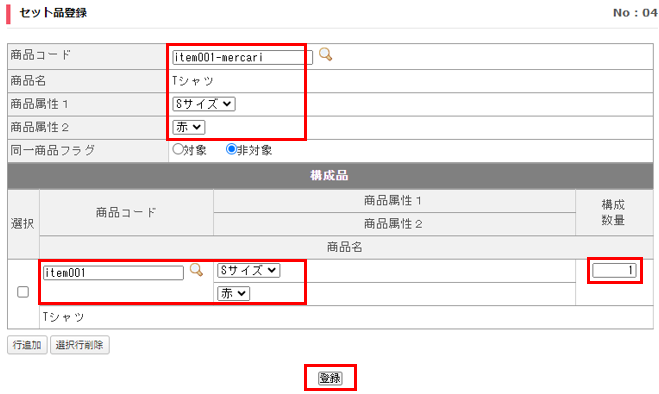
参照作成で作成した商品に紐づける属性(SKU)分、1,2の作業を行います。 ※上記作業をCSVで一括で行いたい場合は、下記サポートサイトをご確認ください。 セット品の登録をCSVで行いたい。
メルカリShopsと連携する際の注意点をご案内します。
「商品コード」と「コントロールカラム」はCROSS MALLの独自項目です。 出品処理時にメルカリShopsへは送信されません。
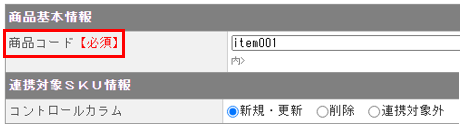
「商品ID」はメルカリShops側で自動採番される項目のため、CROSS MALLでは新規出品処理時にメルカリShops側で 採番された値を自動で取得いたします。 新規商品登録時は空欄の状態で出品処理を行ってください。 また、自動取得した値を変更すると、次回出品処理時に商品情報の更新ができません。

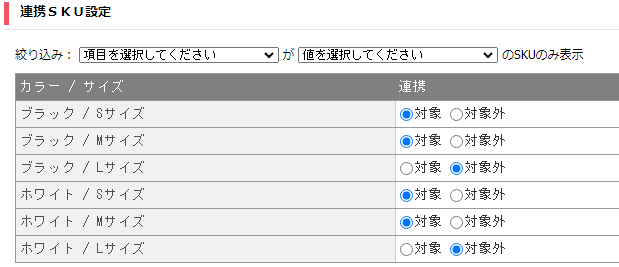
メルカリShopsでは、1商品に対して最大10SKUまでしか登録ができません。 そのため、CROSS MALLにて11SKUの登録がある商品に関しては、10SKU以内に連携対象を限定するか、 CROSS MALLでも標準商品を分けてご登録いただく必要がございます。 ※詳細は2.1商品に11SKU以上登録している場合をご確認ください。
・CROSS MALLでは、メルカリShops店舗商品の画像データは保持していません。 店舗別詳細編集画面では画像項目にサムネイルは表示されませんが、画像URLの登録/出品処理での反映は可能です。
・出品処理で既存商品を更新する場合、登録済みの画像URL1~20でメルカリShopsの画像が全て上書きされますが、 画像URL1~20を全て空欄の状態で出品処理を行った場合は、メルカリShopsに登録済みの画像は クリアにならずに保持されます。 ※CROSS MALLから新規商品を登録する場合は、画像URLは1つ以上登録が必要です。
・画像データに関しては、メルカリShops側でご登録いただくか、外部リンクをご利用ください。 メルカリShopsに登録済みの画像情報を登録する場合は下記のような形式で入力してください。 (例) https://assets.mercari-shops-static.com/-/large/plain/(メルカリShopsでマスク化されたファイル名).jpg
・メルカリShopsよりダウンロードした商品データにも画像関連の項目は含まれないため、 商品情報取込や商品画像取込(登録)による画像項目の更新もできません。

下記カテゴリを指定した際にメルカリShops側のSKU項目にて「サイズ」が設定可能となりますが、 メルカリShopsの仕様上、CROSS MALLからの登録はできません。 また、CROSS MALLから出品処理を行うと、メルカリShops側で設定済みの「サイズ」がクリアになってしまいます。 出品処理をご利用の場合はメルカリShops側で「サイズ」の設定ができませんので、 「種類名」にてサイズの情報を含めバリエーションが分かるようにご登録いただくようお願いいたします。
- ベビー・キッズ - レディース - メンズ - 自動車・オートバイ - スポーツ・レジャー - 家電・スマホ・カメラ
※特定の店舗様のみ利用が可能な機能です。 CROSS MALLでは非対応の機能のため、メルカリShops側で「保証付き整備品として出品」の項目が 「ON」の商品に対してCROSS MALLから出品処理を行うと、 設定が「OFF」に変更となってしまいます。 そのため、「保証付き整備品」として登録している商品は、 出品処理を利用せず、 メルカリShops側で直接商品情報の編集をお願いいたします。