特定の住所のご注文に対して自動処理をかけることが可能です。 処理フェーズ移動・付箋の挿入・コメントの挿入などができます。自動処理の機能でできることの詳細については「注文自動処理 設定・運用資料」をご覧ください。
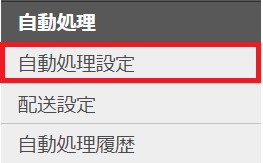
【自動処理>自動処理設定】を開きます。
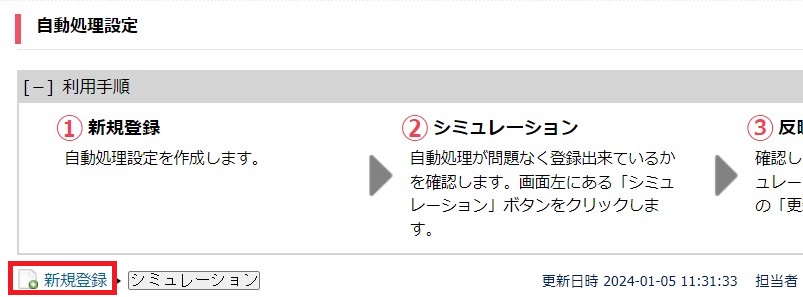
画面上の「新規登録」をクリックします。
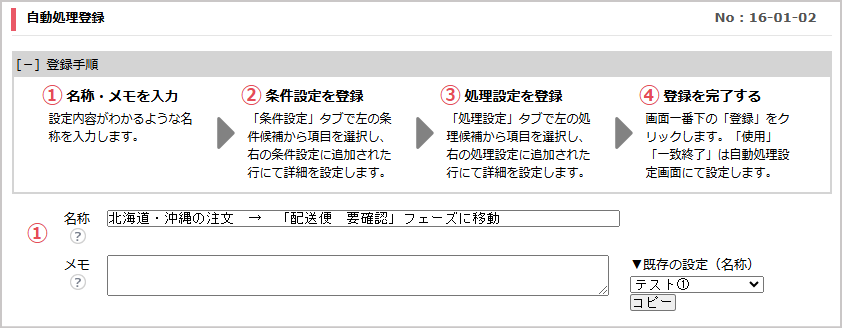
「名称」を入力します。
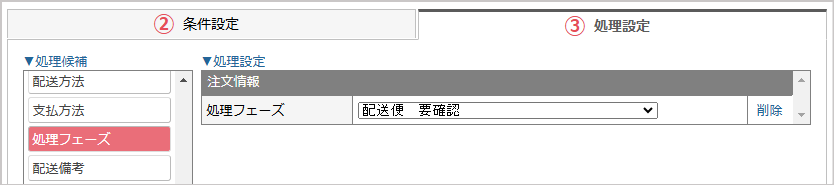
(例:北海道・沖縄の注文 → 「配送便 要確認」フェーズに移動)
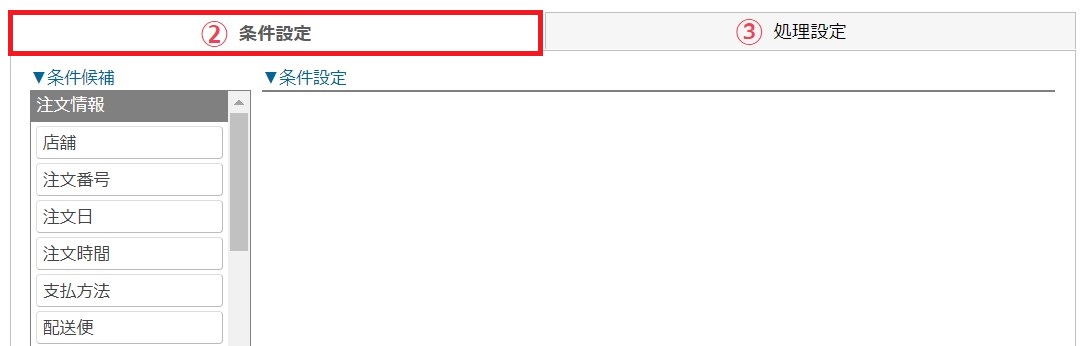
「条件設定」のタブをクリックします。
届け先情報の中にある「都道府県」や「住所」で地域を絞ることができます。
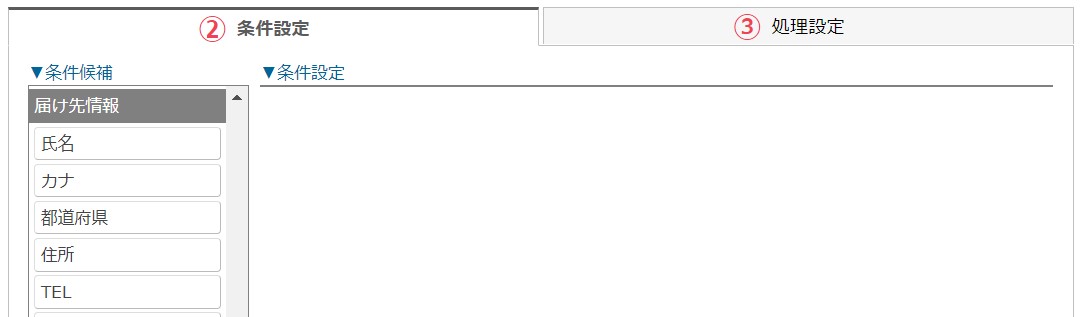
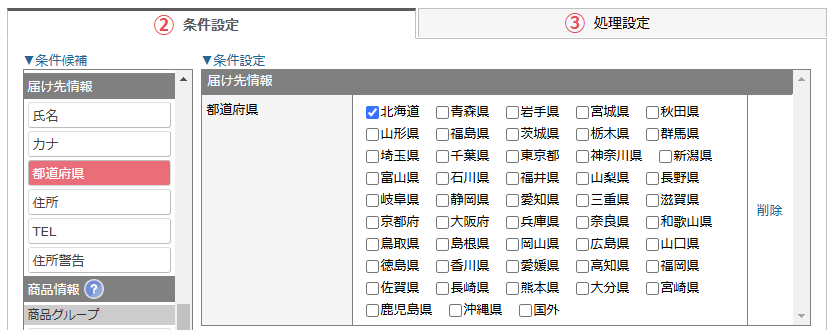
届け先情報内にある「都道府県」をクリックします。 自動処理をかける届け先都道府県にチェックを入れます。
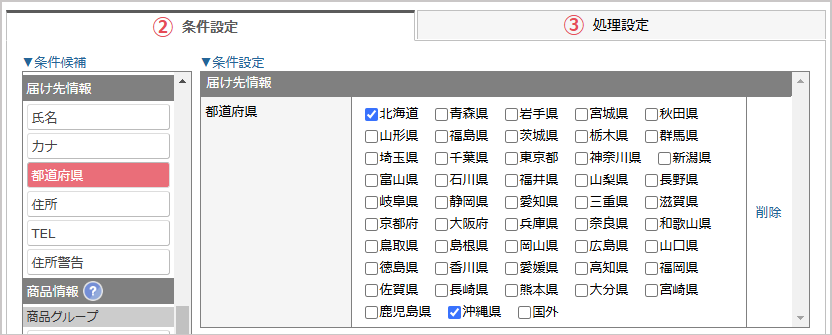
届け先情報内にある「都道府県」をクリックします。 自動処理をかける届け先都道府県にチェックを入れます。
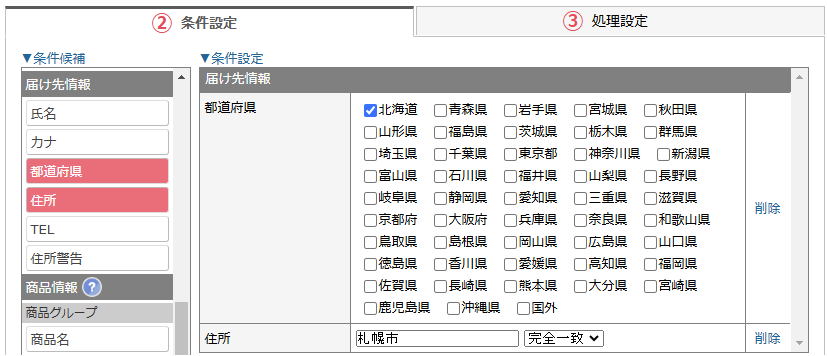
次に届け先情報内にある「住所」をクリックします。 空欄の箇所に市町村名を入れ、「前方一致」もしくは「部分一致」を選択します。
「処理設定」タブをクリックします。
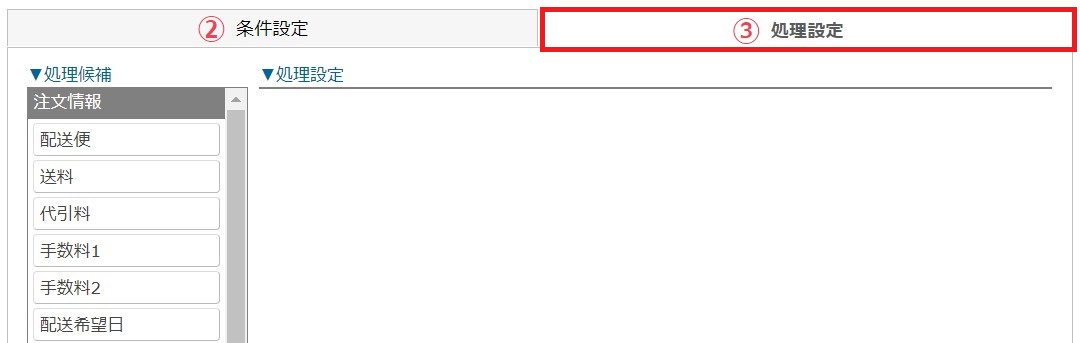
処理候補の中から、ご注文に対してかけたい処理を選択します。 (例)処理フェーズを移動させる場合 処理候補の中から「処理フェーズ」をクリックして、移動先の処理フェーズを選択します。
画面下の「登録」をクリックします。

自動処理設定の画面に戻りますので、登録した自動処理の「使用」にチェックを入れます。

画面下の「更新」ボタンをクリックします。

※設定後に取り込んだご注文に対して自動処理がかかります。