楽天市場の店舗商品内にある商品オプション(項目選択肢)を削除する手順をご案内いたします。
CROSS MALLから出品処理を行い、楽天市場側の商品情報から商品オプションを削除します。 画面上とCSVのいずれかの方法で作業を行ってください。
【出品処理>商品一括処理】にて「編集対象:楽天市場店」にして該当商品を検索します。
該当商品の商品名をクリックし、項目選択肢(商品オプション)の「選択」ボタンをクリックします。

削除したい項目名のコントロールカラムを「削除」にします。合わせて画面上の更新処理を「する」に変更し「決定」をクリックします。

画面下の「更新」をクリックします。
該当商品の左側にチェックを入れ、画面下の出品処理をクリックし出品処理を行います。
※出品処理の方法については、下記サポートサイトをご確認ください。
【出品処理>商品情報出力】または【出品処理>商品一括処理】の画面下「ダウンロード」より該当商品が含まれた商品情報(normal-item.csv)をダウンロードします。
「1」でダウンロードしたCSVを開き、 削除したい商品オプション行の「コントロールカラム(商品オプション)」列に「d」を入力して保存します。

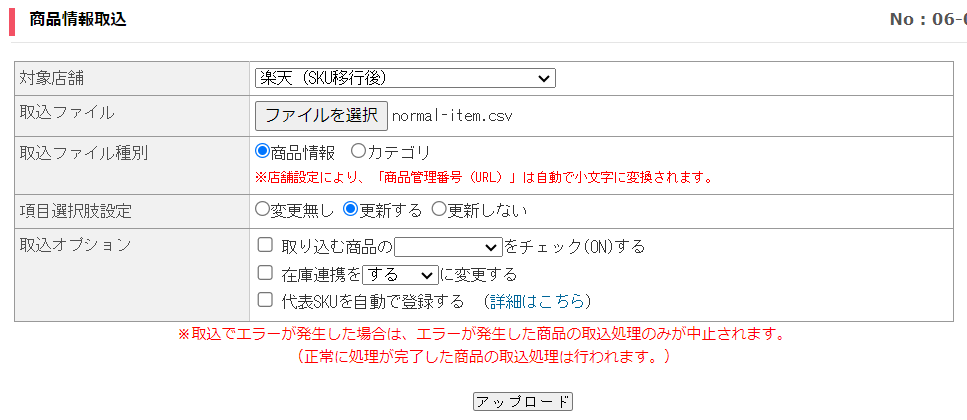
【出品処理>商品情報取込】にて下記条件でアップロードを行います。
・対象店舗:楽天市場店
・取込ファイル:「2」で修正したCSV
・取込ファイル種別:商品情報
・項目選択肢設定:更新する ・取込オプション:任意
処理結果メールを確認します。
【出品処理>商品一括処理】にて、編集対象:楽天市場店にして該当商品を検索します。
該当商品の左側にチェックを入れ、画面下の出品処理をクリックし出品処理を行います。
※出品処理の方法については、下記サポートサイトをご確認ください。
CROSS MALLから商品オプションのコントロールカラムを「削除」で出品処理した場合、処理が正常に終了してもCROSS MALL内で該当の商品オプションは自動では削除されず、コントロールカラムが「連携対象外」になります。 そのままの状態でも出品処理で反映されることはありませんが、不要であれば削除いただくようお願いいたします。 (CROSS MALL内の商品オプションをCSVで削除されたい場合は、下記を参考に作業を行ってください。)
CROSS MALLの商品情報から商品オプションを削除したい場合、CSVにて一括で削除が可能です。
<手順>
【出品処理>商品情報出力】または【出品処理>商品一括処理】の画面下「ダウンロード」より該当商品が含まれた商品情報(normal-item.csv)をダウンロードします。
「1」でダウンロードしたCSVを開き、「区分」列を追加して削除したい商品オプション行の値に「d」を入力し、保存します。

※「区分」列はCSVの何列目に追加していただいても問題ありません。
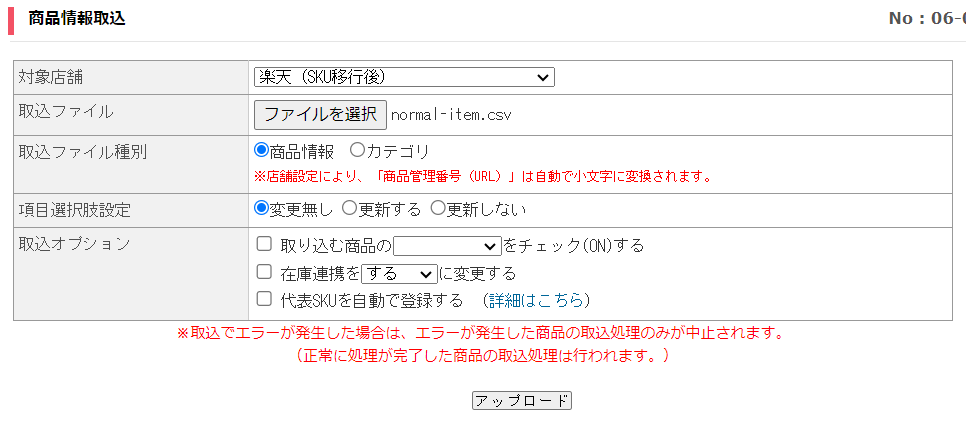
【出品処理>商品情報取込】にて下記条件でアップロードを行います。 ・対象店舗:楽天市場店 ・取込ファイル:「2」で修正したCSV ・取込ファイル種別:商品情報 ・項目選択肢設定:変更無し ・取込オプション:任意
処理結果メールを確認します。