STEP1 バックアップデータを取得する
STEP2 商品情報の変更チェックリスト
CSVデータをExcelやAccessで取り込むと、ファイルを開いた際にExcelやAccess独自の形式に自動で変換してしまい、ファイルのアップロードエラーの原因となります。
上記の様なケースを避けるためにも、CSVデータはCassava Editor(フリーソフト)などのCSV専用エディタで編集することを推奨します。
※Googleなどで「Cassava」で検索するとダウンロードサイトが見つかります。
商品情報を変更する前に、念のため現時点での商品情報をバックアップデータとして保存しておきます。
※通常商品情報をセール用商品情報に変更して、セール後に元の情報に戻す場合は必ず変更前のバックアップデータが必要です。
【出品処理 > 商品情報出力】
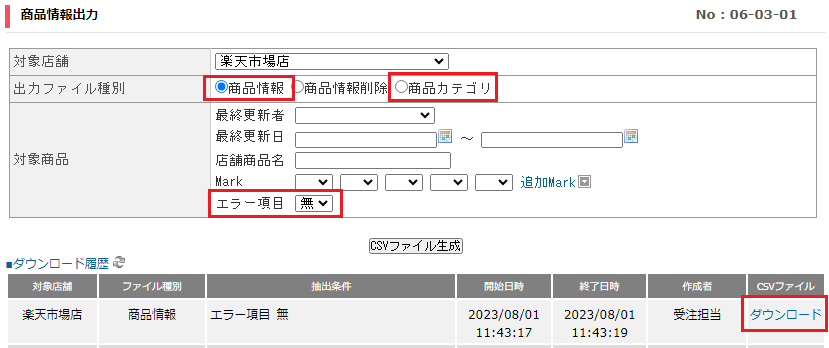
設定を下記の通りにします。
対象店舗
楽天市場店
出力ファイル種別
商品情報、商品カテゴリ
対象商品
エラー項目「無」
「CSVファイル生成」をクリックします。
ダウンロード履歴より「商品情報」「商品カテゴリ」の計2つのデータを保存します。 ※処理結果メールをご確認ください
※「商品カテゴリ」の登録がない場合はダウンロードする必要はありません。 ※ファイルを保存する際は、確認しやすいファイル名で「名前を付けて保存」することをお勧めします。
セール用に変更する項目を事前にチェックしておきます。
商品名
キャッチコピー
販売価格
表示価格
倉庫指定(またはSKU倉庫指定)
キーワード
PC用商品説明文
スマートフォン用商品説明文
PC用販売説明文
運用型ポイント変倍
ポイント変倍率
ポイント変倍率適用期間
二重価格文言管理番号 etc...
よくあるご質問、これで解決!
ポイント変倍率とポイント変倍率適用期間、運用型ポイント変倍を設定するためには、楽天市場の店舗情報での設定が必要です。
※運用型ポイント変倍は楽天市場側でのオプション項目になります。
CSV処理 > サービス開始停止 にて在庫送信と注文受信のサービスを停止にします。 状態が停止中から「停止」になったら2へ進みます。
システム設定 > 店舗情報 > 楽天市場店 >の店舗基本情報にて、「ポイント変倍率設定」をONに変更します。 ※楽天市場側で「運用型ポイント変倍」を利用されている場合は合わせてONに変更します。

「1」にて停止にしたサービスを元の状態に戻します。
状態が「停止」「停止中」「開始中」では、注文受信と在庫送信の処理が行われません。
サービスが「開始」状態に戻ったタイミングで、停止中のすべての注文受信と在庫送信が順次行われますので、注文情報の新規登録や、再度在庫数を送信する、などの処理は必要ありません。
画面上で商品を一括編集する方法はこちら