属性とは、CROSS MALL内でのバリエーション(サイズやカラーなど)の呼称です。
事前に「基本属性」として登録を行っておくことで、 標準商品を画面上から登録する際にプルダウンから選択でき、
毎回入力する手間を省くことが可能です。 ※標準商品の登録方法は、「画面上で標準商品を作成したい」からご覧ください。
------------------------------------------------------------------------------
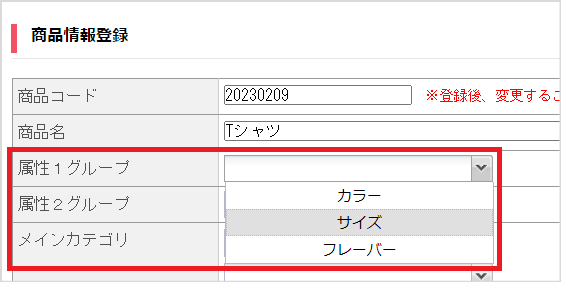
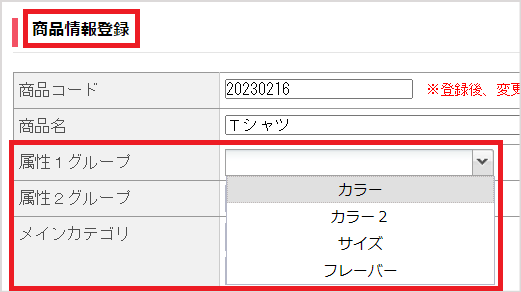
(設定例) ▼標準商品編集画面(プルダウンから属性グループの選択が可能になります)
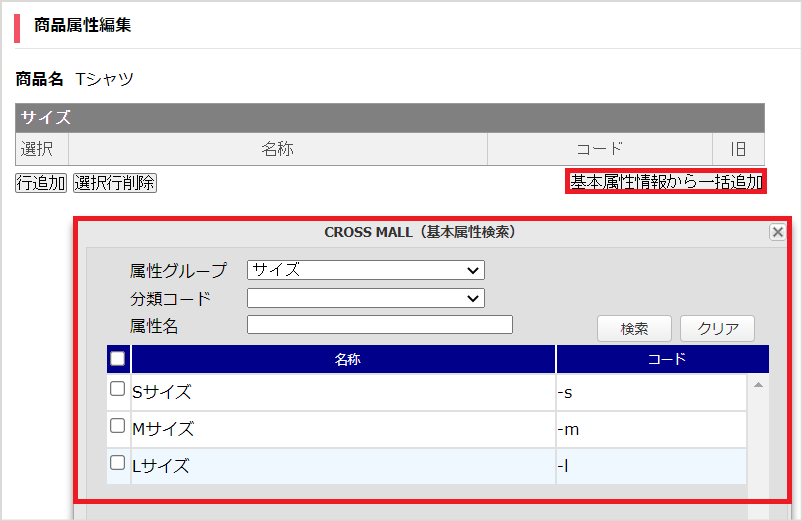
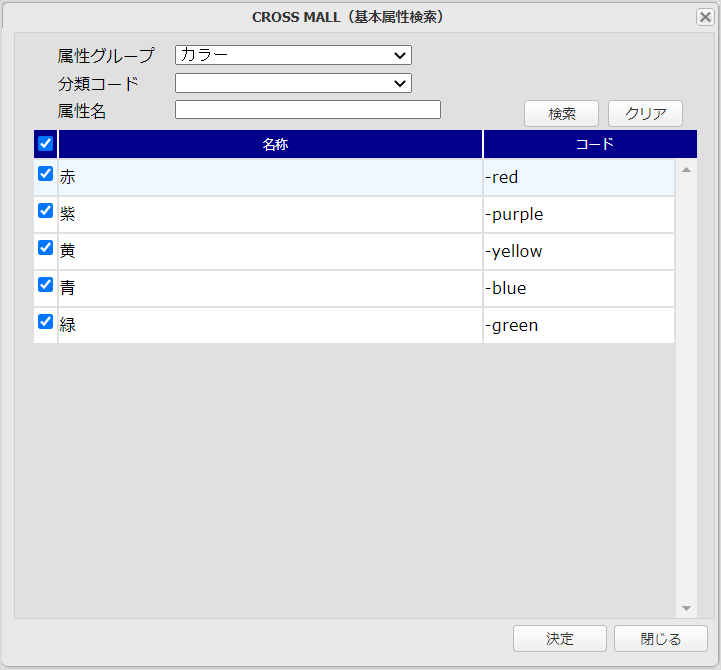
▼標準属性編集画面(登録したい属性にチェックを入れると一括で登録可能です)
左メニュー【マスタ登録>基本属性】をクリックします。
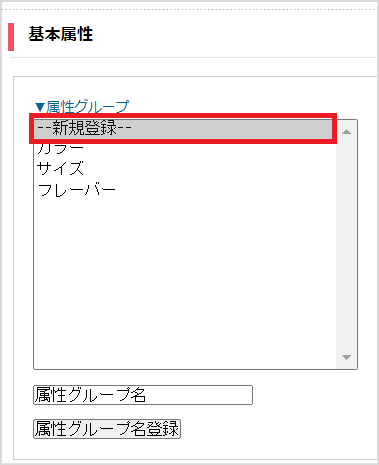
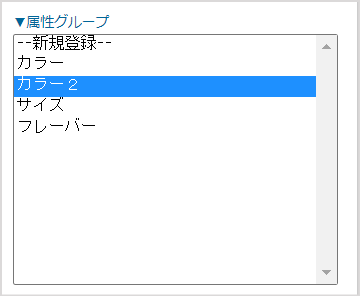
「▼属性グループ」一覧より「新規登録」をクリックします。
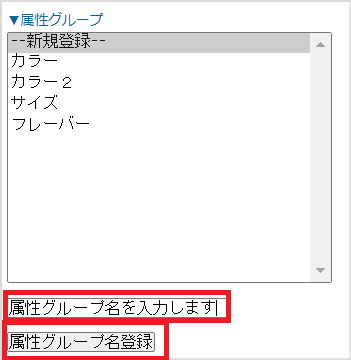
属性グループ名を入力し、「属性グループ名登録」をクリックします。
登録したグループ名をクリックします。
分類コード・属性コード・属性名を入力し、「登録」をクリックします。 ※分類コードは任意です。属性コード・属性名は入力必須です。
分類コードとは? 「分類コード」ごとに属性をまとめて登録することができます。 「分類コード」を使うことで、属性グループの中から、さらにもう一段階グループ(分類)を作り、 属性を管理することができるようになります。 並び順を変更したい場合は? 変更したい属性名の四角内にて、属性名に被らないようにマウスをあてると、十字キーが表示されます。 その状態でドラッグ&ドロップで並べ替えたい場所まで移動すると、変更可能です。 ※特に「更新」ボタン等はございません。移動後に自動で更新されます。 |
|---|
作業の中でCSVファイルを確認・編集される際は、
0落ちや文字化けを防ぐためにCSV専用の編集ソフト(cassava等)をご利用下さい。
左メニュー【CSV処理>アップロード】をクリックします。
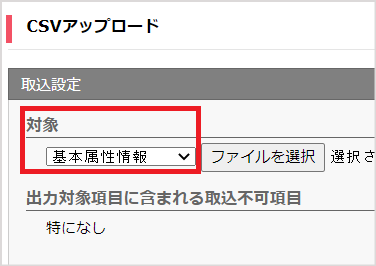
対象のプルダウンを「基本属性情報」にします。
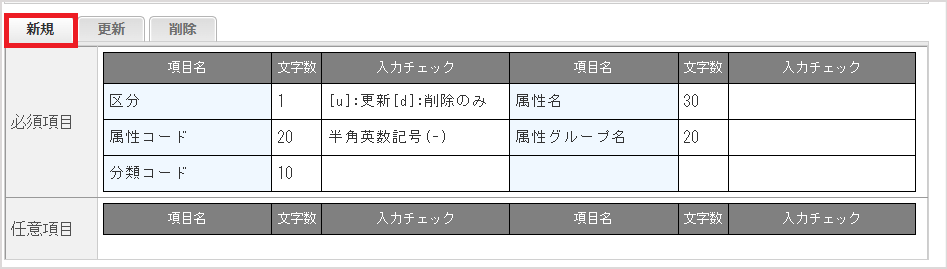
画面下の一覧にて、登録に必要な必須項目をご確認いただけます。 そちらに沿ってCSVを作成します。
アップロードするCSVの作成が完了しましたら、左メニュー【CSV処理>アップロード】をクリックします。
下記条件を設定し、作成したCSVをアップロードします。 ・対象:基本属性情報 ・ファイルを選択:作成したCSV
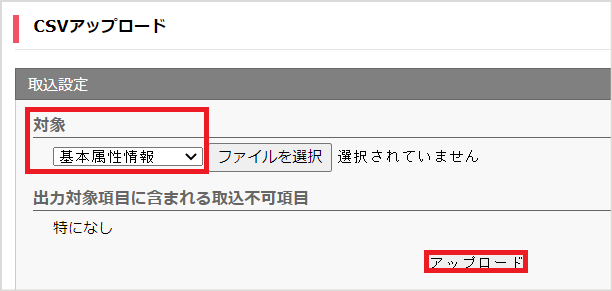
CROSS MALLにログインしているログインID宛に処理結果メールが届きます。 エラーがないかご確認ください。 【件名:(CROSSMALL)基本属性情報アップロード結果のお知らせ】
左メニュー【出品処理>商品一括処理】にて、登録したい商品を検索します。
まだ標準商品の登録ができていない場合は、新規登録画面を開きます。
※「編集対象:標準」で検索すると、商品一覧下に「新規登録」ボタンが表示されるため、こちらをクリックします。

商品一覧にて、該当の「商品コード」をクリックすると、
商品情報登録画面が開きます。
その画面にて、「属性1グループ」「属性2グループ」より、
プルダウンで属性グループを選択します。
その他の情報を登録できましたら、画面下の「更新」をクリックします。
その画面下の「属性編集」をクリックします。

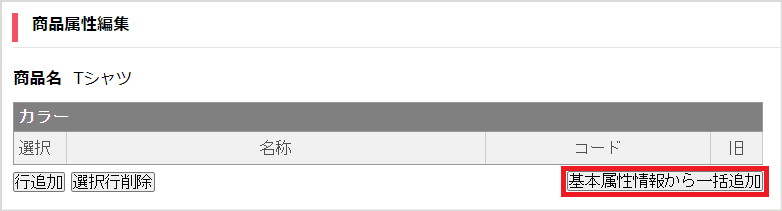
「基本属性情報から一括追加」をクリックします。
登録している属性が表示されます。
登録したい属性の左端のチェックボックスにチェックを入れ、 画面下の「決定」をクリックします。
商品属性編集画面下の「更新」をクリックします。