makeshopの属性がある商品について、現在の在庫数に応じて自動で品切れ設定を行うことが可能です。
makeshopの商品情報内にある「数量」にて、「品切れ」という設定をすることができます。
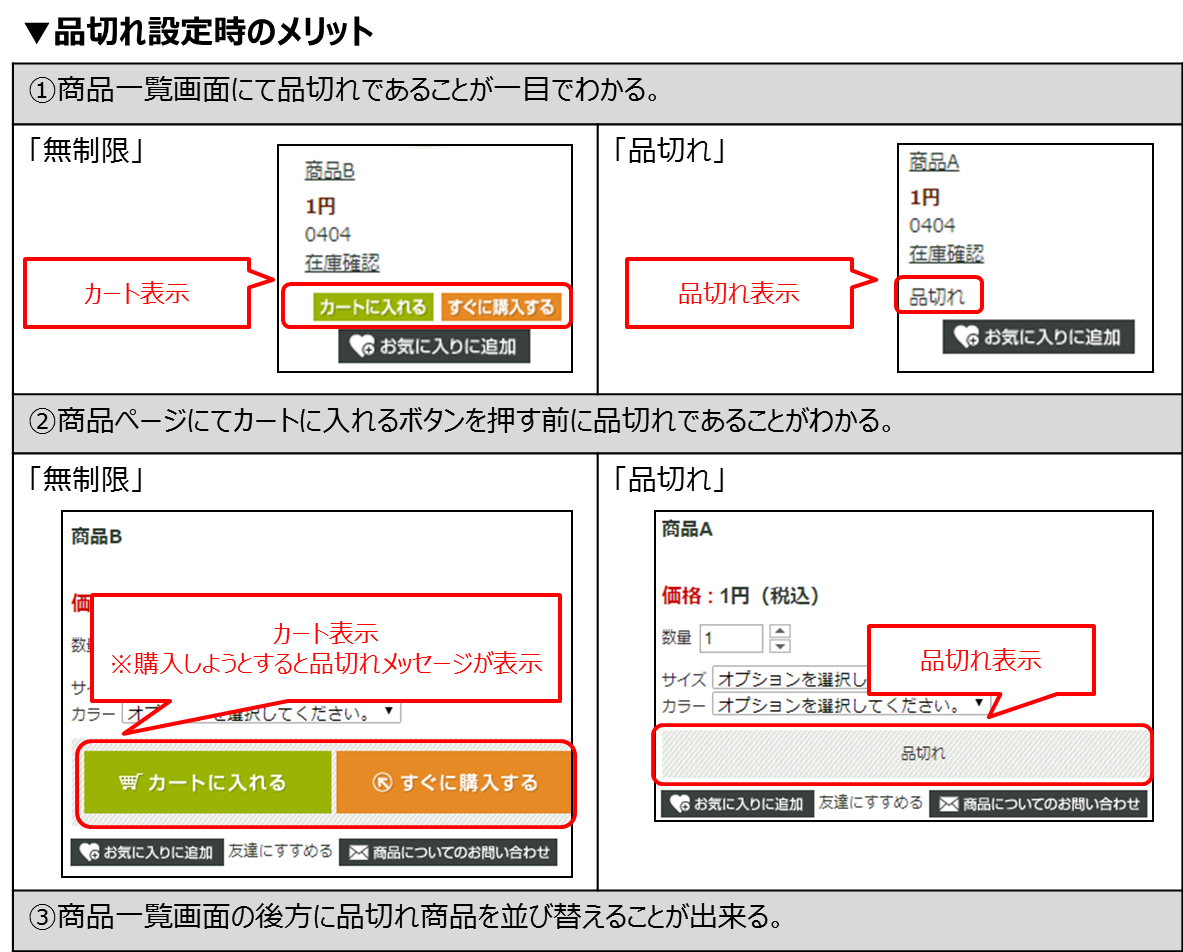
▼品切れ設定のメリット
在庫が無い場合に、「品切れ」設定にすると下記のメリットがあります。
商品一覧画面にて品切れであることが一目でわかる。
商品ページにて、カートに入れるボタンを押す前に品切れであることがわかる。
商品一覧画面の後方に品切れ商品を並び替えることができる。
現在、CROSS MALLからmakeshopへ「属性がある商品」の在庫送信や出品処理を行うと、各SKUの在庫数は正しく更新されます。
しかし、商品情報内の「数量」項目は「無制限」という設定となり、
全SKUの在庫数が0の場合に「品切れ」の設定にはなりません。
※注文者様が実際に購入する際は各SKUに登録している在庫数で販売されるため、
売り越しが発生することはありません。
(注文者様がカートに入れる際に、品切れと表示されるため)
※属性が無い商品は、正しく品切れ設定されています。
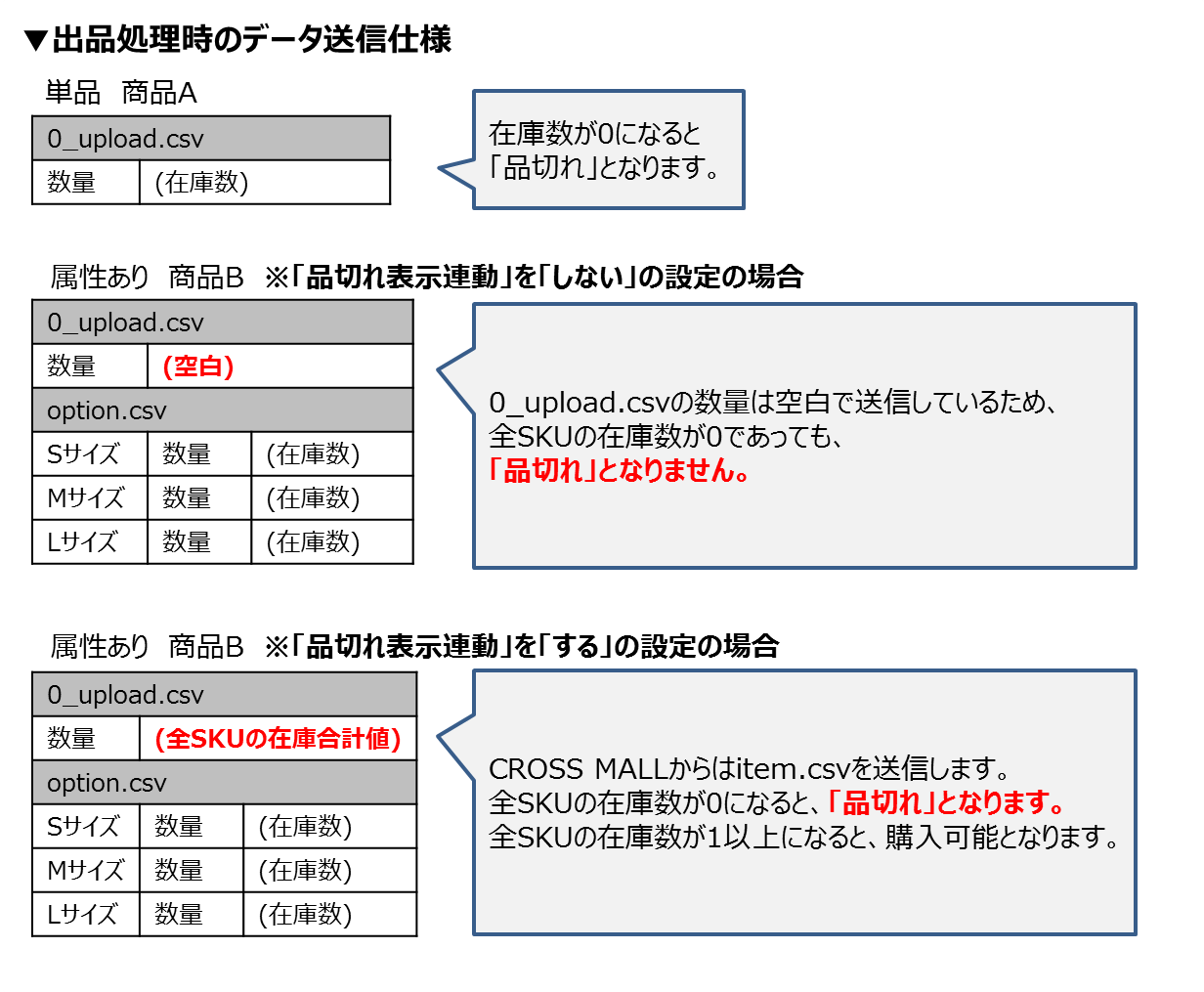
CROSS MALLが現在の在庫数をもとに商品情報の「品切れ」の設定を自動で切り替える「品切れ表示連動」機能を追加いたしました。
設定を「する」と設定すると、属性がある商品情報に対して商品情報内の「数量」の項目に「全SKUの在庫の合計値」を設定しデータ送信を行います。
全SKUの在庫数が0以下の場合、「品切れ」となります。
全SKUの在庫数が1以上の場合、「品切れ」状態にはならずに販売ができる状態となります。
「品切れ表示連動」機能をご利用になるにあたり、下記を必ずお守りください。
CROSS MALLとmakeshopの各商品の属性数が一致している必要がございます。
makeshopで直接在庫数を変更しないでください。
連携する商品は一度CROSS MALLから在庫の送信が必要です。 (下記に手順を記載しています。)
これらの注意事項をお守りいただけなかった場合、正しく品切れ設定が行われません。 例)在庫があるけれど、品切れ設定になっている。 在庫が無いけれど、品切れ設定になっていない。
「品切れ表示連動」を設定しない場合、
「売り越し」や「売り損じ」が発生するということはありません。
在庫が無い商品に対して、「▼品切れ設定のメリット」を適用させたい場合は下記の内容をご設定ください。
<手順>
【 CSV処理 > サービス開始/停止 】の画面を開きます。 「注文受信サービス」「在庫送信サービス」ともに[停止]をクリックします。
※状態が「停止中」から「停止」になるまで数分かかります。「停止」の状態になったら次の手順に進んでください。
【 システム設定 > 店舗情報 】にて、makeshop店を選択します。
「品切れ表示連動」の項目にて「する」を選択します。
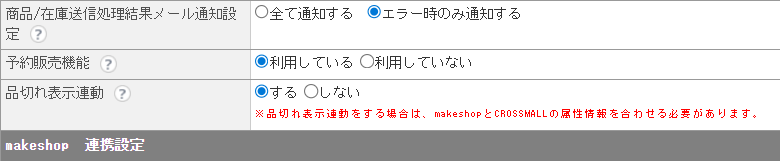
画面下の[更新]をクリックします。
手順1にて停止にしたサービスを開始に戻します。 続けて、必ず下記の在庫送信作業をお願いいたします。
※在庫を送信しないと正しく品切れ設定が出来ない可能性があります。
【 出品処理 > 商品一括処理 】画面を開きます。
全商品が対象になるように下記のように検索を行います。
編集対象 :標準 最終更新社(右側):makeshop 最終日付 :(空白)から 処理日 まで
左側のチェックボックスにチェックを付け、画面下の「一括在庫送信」をクリックします。 ※商品数が多い場合は、複数に分けて作業をお願いいたします。
在庫があるけれど、品切れ設定になっている。
在庫が無いけれど、品切れ設定になっていない。
このような状況になった場合、下記のページをもとに状況のご確認をお願いいたします。
※お問い合わせ時点で正しい状態になっている場合は、弊社での調査ができない可能性がございます。間違った状態になっている時点でお早めにご連絡ください。