1.【出品処理】>【商品一括処理】を開きます。
「編集対象:Amazon」を選択し、商品検索をします。
2.編集する商品の「商品名(標準)」をクリックします。
「販売価格入力」項目にて、「SKU毎」にチェックを入れます。
3.SKU毎の販売価格を設定します。
販売価格の値は「Amazon商品情報マッチング用 商品コード(JANコード等)設定」内の 「販売価格」項目に設定します。
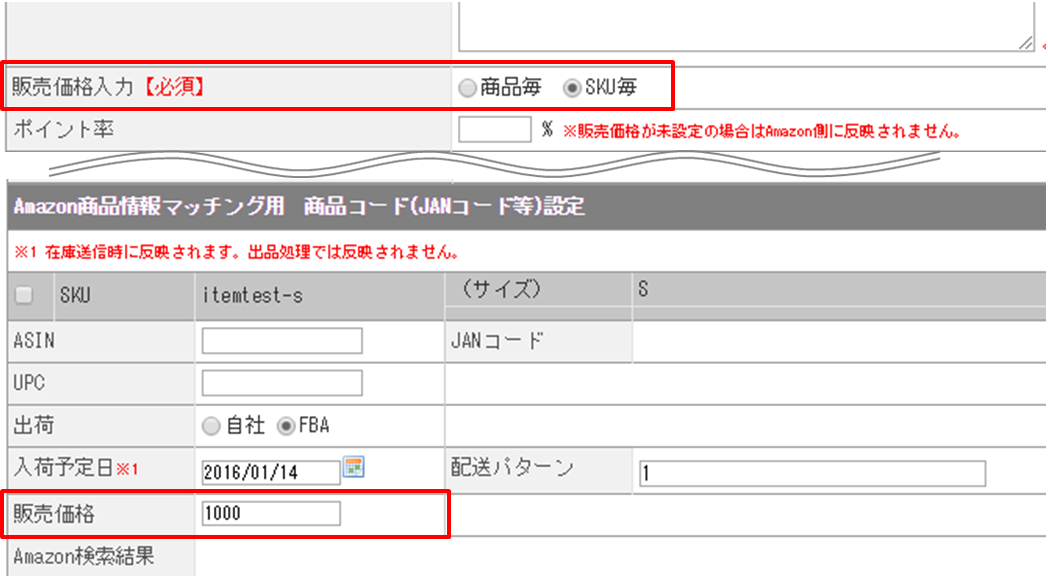
4.画面下の「更新」ボタンをクリックします。
商品毎からSKU毎に変更する際に、 商品毎で登録していた販売価格の値が入力されますので 各SKUの販売価格の値が問題ないかご確認ください。
SKU毎から商品毎に変更した際、 商品毎の販売価格は空白となります。改めて販売価格を入力してください。
「ポイント」について。 ポイント率の登録は商品毎の登録になります。 販売価格をSKU毎に登録した場合は、各SKUの販売価格に対してポイント数を送信します。
1.CROSS MALLより、CSVデータを出力します。
【出品処理】>【商品情報出力】を開きます。
2.下記条件にてCSVデータをダウンロードします。
対象店舗:Amazon
出力ファイル種別:SKU情報
対象商品:空欄
3.画面下の「CSVファイル生成」をクリックします。
「ダウンロード履歴」より生成済のデータをダウンロードします。
4.CSVに出力される値について。
●販売価格入力が「商品毎」の商品→販売価格列に「-1」の値を出力する
●販売価格入力が「SKU毎」の商品→販売価格列に登録されている値を出力する
CSVの「販売価格」が「-1」で出力された商品は、商品毎に価格が設定されている 商品になりますので、「販売価格」を登録したい価格に変更します。
※「-1」:取込時に無視する(もとの情報を保持する)事を意味します。
※「属性情報(在庫用項目選択肢情報)」のCSVで販売価格は設定できません。
4.編集後のCSVデータをアップロードします。
【出品処理】>【商品情報取込】を開きます。
5.下記条件にてCSVデータをアップロードします。
対象店舗:Amazon
込みファイル種別:SKU情報
対象商品:チェック不要です
6.画面下の「アップロード」をクリックします。
出品詳細レポートは1行1SKUの構成でSKU毎に価格を登録することができます。
CROSS MALLへの取込時の「販売価格入力」の設定によって決まります。
※ 「販売価格」にてSKU毎に情報がある場合とない場合の挙動は下記となります
ある場合:販売価格入力が「SKU毎」に変更になります。
ない場合(各項目に対して全SKUの値がそれぞれ一致している):販売価格入力は「商品毎」になります。
Amazon側よりダウンロードした「出品詳細レポート」をCROSS MALLへ アップロードする手順は下記をご参照ください。
1.【出品処理】>【商品情報取込】を開きます。
2.下記条件にてCSVデータをアップロードします。
対象店舗:Amazon
取込みファイル種別:出品詳細レポート
対象商品:チェック不要です
3.画面下の「アップロード」をクリックします。
商品一括変更・一括価格変更 画面:【出品処理>商品一括変更】、【出品処理>商品一括処理】 SKU毎に登録されていた場合も変更対象です。
商品一括検索 詳細検索ボックスにて「販売価格入力」と「販売価格」の値で検索が可能です。 画面:【出品処理>商品一括処理】または【出品処理>商品一括変更】 ※SKU毎に「販売価格」を登録している場合も検索対象となります。
商品複製
Amazon店の複製定義に「販売価格入力」項目を追加いたしました。
画面:【システム設定>商品複製定義】
タブ:選択項目 固定値で設定する場合は下記のように入力します。
0:商品毎
1:SKU毎
複製元:他店舗、複製先:Amazon店 の複製定義にて「販売価格」を設定している場合 Amazon商品の「ビジネス入力」によって複製処理が異なります。
商品毎:販売価格は複製されます。 SKU毎:販売価格は複製されません。(※)もとのSKU毎に登録している値が保持されます。
(※)複製処理を行いたい場合は、販売価格入力を「商品毎」に変更する必要があります。 「販売価格入力」の定義を追加する事で「商品毎」への変更と販売価格の値の複製が可能になります。 複製元項目:固定値「0」 複製先項目:販売価格入力
※複製処理時に「複製する項目を選択」を使って複製を行うと、固定値の複製が処理されませんので、こちらのチェックを入れずに複製を行います。