Yahoo!ショッピングと接続するためにCROSS MALL上で下記の3項目の設定が必要です。
自動巡回
Yahoo!API利用設定
FTP
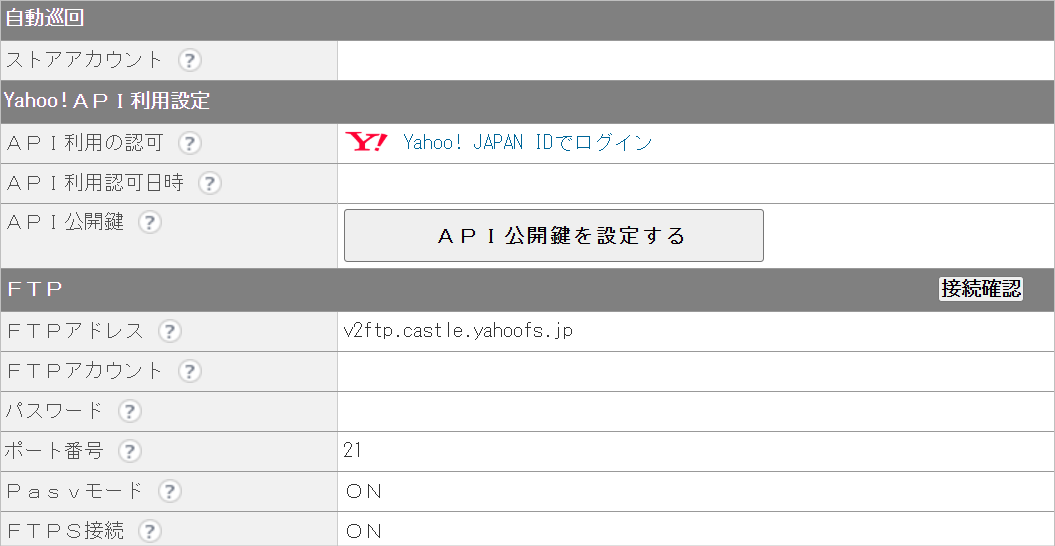
登録に必要な値の確認方法やCROSS MALL上での設定手順は下記をご確認ください。
CROSS MALLの管理画面とYahoo!ショッピングの管理画面の両方ともログインをしておきます。
※同じブラウザで開いていただく事をお勧めします。
ストアアカウントを確認するため、Yahoo!ショッピング管理画面トップページの画面左上の「アカウント名」を確認しコピーします。

CROSS MALL画面の【 システム設定 > 店舗情報 】でYahoo!ショッピングの店舗名をクリックし、画面下の「編集」から店舗情報編集画面へ移動します。
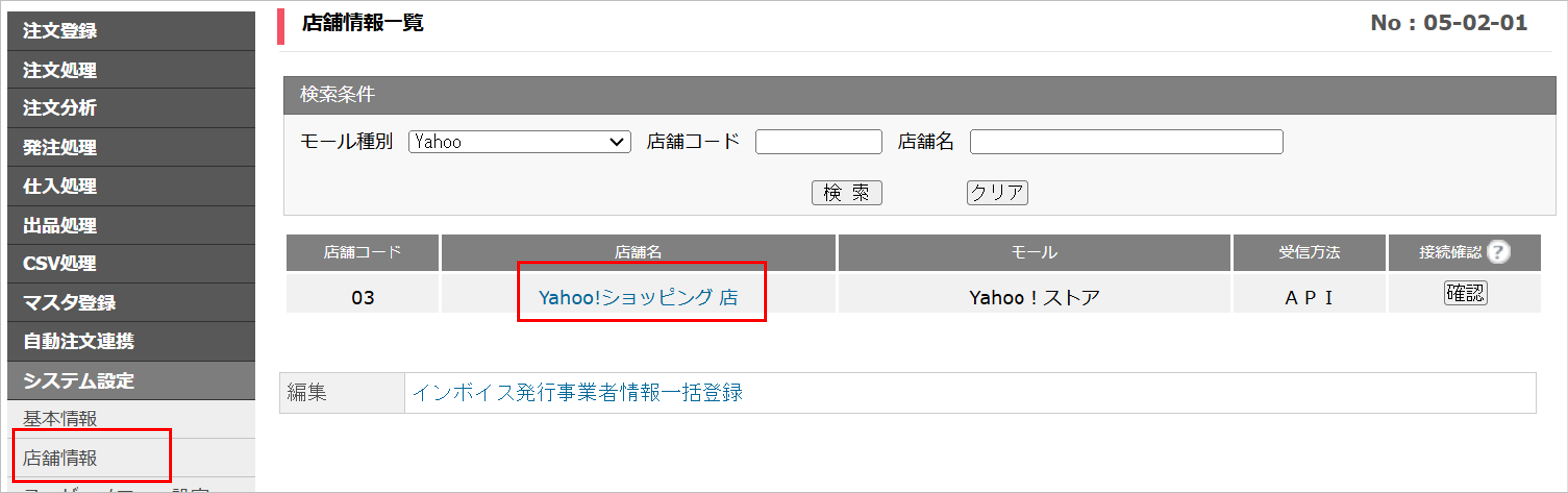
※「編集」をクリックした際に《更新不可》のエラーメッセージが表示された場合は、【 CSV処理 > サービス開始/停止 】より、在庫データ送信と注文データ受信を「停止」にします。
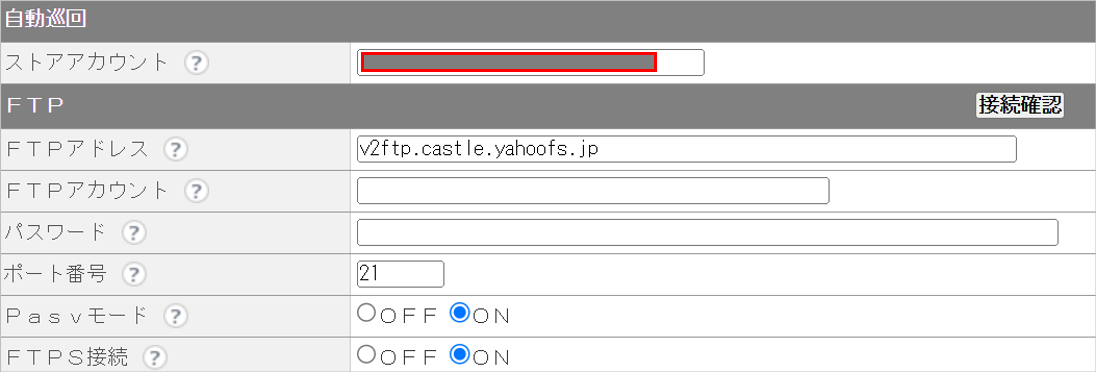
「自動巡回」の「ストアアカウント」にYahoo!ショッピングの管理画面上でコピーしたアカウント名を貼り付けます。こちらの画面は移動せず開いておきます。
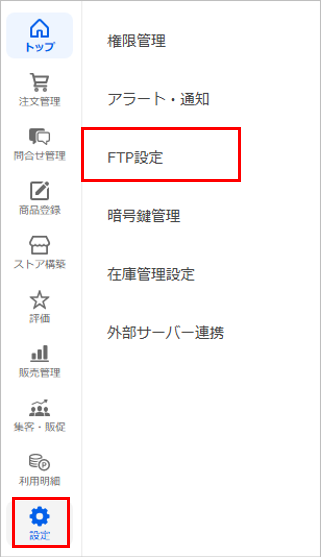
Yahoo!ショッピングの管理画面でFTP情報の確認を行います。 Yahoo!ショッピングの管理画面メインメニュー【 設定 > FTP設定 】をクリックします。
FTPアカウントが表示されますので値をコピーします。
※FTPの利用登録を行われていない場合はこちらの画面から登録を行います。
※Yahoo!ショッピング店を複数店舗運営されている場合、各ストアごとに申請が必要です。
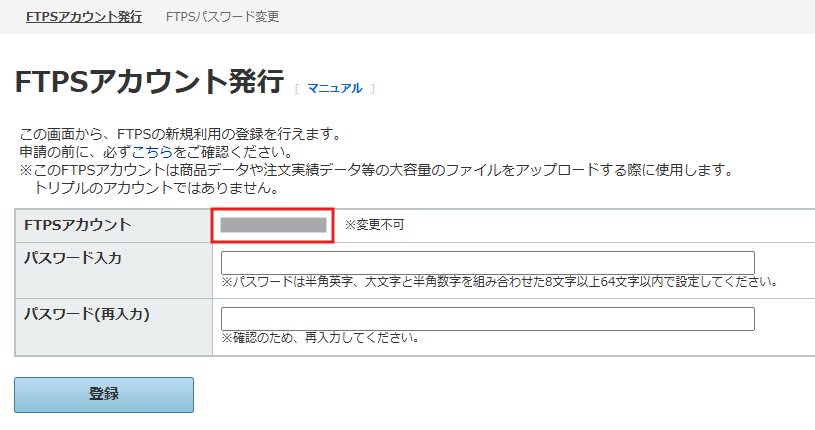
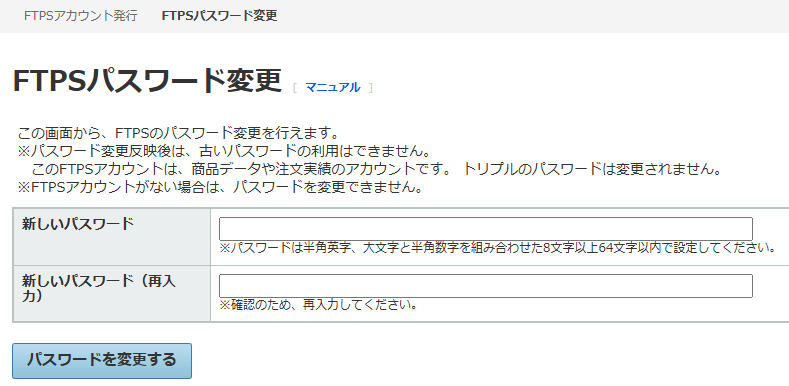
既にFTPの利用登録が完了していて、FTPパスワードが不明な場合は「FTPパスワード変更」画面より変更を行いパスワードをご確認ください。
CROSS MALL画面へ戻り、先ほどの店舗情報編集画面で「FTP」を下記のとおりに入力します。
FTPアドレス:v2ftp.castle.yahoofs.jp
FTPアカウント:Yahoo!ショッピングの管理画面上でコピーしたFTPアカウント
パスワード:Yahoo!ショッピングの管理画面上で確認したパスワード
ポート番号:21
Pasvモード:ON(必須)
FTPS接続:ON(必須)
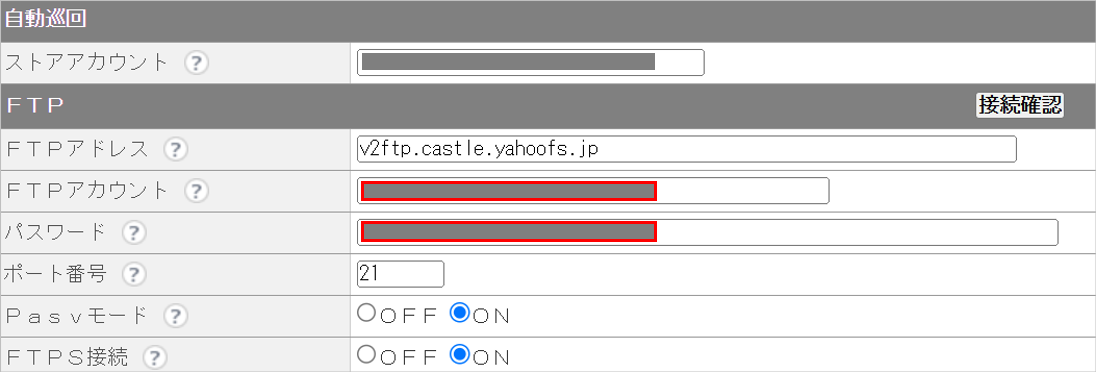
入力内容に間違いがないことを確認し、画面下の[更新]をクリックします。

Yahoo!ショッピングの管理画面で公開鍵の発行を行います。
Yahoo!ショッピングの管理画面メインメニュー【 設定 > 暗号鍵管理 】をクリックします。
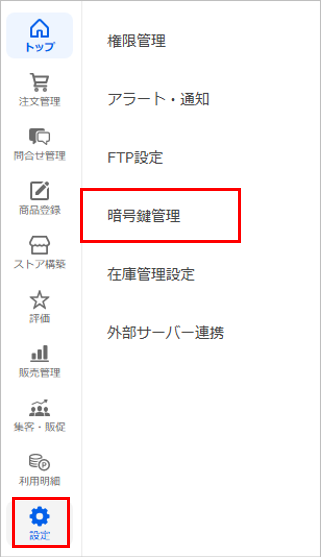
[公開鍵発行]をクリックします。

「有効/無効」にて「有効」を選択し、公開鍵の[コピー]をクリックして値をコピーします。あわせてバージョンも控えます。

CROSS MALL画面へ戻り、【 システム設定 > 店舗情報 】でYahoo!ショッピングの店舗名をクリックします。
「Yahoo!API利用設定」の[API公開鍵を設定する]をクリックします。

「API 公開鍵」の「公開鍵」と「バージョン」にYahoo!ショッピングの管理画面上でコピーした「公開鍵」と「バージョン」を貼り付け、[API 公開鍵を設定]をクリックします。
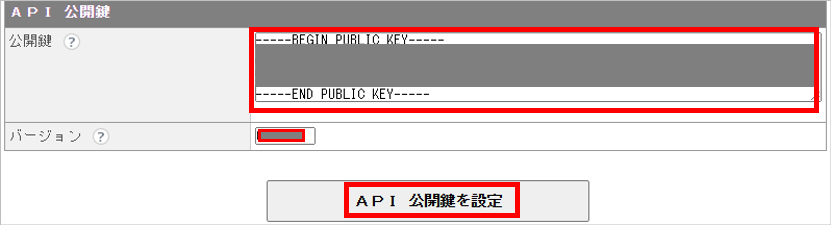
設定後に表示された画面で、「店舗詳細へ」をクリックします。

「Yahoo!API利用設定」の「API利用の認可」の「Yahoo! JAPAN IDでログイン」をクリックします。

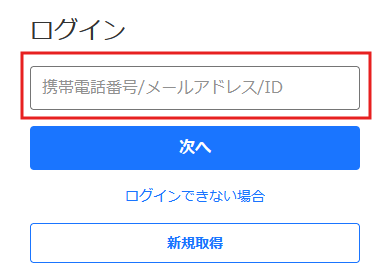
表示されるYahoo!ショッピング側の画面で「Yahoo!ID」「パスワード」を入力し、[ログイン]をクリックします。
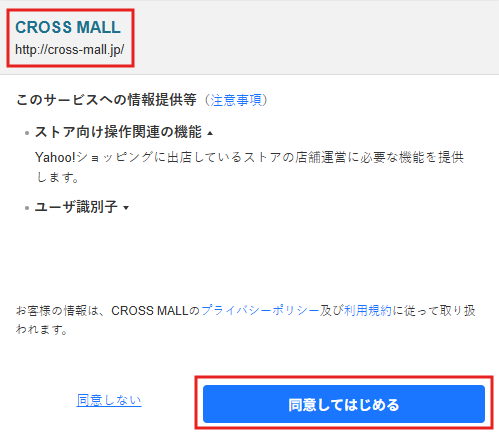
「CROSS MALL」と表記されていることを必ず確認し、[同意してはじめる]をクリックします。
CROSS MALLの「Yahoo! API 利用認可結果」画面に遷移するため、処理結果を確認します。

【 システム設定 > 店舗情報 】の一覧画面へ戻り、Yahoo!ショッピング店の接続確認の[確認]をクリックします。「正常に接続しました。」というメッセージが表示されれば、設定は完了です。
エラーメッセージが表示された場合は、設定内容に誤りがあります。設定内容を再度ご確認ください。

CROSS MALLの【 システム設定 > 店舗情報 】を開き、Yahoo!ショッピング店をクリックし、「編集」をクリックします。
下記を入力します。
在庫送信方法
- Ftp : Yahoo!ショッピング側のFTP処理遅延の影響を受ける可能性があります。
- API : [推奨]Yahoo!ショッピング側のFTP処理遅延の影響を受けません。

中古品販売
「利用している」を選択すると、商品情報の「商品状態」にて中古に関する値が登録可能になります。
※事前にYahoo!ショッピング側への申請が必要です。

PRオプション
PRオプションを利用可能の店舗様で、
PRオプション料率の情報をCROSS MALLからYahoo!ショッピングに反映させたい場合は「利用している」をご選択ください。

※「PRオプション」の利用可否は、Yahoo!ショッピング側の基準で決定されているため、 一部の店舗様はご利用いただけない可能性がございます。
sub-codeの横縦変換
現状は不要な機能のため、チェックはつけないままでお願いいたします。

Yahoo!オークション併売
※Yahoo!オークション店への併売出品を行っている店舗様向け
「利用している」を選択すると、 商品情報に商品状態「新品:Yahoo!オークション併売」、「Yahoo!オークション追加情報」の設定項目が表示され、CROSS MALLからも登録が可能となります。

あすつく設定
あすつくの注文を判別できるようにMarkをつけること出来ます。
- Markを選択した場合 : 選択したMarkが付きます。配送希望日には注文取込日の翌日の日付が入ります。
- Markを選択しない場合 : Markはつきません。配送希望日には注文取込日の翌日の日付が入ります。

仮注文明細
「取り込む」に設定をします。
詳細は「【Yahoo!ショッピング】注文者にてキャンセルされた注文を判断したい」をご覧ください。

Yahoo!オークション競りナビ注文 ※競りナビをご利用の店舗様向け
競りナビの注文情報を取り込むかどうかの設定が可能です。
- 諸口で取り込む : 競りナビの注文情報を必ず諸口で取り込みます。
商品特定を行わないため在庫数は引かれません。
- 取り込まない : 競りナビの注文情報は取り込みません。
※競りナビの注文情報の在庫数が引かれるようにしたい場合は、Yahoo!オークション店の追加が必要です。
Yahoo!ショッピング店との連携との違いなどは「【Yahoo!ショッピング】競りナビを利用している場合、CROSS MALLではどのような連携になるのか」をご覧ください。
取引オプション1~10ラベル
取引オプションラベルとは?
設定することで、アンケート項目やのしなどの情報を取り込むことができます。 Yahoo!ショッピングでは下記を設定することで取り込むことができます。
CROSS MALLでは10個までの登録となるため、取り込みたい情報のみご登録下さい。
「※初期値あり」と記載があっても不要であれば削除いただいて問題ありません。
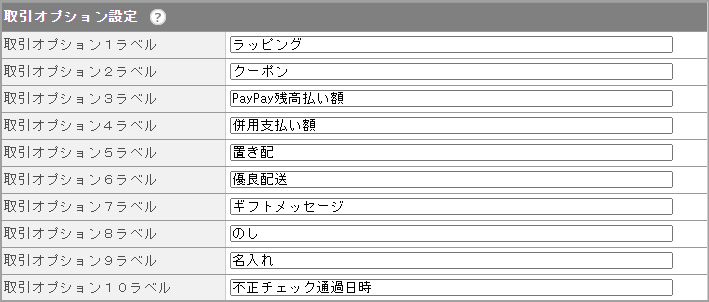
「ラッピング」 ※初期値あり
取り込まれる情報:ギフト包装種類
「クーポン」 ※初期値あり
取り込まれる情報:「店舗発行クーポン(店舗様負担、ストアクーポン)」の金額
※「店舗発行クーポン(店舗様負担、ストアクーポン)」は既に商品の単価から引かれて取り込まれますが、 事前にこちらを設定することで、引かれた金額(内訳)を注文情報で確認することが可能になります。 なお、マイナス値ではなくプラス値での取り込みとなります。
「PayPayポイント」
取り込まれる情報:PayPayポイントのみの値
「PayPay残高払い額」 ※初期値あり
「併用支払い額」 ※初期値あり
取り込まれる情報:PayPay残高払いが選択された注文の支払金額の内訳(PayPay残高分・クレジットカード決済分) 設定することで注文情報で確認が可能になります。
「置き配」 ※初期値あり
取り込まれる情報:下記注文の置き場所の情報
ヤマト運輸の「EAZY」注文/佐川急便の「指定場所配送サービス」注文
「優良配送」 ※初期値あり
取り込まれる情報:優良配送の対象注文か対象外注文かの値
「ギフトメッセージ」
取り込まれる情報:ギフトメッセージ
「のし」
取り込まれる情報:のし種類
「名入れ」
取り込まれる情報:名入れ
「不正チェック通過日時」
取り込まれる情報:決済審査が発生した注文の審査通過日時
「店頭注文種別」
取り込まれる情報:「通常注文」「店頭受取」「店頭在庫受取」「店頭在庫発送」のいずれか
「Yahoo!オークション情報」
取り込まれる情報:オークションIDや商品の管理番号、落札種別
「Yahoo!オークション商品情報」
取り込まれる情報:落札種別
「商品券利用額」
取り込まれる情報:「ヤフーショッピング商品券」の利用額
※「ヤフーショッピング商品券」の利用額は、 注文情報の「ポイント」という金額欄に「Tポイント」と合算した値で取り込まれますが、 そのうち「ヤフーショッピング商品券」の利用額のみを把握したい場合は、こちらを設定しておくことで 注文情報での確認が可能になります。
「二重注文判定結果」
取り込まれる情報:下記のいずれかを取り込みます
・お客様確認済み:二重注文判定されたが、カートでお客様同意済みで購入した注文
・判定不可:未ログインなど二重注文判定対象外の注文、またはシステム障害などにより未判定の注文
「ソーシャルギフト種別」
取り込まれる情報:「ソーシャルギフト注文(URL共有)」「ほしいものリスト注文」「買って応援便リスト注文」のいずれか
「独自の質問設定(Yahoo!ショッピング側のタイトルを入力)」
取り込まれる情報:Yahoo!ショッピング側で登録している独自の質問設定の値
【ストアクリエイターPro>ストア構築>カート設定>オプション設定>独自の質問設定 】の「タイトル」を入力します。
手数料1~2ラベル
初期値を用意しているため、追加のご設定は不要です。
手数料ラベルとは?
設定することで、値引などの金額を取り込むことができます。
Yahoo!ショッピングでは下記を設定することで取り込むことができます。
「値引、特典の一部利用料」
取り込まれる情報:Yahoo!ショッピングの「値引き金額」
「ギフト包装料」 ※初期値あり
取り込まれる情報:Yahoo!ショッピングの「ギフト包装料」

各情報の入力を終えたら、 画面下の[更新]をクリックします。