Yahoo!ショッピングにて、注文されてから10分間、注文者様にてキャンセルすることができます。 その間にYahoo!ショッピングにてキャンセルされた注文をCROSS MALL内で判断することが可能です。
注文が入ってから10分間、Yahoo!ショッピング側で「キャンセル受付中」のステータスに注文が入り 注文者様にてキャンセルが可能です。
詳細はYahoo!ショッピングのトピックスをご確認ください。 「お客様によるキャンセル機能導入のご案内(外部リンク)」
Yahoo!ショッピングにて「キャンセル受付中」のステータスに注文が入っている間は 注文者様にてキャンセルが可能です。 そのため、CROSS MALLでは、その間にYahoo!ショッピングにてキャンセルされた注文が判断できる「仮注文明細」の機能をリリースいたしました。
<仮注文とは> モール・カート側でまだ確定していない注文を指します。 今回のYahoo!ショッピングの場合は、「キャンセル受付中」のステータスに入っている 注文者様によるキャンセルが可能な注文が対象です。 仮注文は【 注文登録 > 仮注文明細 】に取り込むことが可能です。 在庫数は、 仮注文明細に取り込まれた時点で引かれます。
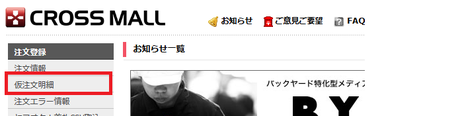
Yahoo!ショッピング上で「キャンセル受付中」のステータスに入っている注文は受注処理が行えないのと同様に、 CROSS MALLの【 注文登録 > 仮注文明細 】画面にある注文も受注処理は行えません。
仮注文明細に注文を取り込むかは、店舗様にてご設定が可能です。 仮注文明細に取り込む際の注文取込の流れはこちらです。
(1)Yahoo!ショッピング 注文者様がご注文します。
↓
(2)Yahoo!ショッピング(ストアクリエイターPro) 注文情報が「キャンセル受付中」のステータスに入ります。 (※注1)
↓
(3)CROSS MALL 「キャンセル受付中」の注文も、従来と同じように、 【注文処理>注文一括処理】に取り込みます。
↓
(4)CROSS MALL キャンセルされた注文は「CROSS MALL画面上で最新のステータスを取得し確認(※)」または「Yahoo!ショッピングから届くメールで確認」のどちらかの方法でご確認いただき、CROSS MALLでもキャンセル処理をお願いいたします。 (※)CROSS MALL上でYahoo!ショッピングの最新の各ステータスを確認する方法については下記のサポートサイトをご確認ください。
「【Yahoo!ショッピング】注文情報の各ステータスをCROSS MALLで確認したい」
(1)と(2)は上記と同じです。
(3)CROSS MALL 「キャンセル受付中」の注文を 【 注文登録 > 仮注文明細 】に取り込みます。 (※注2) ※在庫はこの時点で差し引かれます。
↓
(4)CROSS MALL 注文が入ってから10分間
ステータスが「新規受付」に変更された注文 →【 注文処理 > 注文一括処理 】に取り込みます。 この時点で【 注文登録 > 仮注文明細 】にある注文は自動で削除します。
キャンセルされた注文 →【 注文登録 > 仮注文明細 】にてステータスが「キャンセル」になります。
処理手順は下記をご確認ください。
「きょうつく」「あすつく」指定のご注文、発送日が「即日」の注文は、
注文者によるキャンセル機能の対象外になるため、
仮注文にはならず、注文されたタイミングでCROSS MALLに取り込みます。
CROSS MALLが注文情報を取得する前に、Yahoo!ショッピング側でキャンセルになっていた場合、CROSS MALLに注文情報は取り込みません。 →Yahoo!ショッピングの商品情報の「購入者キャンセル在庫取扱い」にて 「キャンセル時在庫を元に戻さない」のご設定をされている店舗様は、 キャンセル時にYahoo!ショッピング側で在庫数が戻りません。 そのため、Yahoo!ショッピングから届く注文のキャンセルメールをご確認いただき、 Yahoo!ショッピング側での在庫調整をお願いいたします。
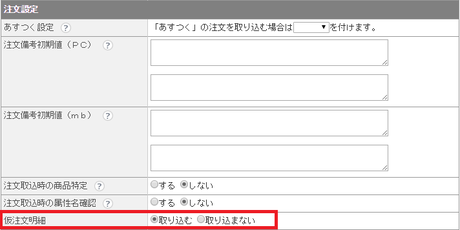
仮注文明細へ取り込みする場合は、下記設定をお願いいたします。
<設定手順>
【 CSV処理 > サービス開始/停止 】を開きます。 注文データ受信と在庫データ送信ともに「停止」ボタンをクリックします。 ※状態が「停止中」から「停止」に変わってから「2」に進みます。
【 システム設定 > 店舗情報 】クリックします。
Yahoo!ショッピング店の店舗名をクリックし、画面下の「編集」をクリックします。
仮注文明細の項目にて、「取り込む」を選択し、「更新」をクリックします。
【 CSV処理 > サービス開始/停止 】を開きます。 注文データ受信と在庫データ送信ともに「開始」ボタンをクリックします。
<注意点>
仮注文明細を「取り込む」→「取り込まない」に戻した場合
店舗情報のご設定を「取り込まない」に戻した時点で、[注文登録]>[仮注文明細]に
残っている注文も、次の注文取込のタイミングで、仮注文明細のステータスが更新されます。
その為、ステータスが「キャンセル」になっている注文に関しましては、仮注文明細画面よりキャンセル処理を行ってください。 方法は下記をご確認ください。
<補足>
仮注文明細へ取り込む設定にした場合、当記事に記載した「キャンセル受付中の注文」に加えて、「決済審査中の注文」も取り込みを行います。
こちらの詳細については、下記ページをご確認いただくようお願いいたします。
タイトル:【Yahoo!ショッピング】決済審査中の注文を誤って処理しないようにしたい
Yahoo!ショッピング側で未確定注文がキャンセルになった場合、
CROSS MALLのトップページには、
「キャンセル」または「未存在」状態の仮注文が●件存在しています。と表示されます。
仮注文明細の「エラー」に×が付いていない明細は在庫が引かれているため、
必要に応じて仮注文明細の削除をお願いします。
仮注文明細の削除は、「『キャンセル』または『未存在』状態の仮注文が〇件存在しています。」とエラーがでているが、どうすれば良いですか?をご確認ください。
<在庫の引き当てについて>
「商品を特定できず、在庫を更新できていません。」のエラーになっている
注文は、在庫数が引かれていない状態になっております。
※その他の仮注文明細は在庫が引かれている状態です。
[エラー注文の確認・修正]
【 注文登録 > 仮注文明細 】にて、画面上の検索条件より、
エラー「有」にして検索を行います。
検索した注文のエラーの列に表示されている「×」をクリックすると、
エラー内容が確認できます。
エラー内容を確認し、ご修正をお願いいたします。
<補足>
【 注文登録 > 仮注文明細 】の注文のステータスは下記3種類です。
[ステータスの種類]
キャンセル:Yahoo!ショッピング側でキャンセルされた注文です。
ー:まだステータスを取得していない注文です。
仮注文への取り込み直後はこのステータスになります。
未存在:Yahoo!ショッピングに存在していない注文です。
「―」のステータスになっている注文は、まだ注文が確定する可能性がある注文ですので 削除はしないようにお願いいたします。