futureshopにて「商品管理 upgrade版」に切り替える場合は、事前にCROSS MALLでの設定変更が必要です。
※在庫連携や出品処理の際にエラーが発生いたしますので、
必ず「CROSS MALL」 → 「futureshop」の順番で設定変更を行ってください。
※CSVフォーマットは「標準CSV」での連携となります。(「標準CSV(従来項目版)」は非対応です。)
1.【 CSV処理 > サービス開始/停止 】より、注文データ受信と在庫データ送信の[停止]をクリックします。
状態が「停止中」から「停止」に変われば次に進みます。
※サービスが「停止中」から「停止」に切り替わるまで、数分かかる場合がございます。
2.【 システム設定 > 店舗情報 】より、futureshop店の店舗名をクリックします。
3.画面下の「編集」をクリックします。
4.「商品管理 upgrade版」にて、「利用している」を選択します。
※一度「利用している」に切り替えると元に戻すことができません。
【futureshop】「商品管理 upgrade版」切替後の仕様について🔗をご確認いただいた上で切り替えを行ってください。
テンプレートコードについて
futureshopにて登録済みのテンプレートを利用して出品連携を行いたい場合は、テンプレコードも設定します。
※設定値の詳細に関しては【futureshop】「商品管理 upgrade版」切替後の仕様について🔗をご確認ください。
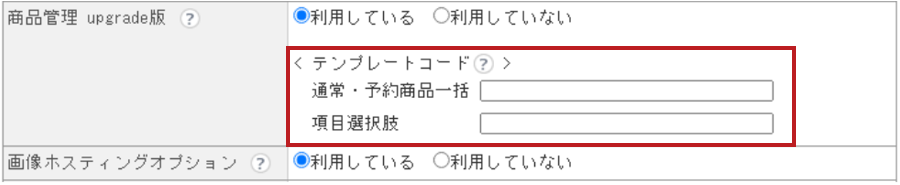
5.画面下の[更新]をクリックします。
6.切替時の注意点が表示されますので、確認の上で[はい]をクリックします。
7.【 CSV処理 > サービス開始/停止 】より、注文データ受信と在庫データ送信を元の状態に戻します。
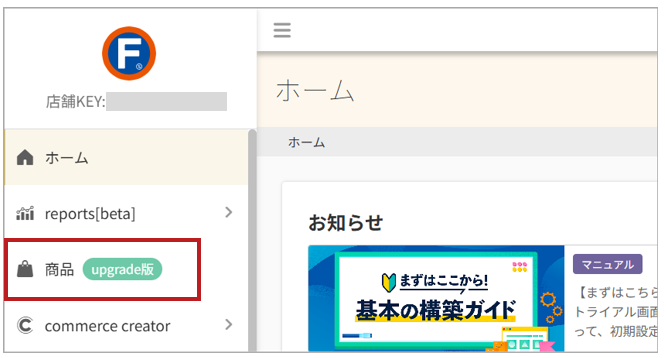
ホーム画面より「商品 upgrade版」をクリックします。
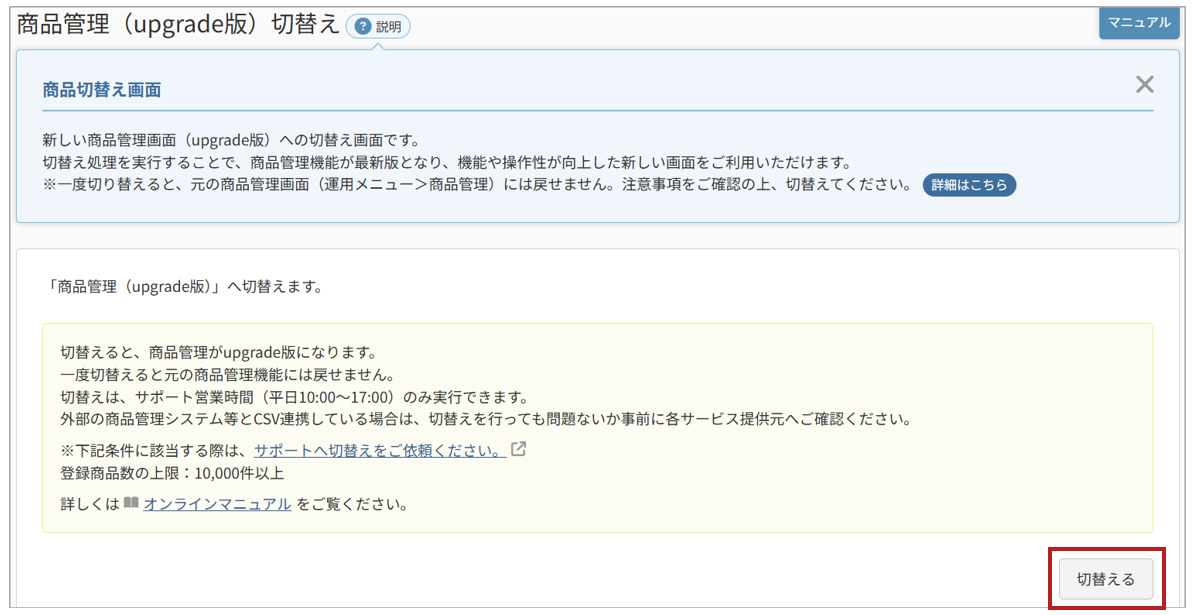
注意事項を確認し、[切替える]をクリックします。
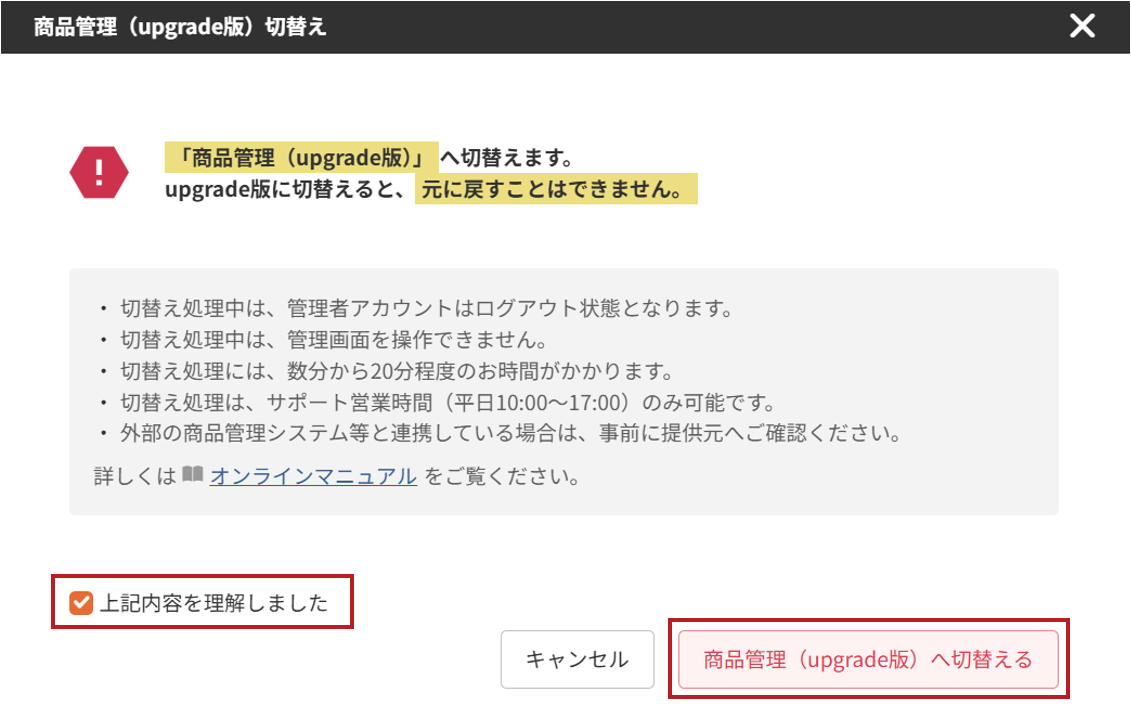
確認事項に同意し、[商品管理(upgrade版)へ切替える]をクリックします。 ※切り替えが完了するまで、数分から20分程度お時間がかかります。
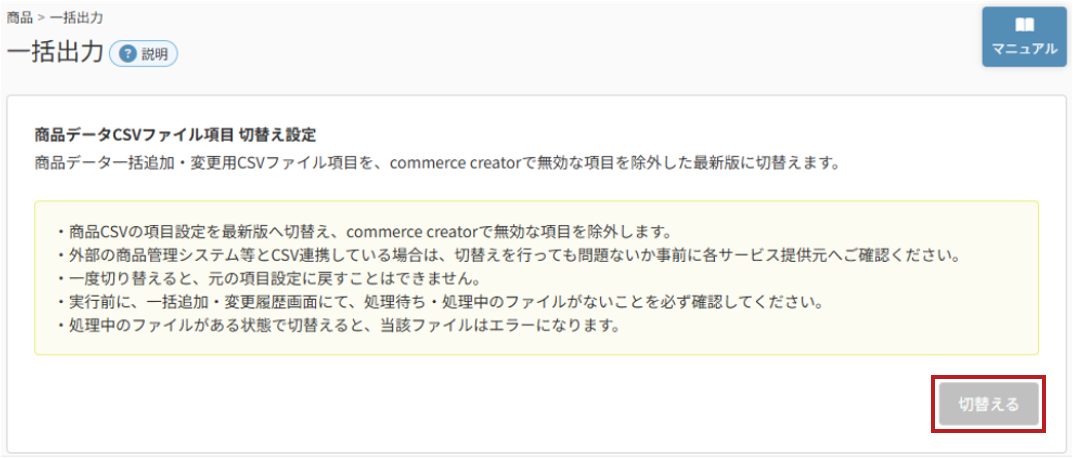
3の切り替え完了後に、ホーム画面より【 商品 > 一括出力 】を開きます。
注意事項を確認し、[切替える]をクリックします。
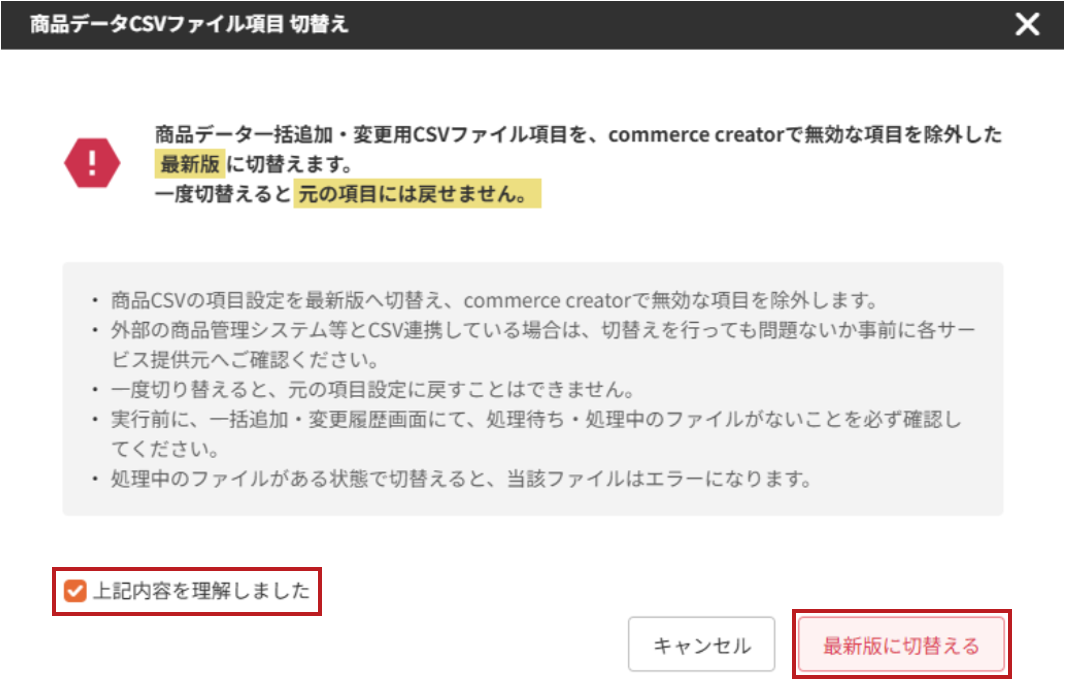
確認事項に同意し、[最新版に切替える]をクリックします。
補足
・futureshopの「商品管理 upgrade版」の仕様に関しては、「商品管理(upgrade版)」について(外部リンク)をご確認ください。
・「商品管理 upgrade版」切替後のCROSS MALL連携の仕様に関しては【futureshop】「商品管理 upgrade版」切替後の仕様についてをご確認ください。