SNKRDUNKと接続するためにCROSS MALL上で下記2項目の設定が必要です。
注文メール
FTP
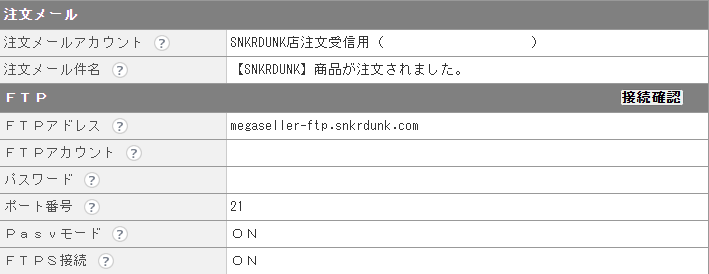
登録に必要な値の確認方法やCROSS MALL上での設定手順は下記をご確認ください。
接続のために下記の情報が必要です。事前にご準備ください。
SNKRDUNKの注文受信を行うために取得したメールアカウント情報
SNKRDUNKご担当者様からいただいたFTP情報
注文受信用のメールアドレスを登録するため、SNKRDUNKマイページにてメールアカウントを設定します。
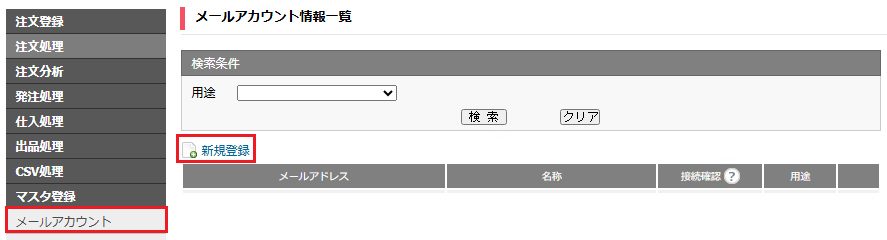
CROSS MALLで注文受信用のメールアカウントを登録するため、【 マスタ登録 > メールアカウント 】をクリックし画面左側の「新規登録」からメールアカウント情報登録画面に移動します。
メールアカウント情報登録画面で、下記のとおりに設定し画面下部の[登録]をクリックします。 名称:任意 用途:必ず「受信」を選択 上記以外の項目:メールアカウントを取得した際の情報(SMTP認証以下の項目は設定不要)
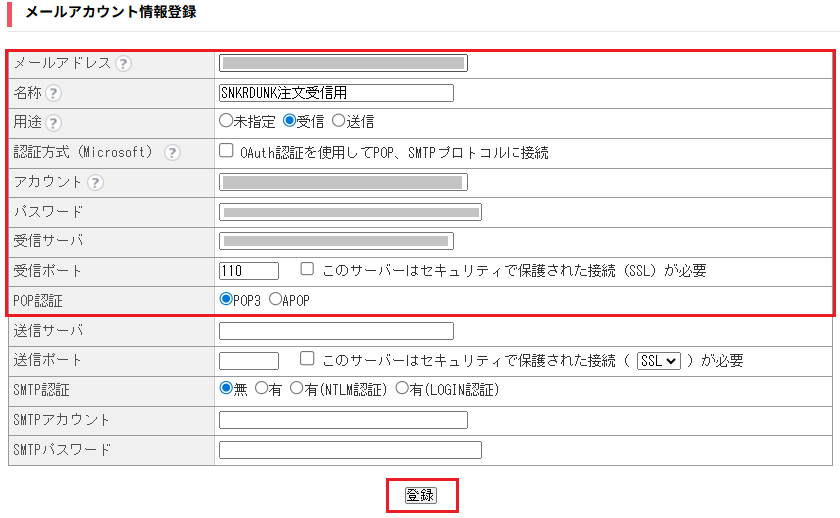
Microsoftのメールアカウントを利用する場合は「認証方式(Microsoft)」の設定が必要な可能性があります。詳細は「Microsoftのメールアカウントを【マスタ登録>メールアカウント】で利用したい」をご確認ください。
一覧画面に戻り、上記で設定したメールアカウントの右端の[確認]をクリックします。 「正常に接続しました。」と表示されればメールアカウントの設定は完了です。
エラーメッセージが表示された場合は、設定内容に誤りがあります。
設定内容を再度ご確認いただき、不明な場合はメールアカウントを取得したサーバ側へご確認ください。

次にCROSS MALLで店舗情報の設定を行うため、【 システム設定 > 店舗情報 】でSNKRDUNKの店舗名をクリックし、画面下の「編集」から店舗情報編集画面へ移動します。
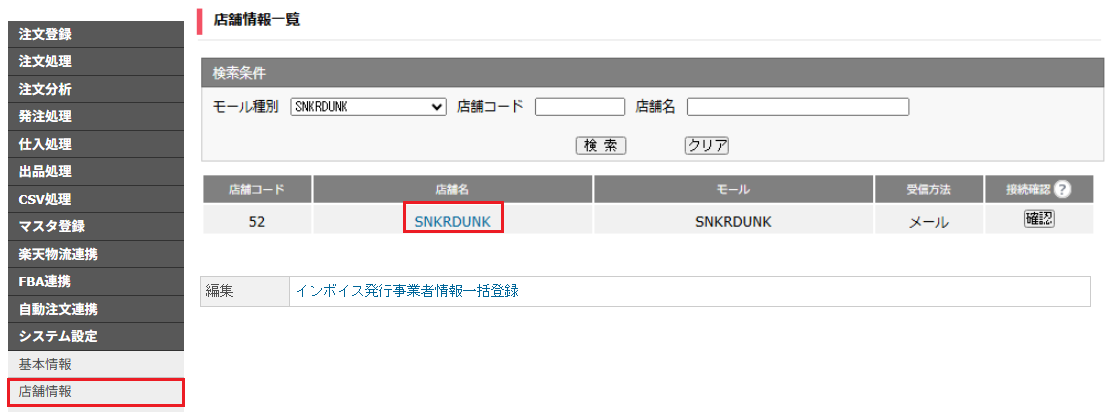
※「編集」をクリックした際に《更新不可》のエラーメッセージが表示された場合は、【 CSV処理 > サービス開始/停止 】より、在庫データ送信と注文データ受信を「停止」にします。
「注文メール」を下記のとおりに設定します。 注文メールアカウント:手順4で登録した注文受信用メールアカウント 注文メール件名:【SNKRDUNK】商品が注文されました。 ※件名は初期値のまま変更せず、必ず上記のとおりに設定します

「FTP」を下記のとおりに設定します。 FTPアドレス:megaseller-ftp.snkrdunk.com FTPアカウント:SNKRDUNKご担当者様からいただいた情報 パスワード:SNKRDUNKご担当者様からいただいた情報 ポート番号:21 Pasvモード:ON FTPS接続:ON
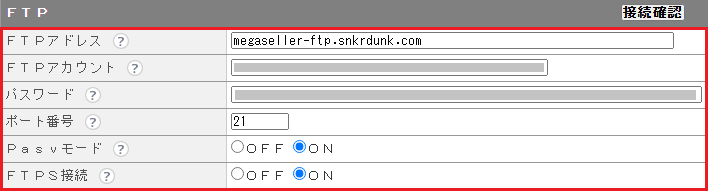
入力内容に間違いがないことを確認し、画面下の[更新]をクリックします。

【 システム設定 > 店舗情報 】の一覧画面へ戻り、SNKRDUNK店の接続確認の[確認]をクリックします。「正常に接続しました。」というメッセージが表示されれば、設定は完了です。 エラーメッセージが表示された場合は、設定内容に誤りがあります。設定内容を再度ご確認ください。
