発注情報を伝票単位・明細単位で確認することが可能です。 また、確認した情報を出力することも可能です。
・発注情報を伝票単位で確認・出力する
・発注情報を明細単位で確認する
【発注処理>【発注情報一覧(伝票)】をクリックします。
登録した発注伝票を確認することが可能です。
該当の発注伝票を検索し、管理番号をクリックして詳細の確認が可能です。
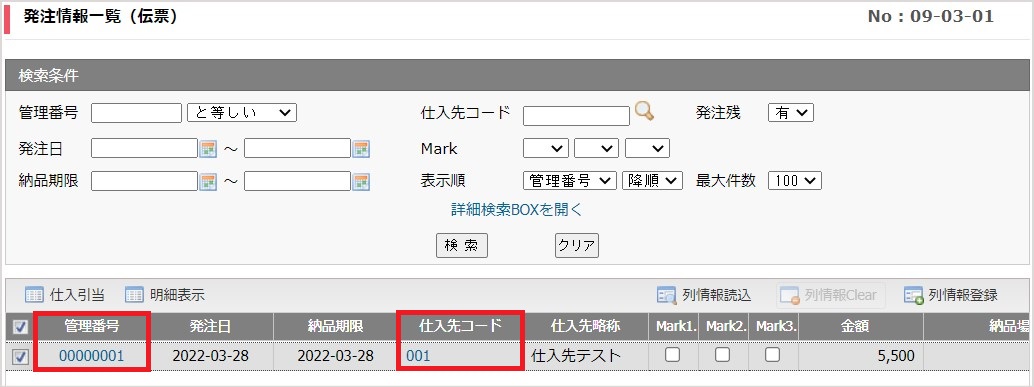
項目名
詳細
管理番号
クリックすると発注伝票の詳細を確認することが可能です。
仕入先コード
クリックすると仕入先情報の詳細を確認することが可能です。
発注書発行
該当の発注伝票の発注書の出力が可能です。
CSV出力
発注情報をCSVにて出力することが可能です。
※「発注詳細」のフォーマットで出力されます。
※この画面とは別に、【CSV処理>ダウンロード】より「発注伝票」「発注詳細」のデータ形式でダウンロードすることも可能です。
※【CSV処理>CSV定義】にて「発注伝票」「発注詳細」の定義の設定が可能です。
新規登録
発注予定作成から、発注引当を行わずに、この画面で発注伝票のみを登録することも可能です。その場合、発注必要商品の情報や発注数量などは、登録画面にて入力が必要となります。
画面下の「発注書発行」「CSV出力」をクリックすると、発注書(PDF)やCSVの出力が可能です。

発注情報を明細単位で確認することが可能です。
【発注処理>発注情報一覧(明細)】をクリックします。
該当の商品を検索し、管理番号をクリックすると、明細ごとに発注情報を確認することができます。
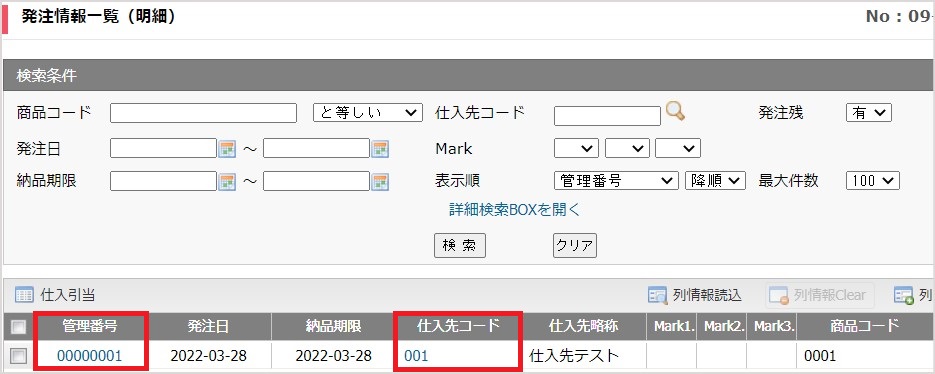
項目名
詳細
管理番号
クリックすると該当明細の詳細を確認することが可能です。
仕入先コード
クリックすると仕入先情報の詳細を確認することが可能です。
完了
発注情報登録/編集画面内の「完了」と同様、発注した分の発注残の有無に関わらず、「発注残 の対象から外す」ことが可能です。