「【発注処理】 ①発注すべき商品を抽出する」にて作成した、発注予定を発注伝票として引き当てます。
【発注処理>発注予定一覧】をクリックします。 発注予定作成にて作成した予定一覧が表示されています。
発注が必要な伝票に対して「発注引当」をクリックします。
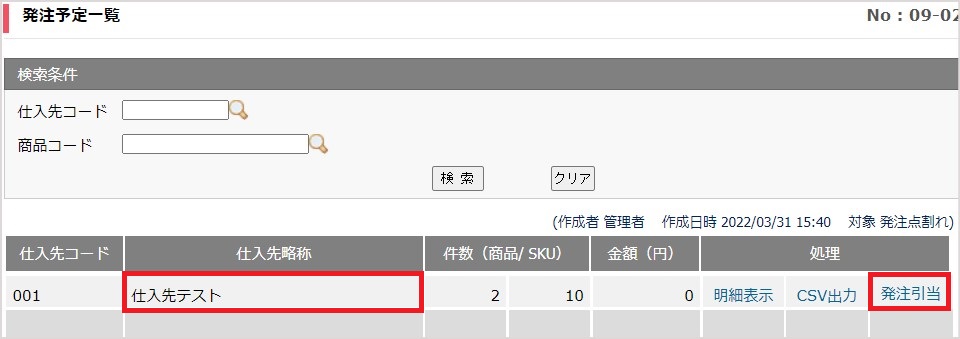
・仕入先略称
発注が必要な商品の仕入れ先ごとにまとめて表示されています。
※発注必要商品が複数あり、仕入れ先が異なっている場合は、複数の仕入れ先が表示されます。
・明細表示 ※
該当の仕入れ先に対して、発注が必要な商品(SKU)の詳細を確認することが可能です。
・CSV出力
発注予定データをCSV形式で確認することが可能です。
・発注引当
仕入先ごとにまとまっている発注内容で発注をかけてしまって問題ない場合には、「発注引当」をクリックします。
<補足>
仕入先ごとに表示されている件数で発注したいものと発注したくないものが混在している 場合は、下記のように「明細表示」より発注が必要な商品だけを選択し、「発注引当」も 可能です。
①明細表示をクリックします。
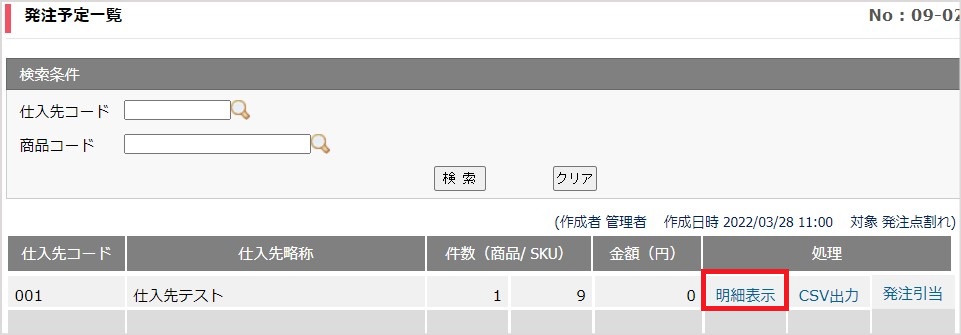
②画面下に明細が表示されますので、左側チェックボックスにチェックを入れ「発注引当」を クリックします。

発注引当をクリックすると、ポップアップが立ち上がります。
内容に間違いがなければ、「登録」をクリックし、発注伝票として登録をします。
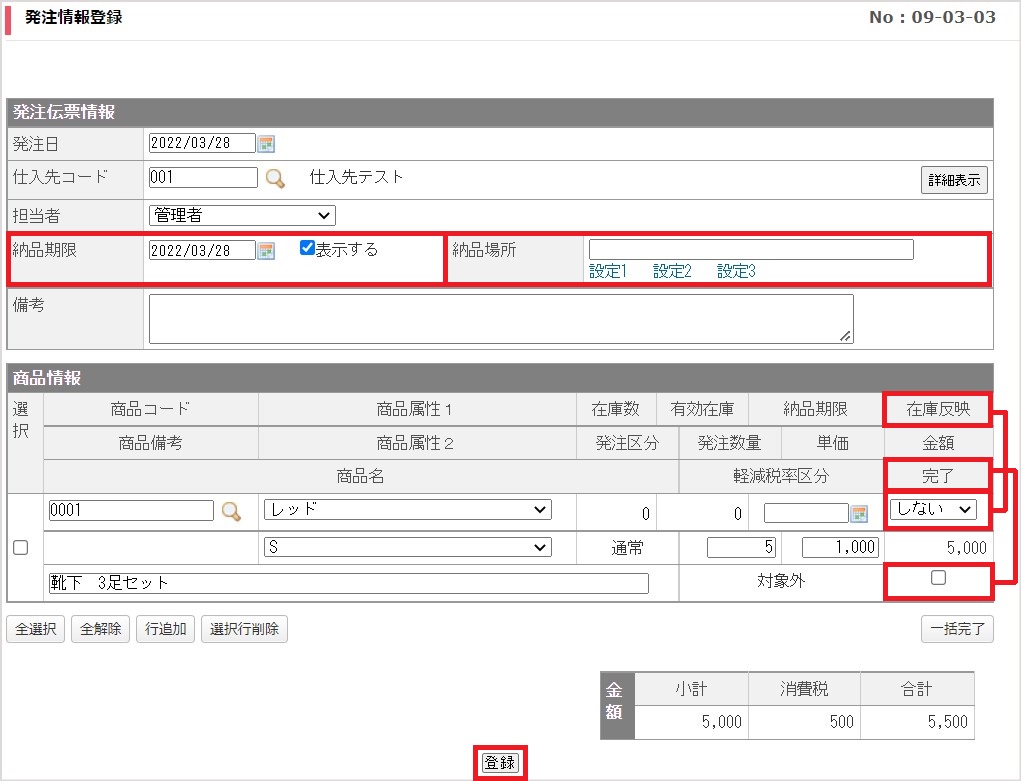
・納品期限
発注伝票情報の納品期限は、空欄の場合エラーで発注情報の登録ができません。
※商品情報の納品期限は、空欄の場合、伝票情報の納品期限が自動で設定されます。
※発注書に納品期限を表示させるかは、「表示する」ボタンから選択可能です。
・納品場所
【システム設定>基本情報】の「発注書」項目にて、最大3ヶ所まで事前に納品場所の候補の設定が可能です。
編集中の発注情報のみに、個別に設定することも可能です。
・在庫反映
「する」にして登録すると、登録時点で発注数分の在庫がCROSSMALLの在庫に加算されます。
※商品情報【出品処理>商品一括処理】にて商品コードをクリックした画面)の「在庫反映(初期値)」で設定した状態が初期値で表示されます。 この画面で個別に変更することも可能です。
・完了
発注した分の発注残の有無に関わらず、「発注残の対象から外す」ことができる機能です。
※「一括完了」は、複数の明細が表示されていた際に、一括で完了にチェックを入れる機能です。
<「完了」の使用例>
「発注数より仕入数が少なかった場合、残っている発注情報も発注残の対象から外したい」
→発注情報一覧にて「発注残:有」で検索後、各伝票内で完了にチェックの入った状態にして更新します。
※発注伝票作成時に「在庫反映:する」で登録し、仕入伝票を未作成のまま、発注伝票に「完了」チェックを使用した場合、「仕入れた在庫はなく、伝票は終了した」と判断されるため、発注伝票登録時に加算された在庫が減算する動きがかかります。
発注引当を行ったのち、発注書をPDFやCSVで出力される場合は「【発注処理】 ③発注情報を出力・確認する(任意)」をご覧ください。