注文が入ったことにより在庫数が減り、発注が必要な(発注点以下になった)商品の抽出を行います。
<手順>
【発注処理>発注予定作成】をクリックします。
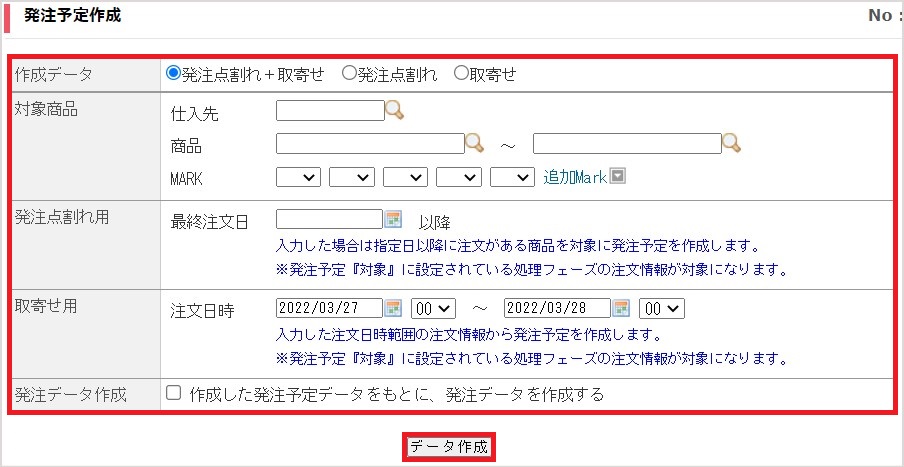
各設定後、「データ作成」を行います。詳細の設定は下記をご確認ください。
項目名
詳細
作成データ
作成データ 発注予定を作成する商品の対象を指定します。 発注点割れ+取寄せ: 発注管理区分が「通常」と「取寄」両方の発注予定データを作成します。 発注点割れ: 発注管理区分が「通常」の商品で発注予定データを作成します。 取寄せ: 発注管理区分が「取寄」の商品で発注予定データを作成します。
対象商品 ※任意
対象の商品を指定したいときに設定します。全て空欄でも可能です。
発注点割れ用 ※任意
入力した場合は、指定日以降に注文がある商品を対象に発注予定を作成します。 ※発注予定「対象」に設定されている処理フェーズの注文情報が対象となります。 入力がない場合、現在CROSS MALLに登録されている全商品に対し、現在庫と発注点を比較したデータを作成します。
取り寄せ用 ※必須
入力した注文日範囲で、取り寄せ設定をしている商品の注文情報から発注予定を作成します。 10日間以内で設定してください。 ※時間帯を「10~11」で指定した場合、対象になるのは10:00~10:59の注文です。 ※発注予定「対象」に設定されている処理フェーズの注文情報が対象になります。
発注データ作成
作成した発注データをもとに、発注データを作成する: 発注予定としてではなく、この画面で指定した条件で発注伝票として作成してもよい場合にはチェックを入れます。 チェックを入れてデータ作成をした場合、「発注引当」作業は不要です。
次の作業に進みます。 ⇒発注予定作成時に「発注データ作成」にチェックを入れた場合は【発注処理】 ③発注情報を出力・確認する(任意)をご確認ください。 ⇒発注予定作成時に「発注データ作成」にチェックを入れなかった場合は【発注処理】 ②作成した発注予定を発注伝票として引き当てる)をご確認ください。

参考資料:発注仕入機能設定・運用資料