上記注文受信・データ送信、またはその両方が停止になっております原因の可能性と致しまして下記2点がございます。
《受信エラー》
au PAY マーケット店のAPIキー有効期限切れの可能性がございます。
※au PAY マーケット店のAPIキーは定期的(90日間)に変更が必要です。
※APIキー有効期限切れの場合、au PAY マーケット店からも期限が切れる 10日前にお知らせのメールが届きます。
《送信エラー》
au PAY マーケット店のFTPログイン用パスワード有効期限切れの可能性がございます。 ※au PAY マーケット店のFTPログイン用パスワードは定期的(90日間)に変更が必要となります。
※FTPログイン用パスワード有効期限切れの場合、au PAY マーケット店からも、 期限が切れる10日前にお知らせのメールが届きます。
一度、下記手順により確認及び設定の変更をお願いいたします。
サービス停止時の注意点
下記にてご案内する手順ではサービスの「停止」が必要です。
サービス「停止」時は各モール/カートとの連携がストップしますので、 サービス「開始」に戻し忘れのないよう、必ずご確認をお願いいたします。
各種お申込み > API利用申請より、「APIキーの発行はこちら」をクリック
「再発行」をクリック
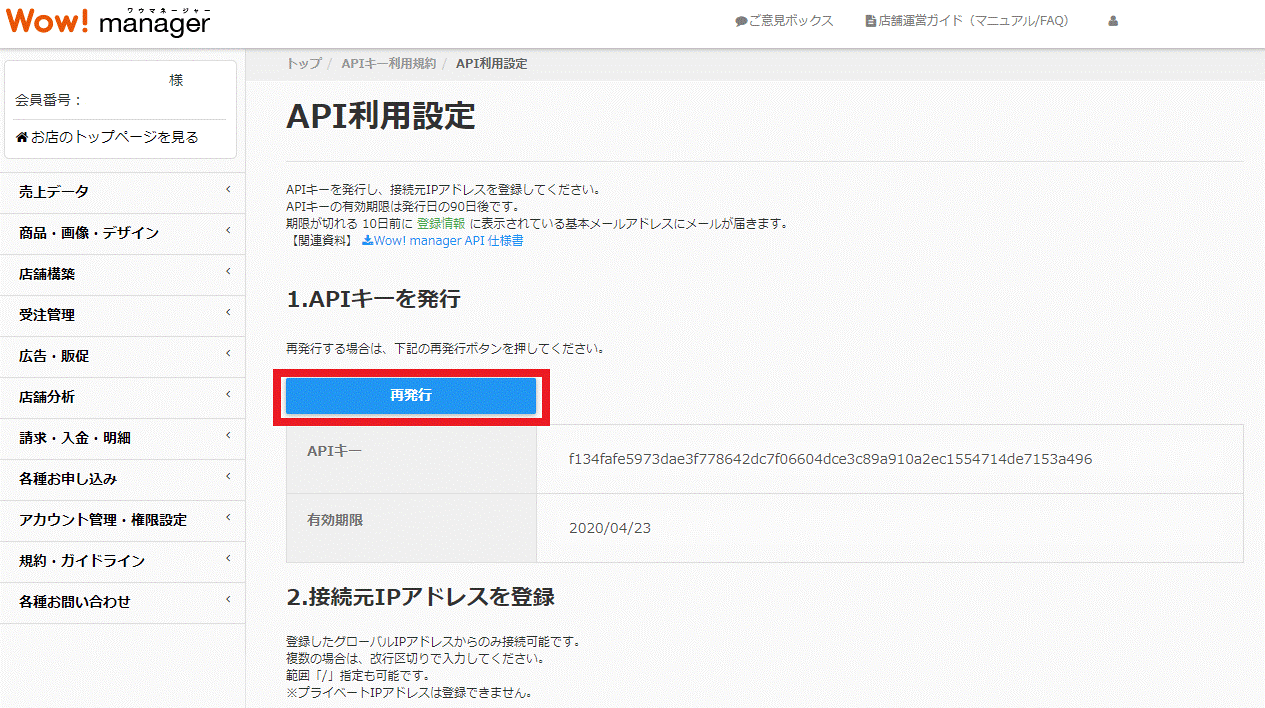
※メニューが表示されない場合は、[アカウント管理・権限設定 > アカウント一覧]画面にて 「各種お申込み」の権限の設定をお願いします。
1.CSV処理 > サービス開始/停止を開きます。
在庫データ送信と注文データ受信を「停止」にします
※サービスが停止中⇒停止に切り替わるまで、数分掛かる場合があります。
2.システム設定 > 店舗情報 > au PAY マーケット店(店舗名)をクリック > (画面下の)『編集』からau PAY マーケット 連携設定欄の「APIキー」を変更後、『更新』を行います 。
3.更新後に店舗情報 > au PAY マーケット店の(右側にあります)[確認]を行い、
『正常に接続しました。』の表示が出れば、正しいパスワードが設定されております
『FTP:ログインに失敗しました。』の表示が出る場合は、
「《送信エラー》」の作業もご確認の上ご対応を行います。
4.CSV処理>サービス開始/停止を開きます。
在庫データ送信と注文データ受信を「開始」にします。
5.こちらの作業の後、CROSS MALLのトップページ下部の「最終受信日時」が 数分後に正しく更新されるかどうかをご確認ください
アカウント管理・権限設定 > FTPパスワード変更 ⇒パスワードの期限が切れている場合パスワードを変更
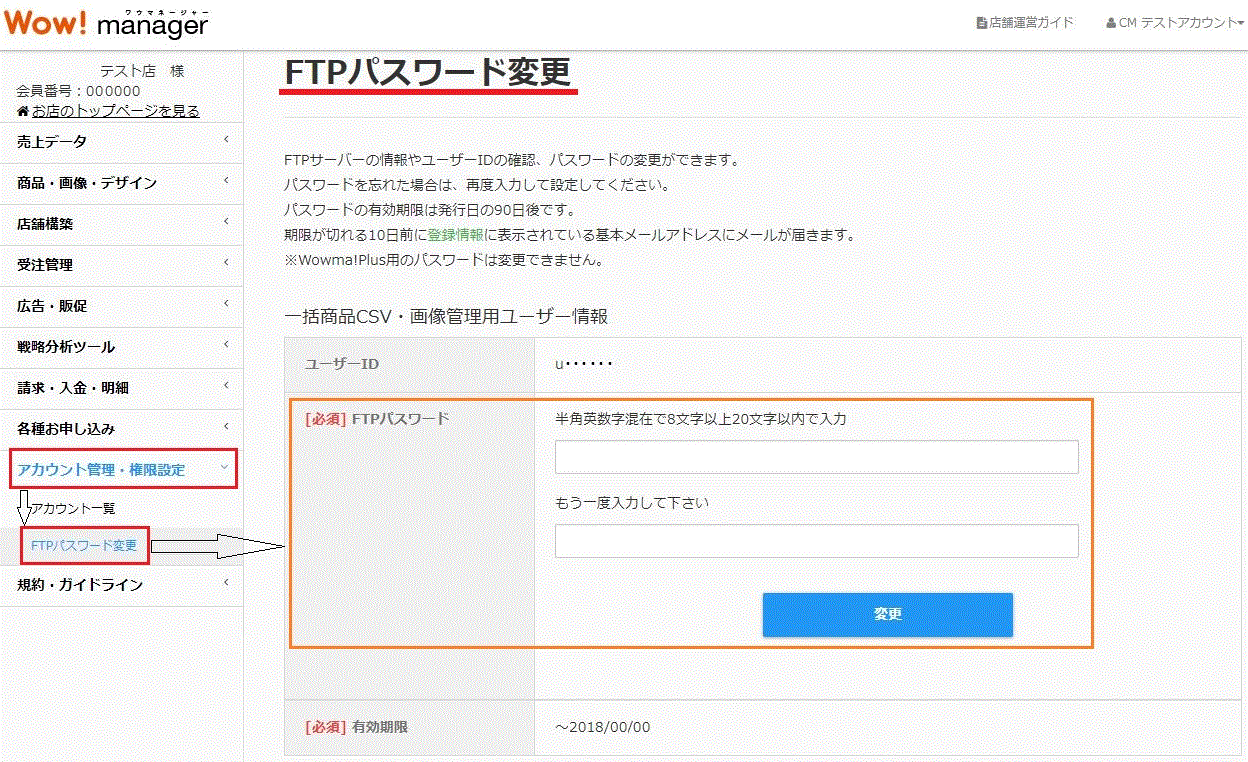
※パスワード=半角英数字混在で8文字以上20文字以内で入力
CSV処理 > サービス開始/停止を開きます。
在庫データ送信と注文データ受信を「停止」にします。
※サービスが停止中⇒停止に切り替わるまで、数分掛かる場合がございます。
システム設定 > 店舗情報 >au PAY マーケット店(店舗名)をクリック > (画面下の)『編集』から FTP欄のパスワードを変更後、『更新』をおこないます。
更新後に店舗情報 >au PAY マーケット店の(右側にあります)[確認]をおこない、
『正常に接続しました。』の表示が出れば、正しいパスワードが設定されております。 (『ログインに失敗しました。』の表示が出た場合は、再度パスワードのご確認ください)
CSV処理>サービス開始/停止 より、在庫データ送信と注文データ受信を「開始」にします。
こちらの作業の後、CROSS MALLのトップページ下部の「最終送信日時」が数分後に 正しく更新されるかどうかをご確認ください。