上記注文受信・データ送信、またはその両方が停止になっております原因の可能性と致しまして下記4点がございます。
《受信エラー》
楽天市場店【楽天ペイ】のライセンスキーが有効期限切れの可能性があります。
※楽天市場のライセンスキー有効期限は90日間です
※ライセンスキー有効期限切れの際、RMSからもお知らせのメールが届きます
CROSS MALL用【楽天ペイ】のライセンスキーではない、「SL」から始まるライセンスキーを設定している可能性があります。
※「SL」から始まるライセンスキーは、楽天市場店側で使用するキーとなりますため、CROSS MALLとの連携用ではございません
CROSS MALLに【楽天ペイ】ライセンスキーを登録いただいた際に、
「先頭部分または末尾に空白」が入った状態で登録されている可能性があります。
※RMSのブラウザ上からコピーされた場合、先頭部分に空白が含まれてしまうことが ありますので、一旦メモ帳等にペーストして確認いただいてから設定してください。
《送信エラー》
『楽天市場店のSFTPパスワード有効期限切れ』が考えられます。
※楽天市場のSFTPパスワード有効期限は90日間です
※SFTPパスワード有効期限切れの際、RMSからもお知らせのメールが届きます。
下記手順により確認及び設定の変更をお願い致します。
【システム設定>店舗情報】画面の楽天市場店の店舗名を押下した画面にて、「在庫送信方法:API」となっている場合、
楽天市場店【楽天ペイ】のライセンスキーが有効期限切れの可能性があります。
※楽天市場のライセンスキー有効期限は90日間です
※ライセンスキー有効期限切れの際、RMSからもお知らせのメールが届きます
「【1】RMSのライセンスキー確認・変更(受信エラー/送信エラー)」より【1】【2】の手順を行います。
下記手順により確認及び設定の変更をお願い致します。
サービス停止時の注意点
下記にてご案内する手順ではサービスの「停止」が必要です。
サービス「停止」時は各モール/カートとの連携がストップしますので、
サービス「開始」に戻し忘れのないよう、必ずご確認をお願いいたします。
RMSメインメニュー > 店舗向け情報サービス > 各種申請・設定変更 >(画面下)WEB APIサービス アクセス許可設定 ⇒(右側の)設定変更
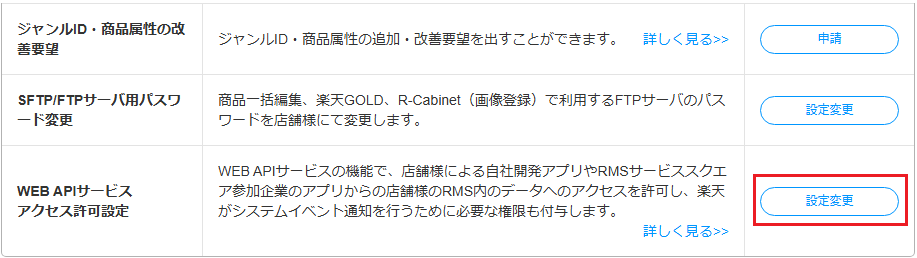
(有効期限が切れている場合)「詳細」の文字をクリック

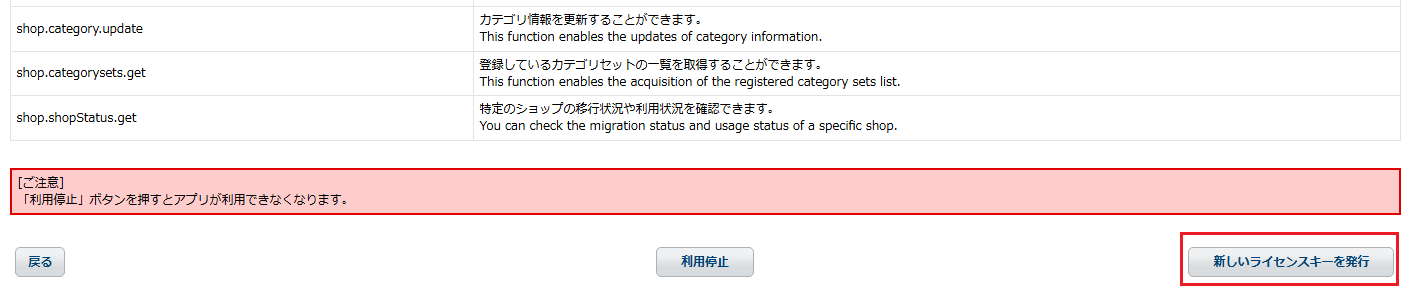
(画面右下)『新しいライセンスキーを発行』をクリック
⇒新しく発行されましたライセンスキーをコピーしておきます
※コピーした際、先頭部分にスペースが入らないように注意してください
※ご設定頂いたライセンスキーがご使用いただけるまで、数分かかる場合がございます
1.CSV処理 > サービス開始/停止より、注文データ受信と在庫データ送信を「停止」にします ※サービスが停止中→停止に切り替わるまで、十数分かかる場合がございます
2.システム設定 > 店舗情報 > 楽天市場店(店舗名)をクリック > 画面下の[編集]から楽天RMS-API欄のライセンスキーを変更後、画面下の『更新』をおこないます
※念のため表示ボタンをクリックして、値に間違いがないかご確認いただきます
3.画面下の[一覧]をクリックし、店舗一覧に戻ります
4.更新後に店舗情報 > 楽天市場店の(右側にあります)『確認』をクリックし、『ユーザー認証に失敗しました(エラーコード:E02-001)』の表示が出なければ、 正しいライセンスキーが設定されてます ※RMSにて変更内容が確定するまでタイムラグがあるため、少しお時間をあけてご確認ください それでも上記エラーが出る場合は、再度ライセンスキーの確認・設定をお願いします
SFTP:ログインに失敗しました。』の表示が出る場合は、
「《送信エラー》」の作業もご確認の上ご対応を行います。
5.CSV処理 > サービス開始/停止より、注文データ受信と在庫データ送信を「開始」にします
※サービスが「開始中」→「開始」に切り替わるまで、十数分かかる場合がございます
6.「開始中」→「開始」となった後、CROSS MALLのトップページ下部の「最終受信日時」が正しく更新されるかどうかをご確認ください
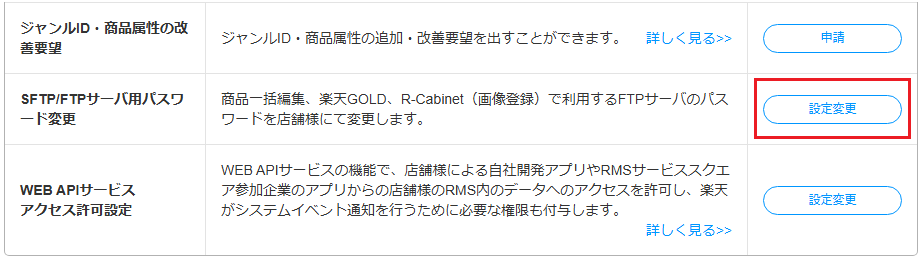
RMSメインメニュー > 店舗向け情報サービス > 各種申請・設定変更 >(画面下)SFTP/FTPサーバ用パスワード変更⇒(右側の)設定変更
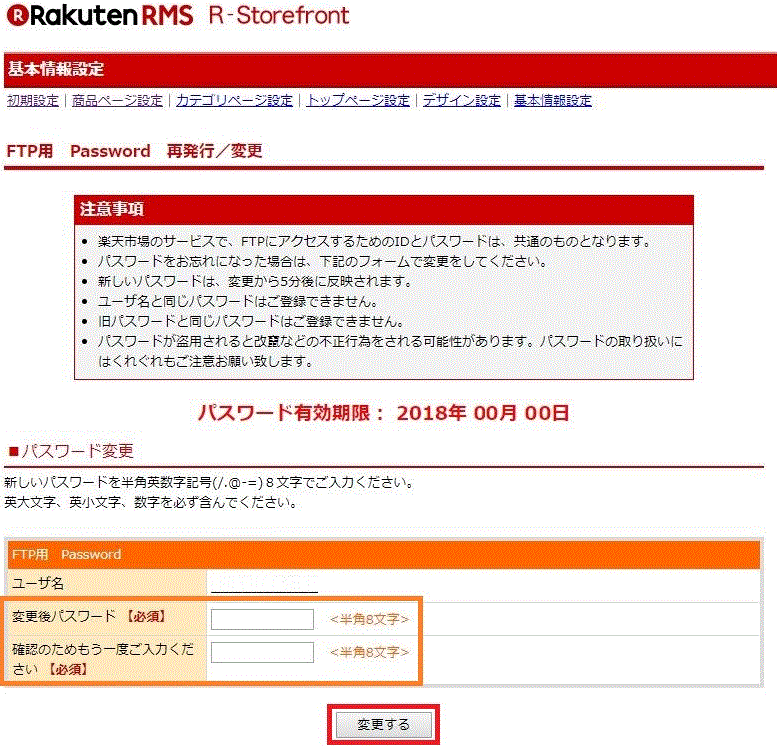
(パスワードの期限が切れている場合)変更後パスワードを入力して「変更する」をクリックします
※SFTPソフトのパスワードも変更が必要な場合は変更をおこないます
※ご設定いただいたSFTPパスワードがご使用できるまで、数分かかる場合がございます
CSV処理 > サービス開始/停止より、在庫データ送信と注文データ受信を「停止」にします
※サービスが停止中⇒停止に切り替わるまで、十数分かかる場合がございます
システム設定 > 店舗情報 > 楽天市場店(店舗名)をクリック>(画面下の)『編集』より、SFTP欄のパスワードをRMSで変更した値を入力後、『更新』をおこないます
画面下の[一覧]をクリックし、店舗一覧に戻ります
更新後に店舗情報 > 楽天市場店の(右側の)『確認』をクリックします
⇒『SFTP:ログインに失敗しました。』の表示が出なければ、正しいパスワードが設定されています
※RMSにて変更内容が確定するまでタイムラグがあるため、少しお時間をあけてご確認ください。 それでも上記エラーが出る場合は、再度パスワードの確認・設定をお願いします。
CSV処理 > サービス開始/停止 より、在庫データ送信と注文データ受信を「開始」にします
※サービスが「開始中」→「開始」に切り替わるまで、十数分かかる場合がございます
「開始中」⇒「開始」となった後、CROSS MALLのトップページ下部の「最終送信日時」が正しく更新されるかどうかをご確認ください