「注文一括処理」の画面で、1つの注文情報を分割して発送する場合、注文伝票を分割することができます。
発送完了報告(モール/カート側に配送番号等を登録する処理)について
注文分割を行った注文の場合、1注文に対して複数の配送番号が発行されます。
モール/カートによっては、全ての配送番号をモール/カート側に登録できないことがございます。
詳細は「注文分割した注文は、どのようにモール/カート側に発送完了報告をすればよいのか?」をご確認ください。
楽天市場注文の場合、CROSS MALLからAPIを利用して注文金額変更はできません。
注文分割を行った注文は、注文金額変更を利用できないため、
CROSS MALLとRMSのそれぞれで情報を変更していただく必要がございます。
Yahoo!ショッピング、au PAY マーケット注文の注文情報ステータス取得について
<手動>
注文分割を行った注文の子注文は注文情報ステータス取得を行えずエラーとなります。
<自動>
注文分割を行った注文の子注文は自動注文情報ステータス取得の対象外となります。
詳細は下記をご確認下さい。
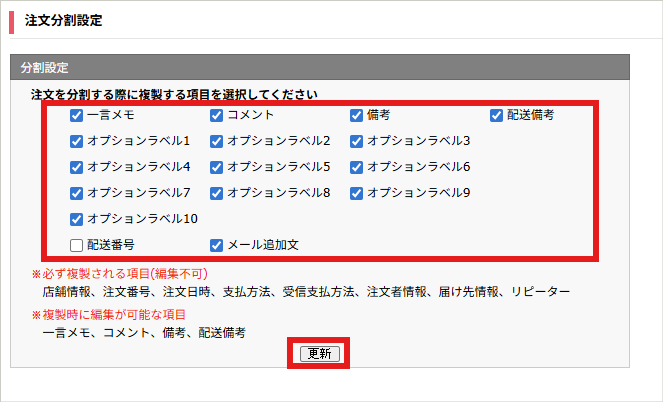
CROSS MALL内で注文分割時の複製条件を設定します。
【システム設定>注文分割設定】をクリックします。
注文分割時に複製したい項目へチェックをつけ、画面下部の[更新]ボタンをクリックします。
※オプションラベル1~10は、【システム設定>店舗情報】の画面にて、[取引オプション設定]にて設定された値が取り込まれる項目です。 連携店舗によって取り込みが可能な値は異なります。
例)のしの文言等
まだCROSS MALLで注文処理を開始されていない店舗様は、一旦ここまでとなります。
注意点
注文分割をした注文は同梱できません。(元に戻すことができません。)
【注文処理>注文一括処理】画面を開きます。
注文を分割したい注文を検索し、出てきた注文の左側のチェックボックスにチェックを入れます。
画面下部の[注文分割]の青文字をクリックします。

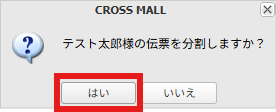
「伝票を分割しますか?」は「はい」ボタンをクリックします。
注文分割方法を選択します。
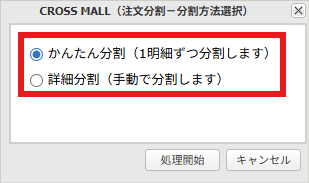
▼かんたん分割(1明細ずつ分割します)
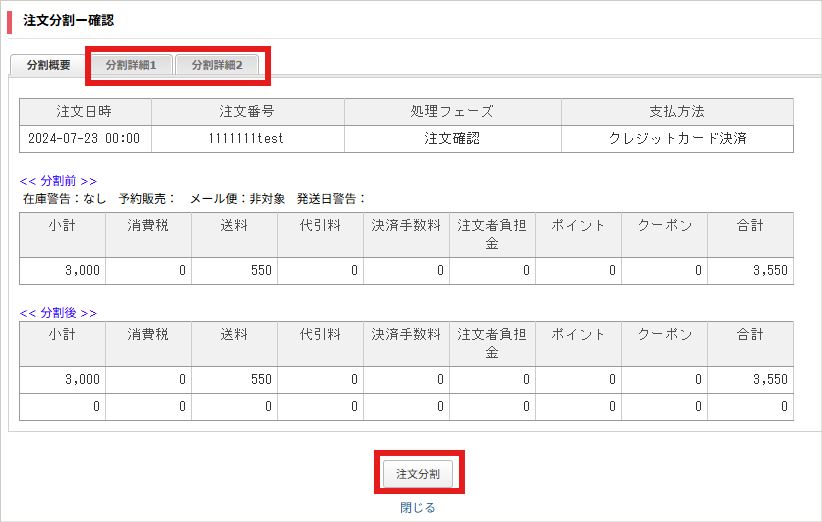
1明細1伝票の状態に分割します。※5明細以内の場合に利用できます。 【かんたん分割】の場合注文分割確認画面が表示されます。
分割内容を確認し、問題なければ画面下部の[注文分割]をクリックし、注文分割は完了です。
※手数料・送料などを調整したい場合は、「分割詳細」タブにてそれぞれ編集できます。
▼詳細分割(手動で分割します)
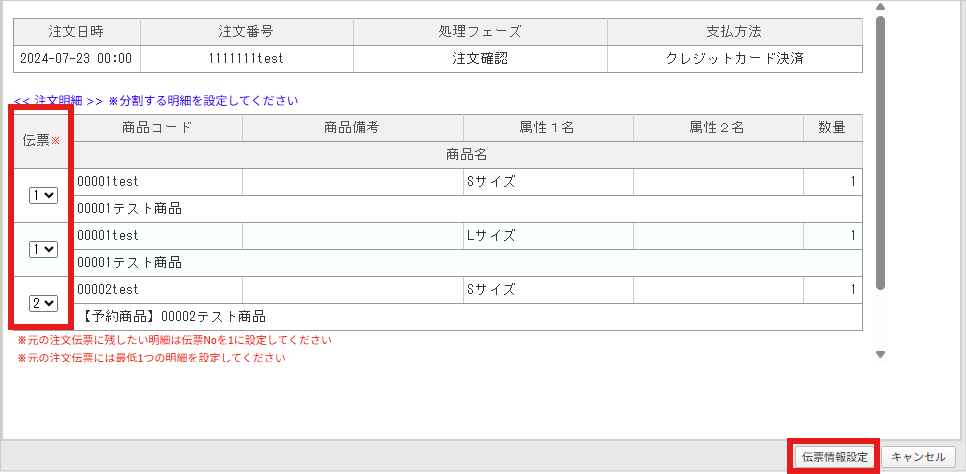
注文分割明細情報選択画面が表示されます。
明細行の左には各行プルダウンがあります。ここで伝票の分割番号を選択します。 選択後は、画面下部の[伝票情報設定]をクリックします。
※その後は、「かんたん分割」と同じです。 例)3明細の注文で、そのうち2点は即納で先に発送し、残り1点は入荷後に発送したい。
【即納】商品と【予約】商品とで分納する場合。 ⇒【即納】商品は伝票NO.は「1」のまま。【予約】商品は伝票NO.を「2」に変更します。