こちらにて、「複製元店舗:楽天市場店」→「複製先店舗:Yahoo!ショッピング店」で商品複製を行った際に、エラーが起こりやすい内容について、ご案内します。 あらかじめ必要に応じてご調整をお願いいたします。
下記のような種類があります。
修正方法は「3.エラー内容と置換設定のご提案」をご参照ください。
商品名は○○バイト以内で入力してください。現在の入力バイト数:○○
PC用フリースペース○に使用できないタグが含まれています。タグ:style、h2…など
スマートフォン用フリースペースに使用できないタグが含まれています。タグ:font…など
項目選択肢 選択肢値に使用できない文字が含まれています。
項目選択肢 項目名は56バイト以内で入力してください。現在の入力バイト数:○○
置換設定は2パターンございます。状況により使い分けていただければと思います。
①置換設定の数が少なく(8個以内)、今後増える予定がない場合 ②置換設定の数が多く(8個以上)、今後増える可能性がある場合
置換設定を行う数などの検討がつかない場合は、②のご設定をしていただければと思います。
【システム設定>商品複製定義】画面を開きます。
楽天市場店→Yahoo!ショッピング店の右側の「編集」の青文字をクリックします。
置換設定を行いたい複製項目の右側の『置換設定』列の「有り」または「無し」の青文字をクリックします。
開いた画面にて置換設定を行います。
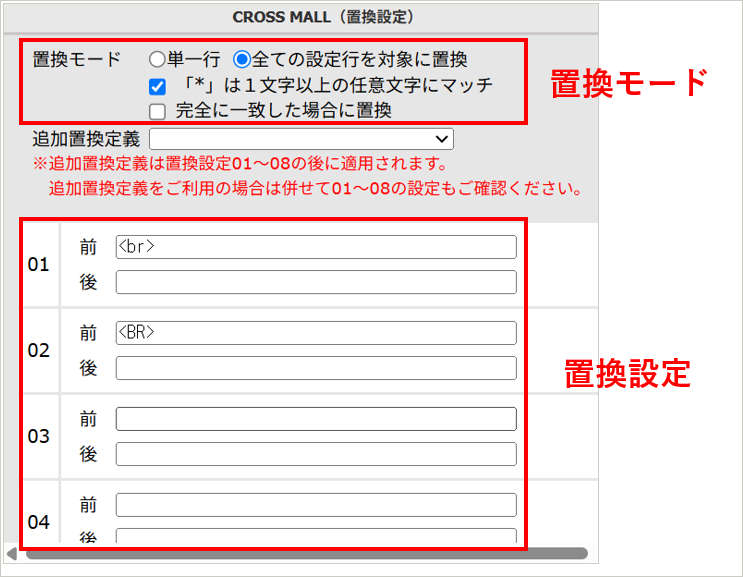
▼置換モード
項目
詳細
単一行
01~08までの間に、該当する置換内容があればそこで置換処理を完了します。それ以降の置換設定は処理されません。
全ての設定行を対象に置換
01~08の全ての設定内容を置換します。
「*」は1文字以上の任意文字にマッチ
置換したい値の始まりと終わりは決まっていてその間の文字を置換したい時に使用します。 例.「 【送料無料】特製リップクリーム【あす楽】【メール便可】」にて、 【】とその中の文字を削除したい場合の置換設定 前:【*】 後:(空白)
完全に一致した場合に置換
複製項目の内容と完全一致の時だけ置換したいという場合は、チェックを入れます。チェックを入れたとき、完全に一致しなければ置換されません。
▼置換設定
項目
詳細
01~08
前:楽天市場で利用している、変換したい文言 後:「前」に記載した値の変換後の値を入力(「前」の値を削除したい場合は、空欄にします)
置換設定のご入力が完了しましたら、右下の[保存]ボタンをクリック
前の画面に戻ってきましたら、画面下の[更新]ボタンをクリックし、商品複製定義を更新します。
【システム設定>項目置換定義】画面を開きます。
左上の[新規登録]の青文字をクリックし、下記を参考に設定をします。
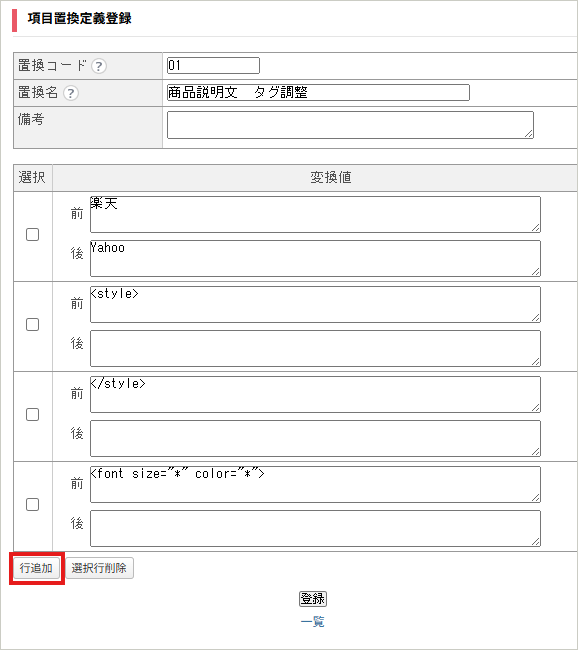
・置換コード:任意のコードをご設定ください
・置換名:任意の置換名をご設定ください
・備考:空欄でも問題ございません。必要に応じてご利用ください
・変換値
前:楽天市場で利用している変換したい文言
後:「前」に記載した値の変換後の値を入力 (空欄の場合は、「前」の値を削除します。)
画面下の[登録]ボタンをクリックします。
【システム設定>商品複製定義】画面を開きます。
楽天市場店→Yahoo!ショッピング店の右側の「編集」の青文字をクリックします。
置換設定を行いたい複製項目の右側の「置換設定」列の「有り」または「無し」の青文字をクリックします。
開いた画面の『追加置換定義』のプルダウンにて、上記で作成した置換名を選択し、[保存]します。
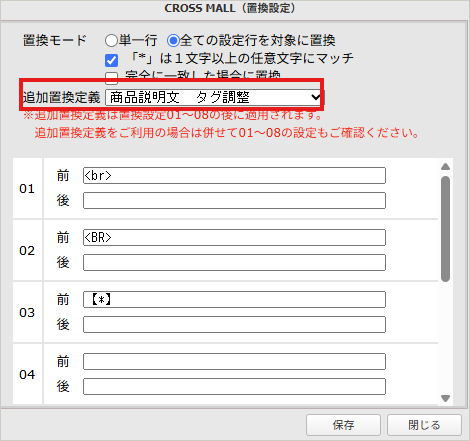
※置換モードもご設定をお願いします。詳細は上記「▼置換モード」よりご確認ください。
※追加置換定義の下の赤文字にも記載がある通り、置換が行われる順番は、上記キャプチャ画面で設定されている「01~08」の設定後になります。どちらも設定されている場合はご確認ください。
例)キャプチャの通りの設定の場合は、「01~03」にて設定の置換設定をかけた後に追加置換定義にて設定の「商品説明文 タグ調整」の置換設定が行われます。追加置換定義の置換設定をかける時点では、<br>タグや【楽天】などの記載は既に置換にて削除されております。
前の画面に戻ってきましたら、画面下の[更新]ボタンをクリックし、商品複製定義を更新します。
<エラー原因>
商品名が文字数オーバーしている。
<置換設定にて解消する方法> 文字を削除する置換設定を行う。
<置換設定例> 決まった文言や、【】で囲われている文言を削除する設定です。 【】に文字を入れているものが全て削除されるためご注意ください。
(例)複製前:楽天セール皮財布【本革】【レディース】 複製後:皮財布
例)「楽天セール」「【本革】」など、検索用に入れている文言を削除
例1 | 前:楽天セール 後:(空欄) |
例2 | 前:【*】 後:(空欄) |
※*を利用し、文字を指定しない場合は、『置換モード』にて、「「*」は1文字以上の任意文字にマッチ」のチェックを必ずつけます。 ※置換設定は上から順番にかかっていきます。処理順が重要となりますのでご注意ください。 例:商品名が「【楽天セール】皮財布」だった場合 →上記、例1・例2がかかった場合「【】皮財布」となってしまいます。 (例1がかかり、「【】皮財布」となった後に、例2の【*】に当てはまるものがないため)
<エラー原因> PC用フリースペース項目に、使用できないタグが利用されております。 楽天市場では利用できるが、Yahoo!ショッピングでは利用できないタグがございます。 あらかじめ利用できないタグが分かっている場合など、タグの削除や置き換えをしたい場合に調整します。 <置換設定にて解消する方法> 楽天市場店の商品作成時に、Yahoo!ショッピングで利用できないタグを使っている場合に置換設定にて削除や置き換えを行います。 楽天市場店の「PC用販売説明文」項目が、商品複製定義の標準設定にてYahoo!ショッピングの「PC用フリースペース」に紐づく設定となっております。 楽天市場の「PC用販売説明文」項目にて、あらかじめ下記「PC用フリースペース1~3」使用可能タグ」のタグ以外を利用している場合は、置換設定をお願いいたします。 <置換設定例> font/style/h2 タグを利用している場合 「テキスト項目」 PC用販売説明文⇒PC用フリースペース1 ※複製元項目を変えている場合は違いますのでご注意ください。
例)「font」「style」「h2」など利用不可タグを削除
例1 | 前:<font color="*" size="*"> 後:(空欄) 前:</font> 後:(空欄) |
例2 | 前:<style type="*"> 後:(空欄) 前:</style> 後:(空欄) |
例3 | 前:<h2> 後:(空欄) 前:</h2> 後:(空欄) |
※*を利用し、文字を指定しない場合は、『置換モード』にて、「「*」は1文字以上の任意文字にマッチ」のチェックを必ずつけます。 ※こちらの事例はすべてタグを削除する設定となります。置き換えたい場合は「後」に置き換えたい値を入れてください。
「PC用フリースペース1~3」使用可能タグ |
|---|
a、abbr、acronym、address、area、b、bdo、big、blockquote、br、caption、center、cite、code、col、colgroup、dd、del、dfn、dir、div、dl、dt、em、font、hr、h4、h5、h6、i、iframe、img、ins、kbd、li、link、map、menu、ol、p、pre、q、s、samp、small、span、strike、strong、sub、sup、table、tbody、td、tfoot、th、thead、tr、tt、u、ul、var |
<エラー原因> スマートフォン用フリースペース項目に、使用できないタグが利用されております。 楽天市場では利用できるが、Yahoo!ショッピングでは利用できないタグがございます。 あらかじめ利用できないタグが分かっている場合など、タグの削除や置き換えをしたい場合に調整します。 <置換設定にて解消する方法> 楽天市場店の商品作成時に、Yahoo!ショッピングで利用できないタグを使っている場合に置換設定にて削除や置き換えを行います。 楽天市場の「スマートフォン用商品説明文」項目が、商品複製定義の標準設定にてYahoo!ショッピングの「スマートフォン用フリースペース」に紐づく設定となっております。 楽天市場の「PC用販売説明文」項目にて、あらかじめ下記「スマートフォン用フリースペース」使用可能タグ」のタグ以外を利用している場合は、置換設定をお願いいたします。 <置換設定例> font/style/h2 タグを利用している場合 「テキスト項目」 スマートフォン用商品説明文⇒スマートフォン用フリースペース ※複製元項目を変えている場合は違いますのでご注意ください。
例)「font」「style」「h2」など利用不可タグを削除
例1 | 前:<font color="*" size="*"> 後:(空欄) 前:</font> 後:(空欄) |
例2 | 前:<style type="*"> 後:(空欄) 前:</style> 後:(空欄) |
※*を利用し、文字を指定しない場合は、『置換モード』にて、「「*」は1文字以上の任意文字にマッチ」のチェックを必ずつけます。 ※こちらの事例はすべてタグを削除する設定となります。置き換えたい場合は「後」に置き換えたい値を入れてください。
「スマートフォン用フリースペース」使用可能タグ |
|---|
a、abbr、address、area、article、aside、b、bdo、blockquote、br、caption、cite、code、col、colgroup、dd、del、details、dfn、div、dl、dt、em、figcaption、figure、footer、header、hgroup、hr、h1、h2、h3、h4、h5、h6、i、img、ins、kbd、li、mark、map、menu、meter、nav、ol、p、progress、q、s、samp、section、small、span、strong、sub、summary、sup、table、tbody、td、tfoot、th、thead、time、tr、ul、var |
<エラー原因> 項目選択肢の選択肢にて使用できない文字が利用されています。 ※項目選択肢の「項目」に対してエラーが出た場合は、置換設定ができかねるため、 複製時に置き換えにてエラーを解消することはできかねます。
<置換設定にて解消する方法> 文字を削除や置き換えを行う置換設定を行う。 また、「項目選択肢」の置換設定を行いたい場合は下記の画面よりご設定をお願いいたします。 【システム設定>商品複製定義】画面より、設定をしたい店舗間の編集画面を開き、 画面右下の「項目選択肢 置換設定」のボタンをクリックした画面より下記の置換設定を参考にご設定をします。
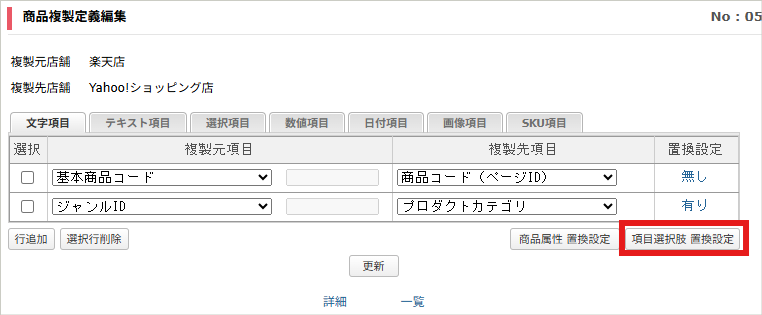
<置換設定例> 「:」(半角コロン)を全角に置換する 「 」(半角スペース)を削除する
(例)複製前:沖縄エリアは別途送料が発生します。 (沖縄県:1,000円) 複製後:沖縄エリアは別途送料が発生します。(沖縄県:1,000円) ※「。」と「(」の間に半角スペースが存在しています。
例)「:」「 」など利用不可文字を置換または削除
例1 | 前:: ※半角 |
後:: ※全角 | |
例2 | 前: ※半角スペースを入れます。 後:(空欄) |
※8個の設定を超える場合は、上記の「2.置換設定」の「②置換設定の数が多く(8個以上)、今後増える可能性がある場合」にてご案内の通り、 項目置換定義よりご設定後、追加置換定義にてご選択ください。
「項目選択肢 選択肢」使用不可文字 |
|---|
「 」「;」「:」「&」「=」「#」「"」「\」 |
<エラー原因>
項目選択肢の項目名にて文字数がオーバーしております。
<置換設定にて解消する方法> 項目選択肢の「項目」に対してエラーが出た場合は、置換設定ができかねるため、 複製時に置き換えにてエラーを解消することはできかねます。 「複製後のエラー修正方法(CSV)」にてCSVでの修正方法をご確認ください。