楽天市場店から他店舗への商品複製を行う前に下記内容を確認します。 作業が漏れている場合は、エラーとなる可能性があります。
複製元店舗の楽天市場商品がエラー状態でないか確認をします
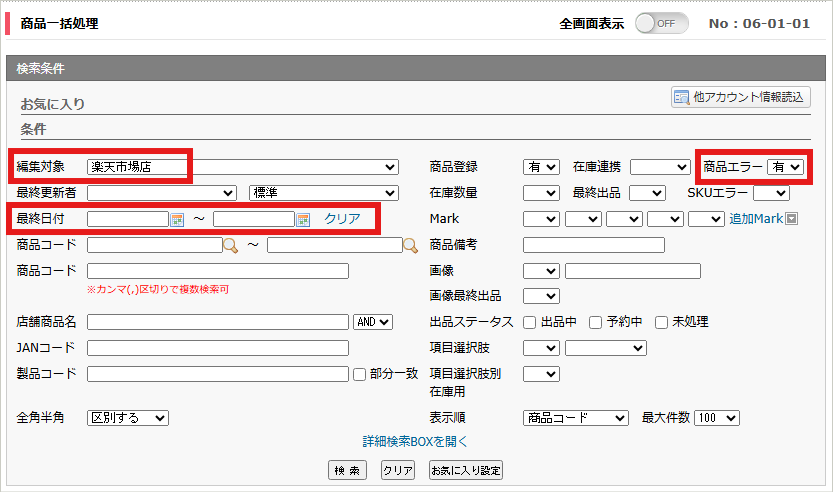
【 出品処理 > 商品一括処理 】画面より下記検索条件にて検索し、エラーの確認を行います。
・編集対象:楽天市場店
・最終日付:クリア
・エラー:有
楽天市場商品の「表示先カテゴリ」が登録されているか確認をします
【 出品処理 > 商品一括処理 】画面より下記検索条件にて検索し、確認を行います。
・編集対象:楽天市場店
・最終日付:クリア
・商品コード:確認したい商品コード など
→検索後、出てきた商品の[商品名]の青文字をクリックし、「表先カテゴリ」が登録されているか確認をします。
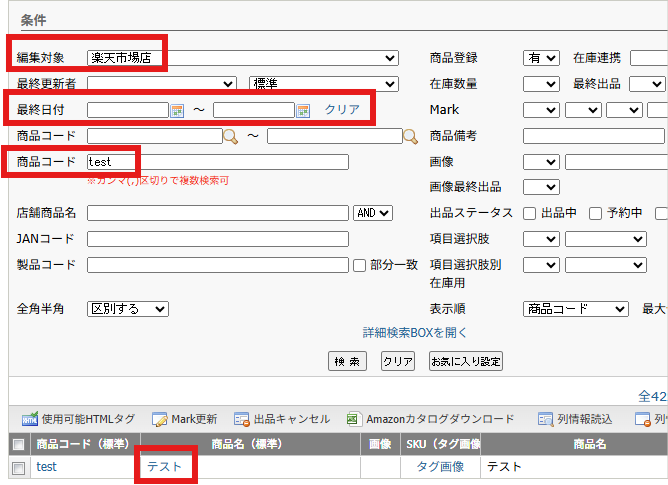
※登録されていない場合は、楽天市場店よりカテゴリデータをダウンロードし、 【 出品処理 > 商品情報取込 】画面より取り込みをお願いいたします。
詳細は「【出品処理>商品情報取込】で取り込むCSVデータの種類を知りたい」をご確認ください。
楽天市場商品の商品画像が登録されているか確認をします
上記、「表示先カテゴリ」の確認と同様に商品に商品画像が入っている状態か確認をします。
※「NO IMAGE」となり、画像が登録されていない場合は、「商品画像の一括登録手順について」をご確認ください。
こちらでは、複製元店舗「楽天市場店」のご案内をします。
【 システム設定 > 商品複製定義 】画面を開きます。
左上の「新規登録」の青文字をクリックします。
下記のように設定し、画面下の[決定]をクリックします。 複製元店舗:「楽天市場店」 複製先店舗:「複製したい店舗」 処理モード:標準設定で商品複製定義を登録
※「標準設定で用品複製定義を登録」の処理モードをご利用いただける複製元店舗は
「【商品複製】複製定義の標準設定とは?」をご確認ください。
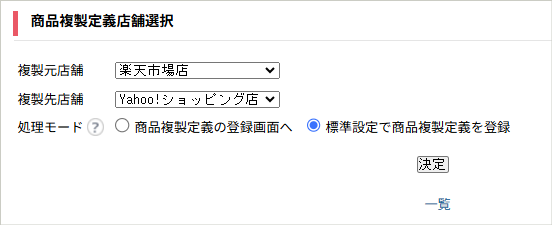
こちらの設定は、Yahoo!ショッピング・au PAY マーケット・ショップサーブ店のみとなります。
それ以外の店舗への複製を行う場合は、こちらは飛ばして「4-2.複製定義の調整」へお進みください。
商品情報に登録されているカテゴリコードは、
同じ商品であっても各モールの仕様に従って異なるコードが割り振られています。
このカテゴリコードを、各モールの仕様にあったコードに置換して商品複製するための支援機能が「モールカテゴリ置換支援機能」です。
<使用例>
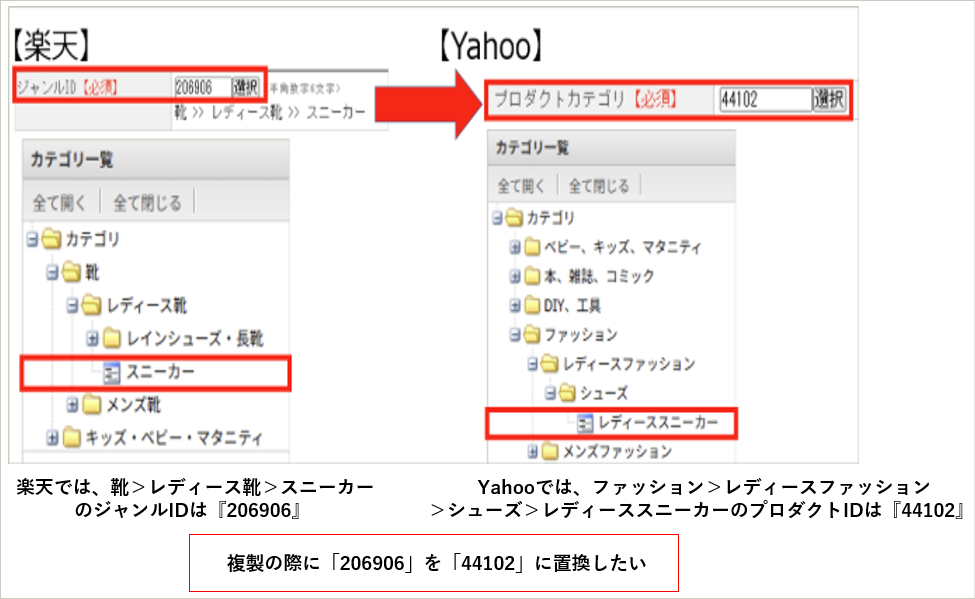
楽天市場の「ジャンルID」をYahoo!ショッピングの正しい「プロダクトカテゴリ」に置換して複製したい場合
<複製イメージ>
<設定手順>
【 システム設定 > 項目置換定義 】画面より、左上の「新規登録」の青文字をクリックします。
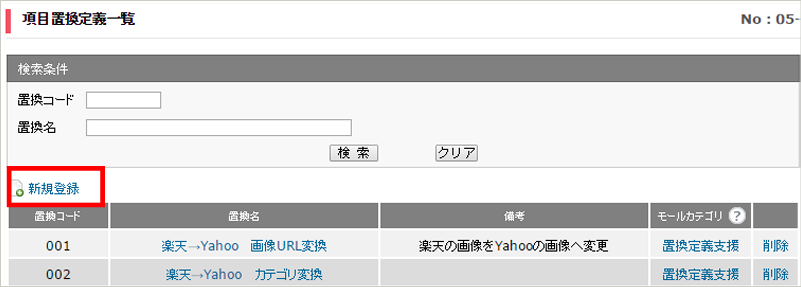
置換コード・置換名など任意で入力します。
例) 置換コード:001 置換名:楽天→Yahoo カテゴリ変換 備考:空欄
変換値を下記のように設定します。
前:* 後:(空白)
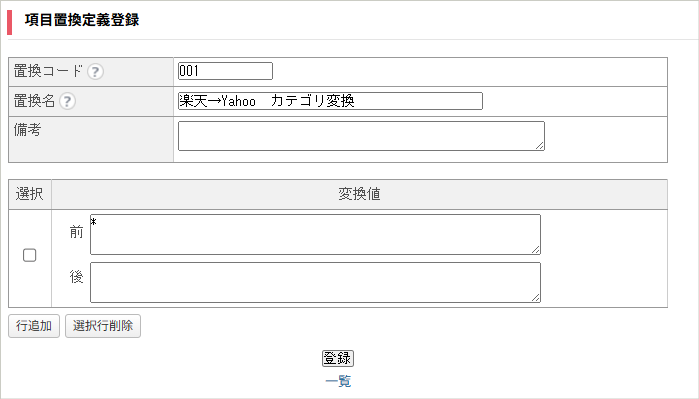
[登録]をクリックします。
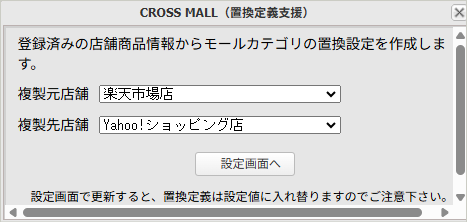
項目置換定義一覧画面から設定した項目置換定義の右側にある「置換定義支援」をクリックします。
複製元店舗は「楽天市場店」、複製先店舗は任意の店舗をプルダウンから選択し、[設定画面へ]をクリックします。
モールカテゴリ置換の設定画面では、上部タブの[新規追加候補]の画面を編集します。 設定完了後、画面下の[更新]をクリックし、登録をします。
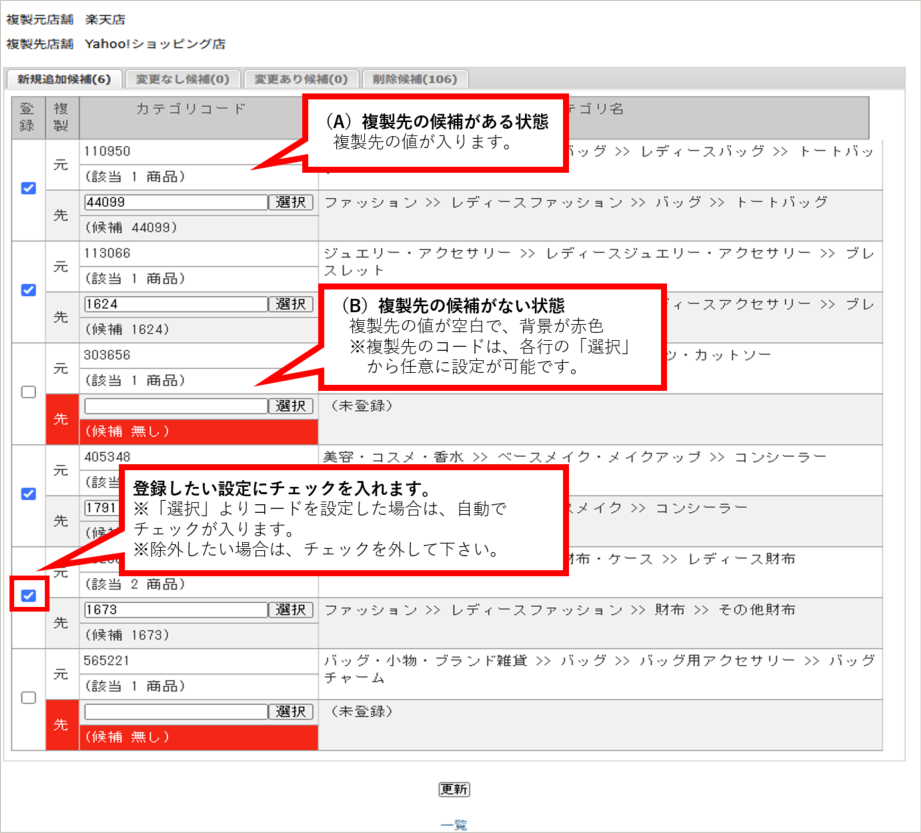
※登録後にカテゴリの置き換え設定を追加または変更を行いたい場合は、 「5~7」の作業を再度行います。(登録済みのものは反映されております。)
こちらでは、上記「3.カテゴリ置換の設定(一部店舗のみ)」にて設定したカテゴリ置換を紐づけるための設定をご案内いたします。
「3.カテゴリ置換の設定(一部店舗のみ)」にて設定を行った場合は、こちらにて必ずご設定をお願いいたします。
【 システム設定 > 商品複製定義 】画面を開きます。
調整したい複製定義の右側の「編集」の青文字をクリックします。
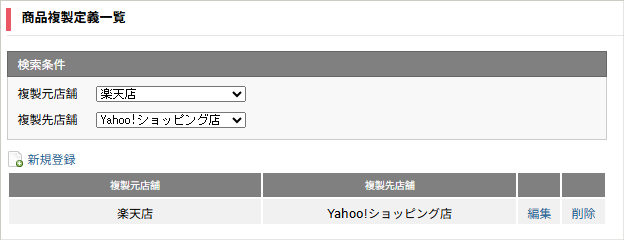
「文字項目」のタブを選択し、
複製元項目「ジャンルID」と設定の右側の置換設定「無し(もしくは有り)」をクリックします。
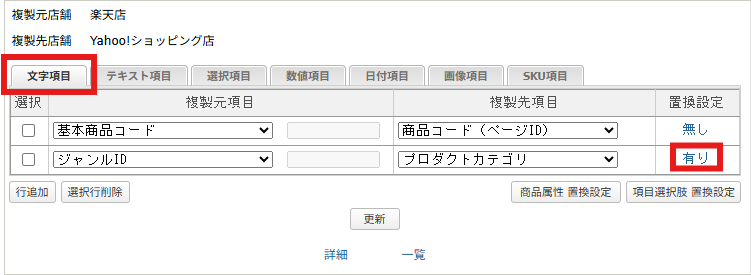
置換設定を行います。
・置換モード:単一行 ・「*」は1文字以上の任意文字にマッチ:チェックあり ・完全に一致した場合に置換:チェックあり ・追加置換定義:モールカテゴリ置換支援で登録した項目置換定義を設定します。
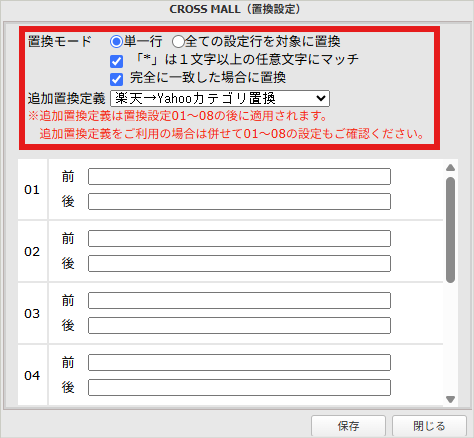
右下の[保存]をクリックし、戻ってきた画面下の[更新]をクリックします。
複製にてエラーになる可能性がある部分について、調整を行います。
モールごとにご案内しますので、下記リンクより詳細をご確認ください。
Yahoo!ショッピング:「複製元店舗「楽天市場」店/複製先店舗「Yahoo!ショッピング」店のエラーの解消方法」
こちらにて作成した商品複製定義を利用し、商品を複製する手順をご案内します。
【 出品処理 > 商品一括処理 】にて、編集対象で複製元店舗の「楽天市場店」を選択し、商品を検索します。
複製したい商品の左側のチェックボックスにチェックを入れ、画面下の「商品複製」の青文字をクリックします。

表示した画面にて「複製先店舗」で複製先の店舗にチェックを入れ、[複製開始]をクリックします。 ▼複製オプションについて
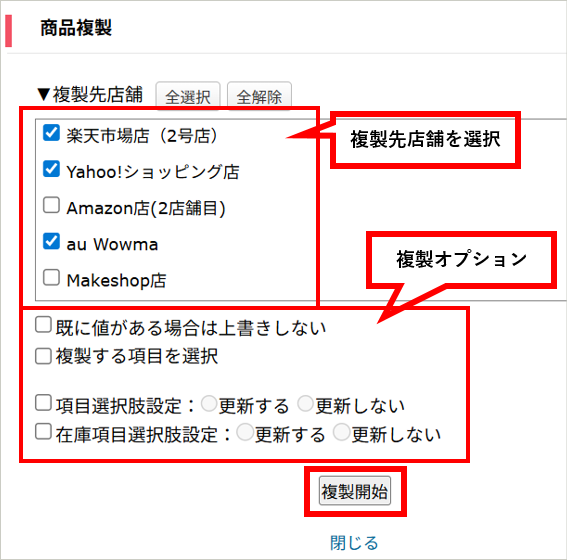
※複製先店舗にてご希望の店舗が表示されない場合は、「2.複製定義の作成手順」にて、先に複製定義の作成を行います。
既に値がある場合は上書きしない
複製先に複製元と同じ商品が存在している場合、複製先に既に値が存在している項目は複製されません。
複製する項目を選択
特定の項目のみを複製したい場合に、複製したい項目を選択して複製できます。
項目選択肢設定/在庫項目選択肢設定
複製先が、楽天市場・futureshop・ショップサーブ・makeshop・SHOPLISTの場合に表示されます。新商品の時など、複製先にこちらの項目を出品して反映したい場合は、「更新する」を選択してください。
商品複製の画面が自動で消えると複製は完了です。 エラーがある場合は、「複製は完了しましたが、複製先の店舗別商品にエラーがあります。」と赤文字で表示されます。
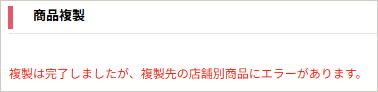
※エラーの確認方法は、次項でご案内いたしますので、ご確認ください。
複製後、複製先店舗にエラーがあった場合は、複製先店舗への出品処理ができないため、 下記の手順にてエラーを確認・調整をしてください。
【 出品処理 > 商品一括処理 】にて、
編集対象で「複製先」店舗を選択し、
エラー「有」にして商品検索します。
(例)楽天市場店を元に、Yahoo!ショッピング店商品を複製した場合、
編集対象は「Yahoo店」で、エラー「有」にして商品を検索します
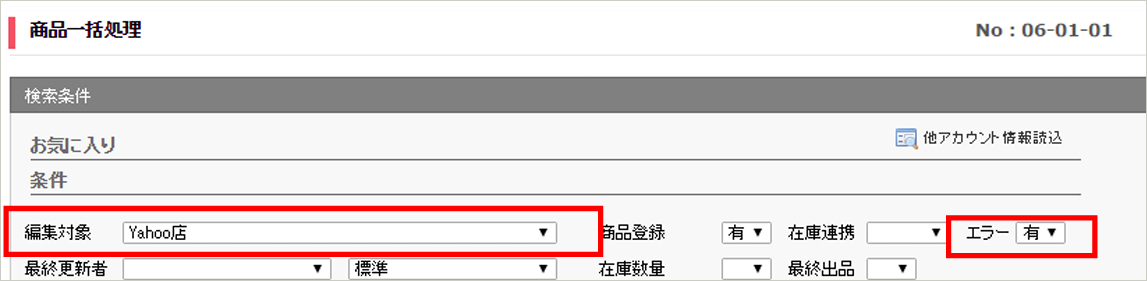
検索結果の「商品名」の青文字をクリックし、店舗別商品編集ページ内の編集を行わずに画面下の[更新]をクリックすると、エラー内容の確認が可能です。
エラー内容に沿ってご修正をお願いいたします。 エラー内容にてあらかじめ複製の際の置換設定を追加で行いたい場合は、下記ガイドをご参照ください。 Yahoo!ショッピング店:「複製元店舗「楽天市場」店/複製先店舗「Yahoo!ショッピング」店のエラーの解消方法」
auPAYマーケット店:「複製後のエラー修正方法(CSV)」
複製先店舗のモール/カートへ商品情報を反映します。 出品処理の手順を知りたいに沿って出品処理をお願いいたします。 出品処理後は、「出品処理後の処理結果の確認方法は?」より処理結果をご確認ください。 なお、10~15分ほど経ってもエラーの確認もできず、反映がされない場合はトラブルシューティングをご利用ください。