楽天物流連携の出荷に関する設定を行います。
【楽天物流連携>オプション設定】画面を開きます。
各項目を設定します。 ※「楽天物流自動出荷設定」については、自動処理設定のご案内の際に説明いたします。
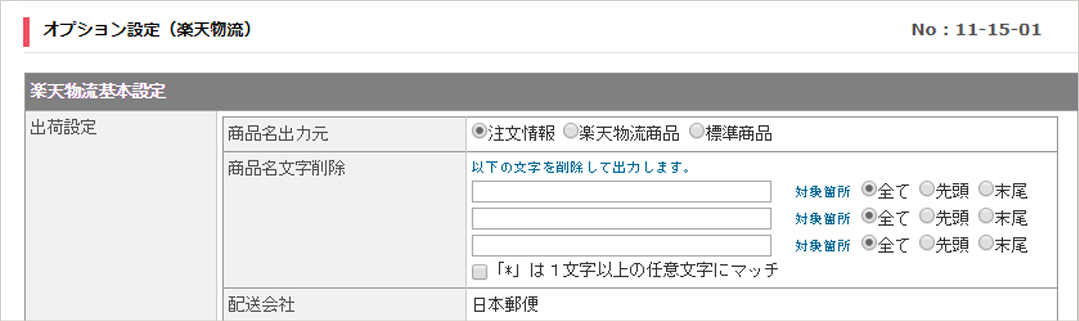
・出荷設定 出荷情報を登録する際の情報を設定します。
商品名 出力元
出荷情報に記載する商品名の種類を選択します。 - 注文情報:注文情報内の商品名を出力します。 - 楽天物流商品:【楽天物流連携>商品情報】にて登録した商品名を出力します。 - 標準商品:【出品処理>商品一括処理】にて登録した標準商品の商品名を出力します。
商品名 文字削除
【送料無料!】等の商品名内に含まれる不要な文字を削除することができます。 削除したい文字列をテキストボックスに入力します。 □「*」は1文字以上の任意文字にマッチ :チェックをつけると「*」をワイルドカードとして利用できます。 (例)【送料無料】など、「【」「】」の記号で囲っている文字列を全て消したい。 → 【*】 とテキストボックスに入力します。
配送会社
楽天物流へ指定する配送会社です。 現在は「日本郵便」の指定しかできません。
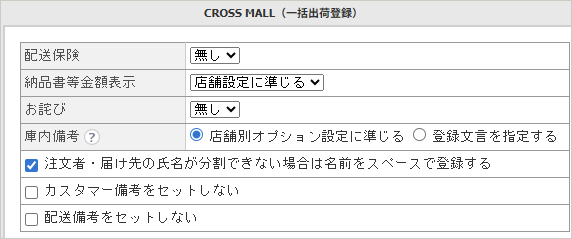
下記設定は、楽天物流への出荷作業における「出荷依頼」「一括出荷登録」という作業の初期値となります。
作業時に値を変更することも可能です。また、自動で出荷作業連携を行う機能である「自動出荷登録」の際に利用する設定でもあります。
配送保険
ヤマト運輸の配送保険の設定です。現在は、日本郵便での出荷のみのため「無し」を選択ください。自動出荷依頼をしていない場合、出荷依頼前に設定を変更することができます。
納品書等金額表示
納品書に商品の金額を表示(出力)するかどうかを指定します。 なお、注文者と届け先氏名が異なる場合は、常に金額は表示されません。 - 出力する:全ての注文で金額を出力します。 - 出力しない:全ての注文で金額を出力しません。 - 同一時に出力:全ての注文で金額を出力します。 - 店舗設定に準じる:【システム設定>店舗情報>納品書】の「納品書金額出力」設定に従います。「同一時に出力」の場合は全ての注文で金額を出力します。 ※「出力する」と「同一時に出力」はどちらをご選択いただいても同じ動作となります。
お詫び
代替品の場合のお詫び状(お詫び文言記載)有無を指定できます。
□注文者・届け先の氏名が分割できない場合は、名前をスペースで登録する
それぞれの氏名が名字と名前で分かれていない場合、出荷エラーになります。 チェックボックスにチェックをつけることで、名字と名前で分割ができない場合は、名字に氏名の値を登録し、名前部分には全角スペースを登録することで、エラーになることを回避することができます。
□カスタマー備考をセットしない
カスタマー備考には、CROSS MALLの注文情報の注文備考の欄が登録されます。 カスタマー備考には値を登録したくない場合は、チェックボックスにチェックをつけることで、空値で登録されます。 ※チェックをつけることを推奨いたします。
□配送備考をセットしない
配送備考には、CROSS MALLの注文情報の配送備考の欄が登録されます。 配送備考には値を登録したくない場合は、チェックボックスにチェックをつけることで、空値で登録されます。
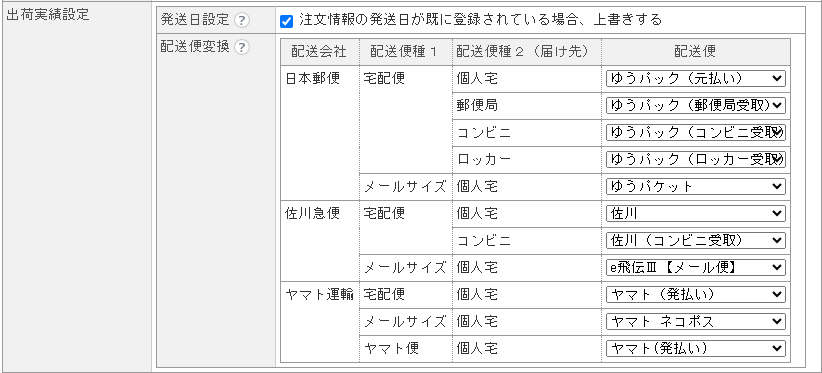
・出荷実績設定 楽天物流から出荷実績を取得する際の処理についての設定です。
発送日設定
楽天物流から出荷実績を取得する際に、「出荷日」を取得します。 その際、CROSS MALL上の注文情報に「発送日」が登録されている場合でも、楽天物流から取得した「出荷日」で上書きを行いたい場合は、「注文情報の発送日が既に登録されている場合、上書きする」にチェックをします。 ※チェックをしない場合は、CROSS MALLの注文情報内の発送日が「未登録」の場合のみ登録します。
配送便変換
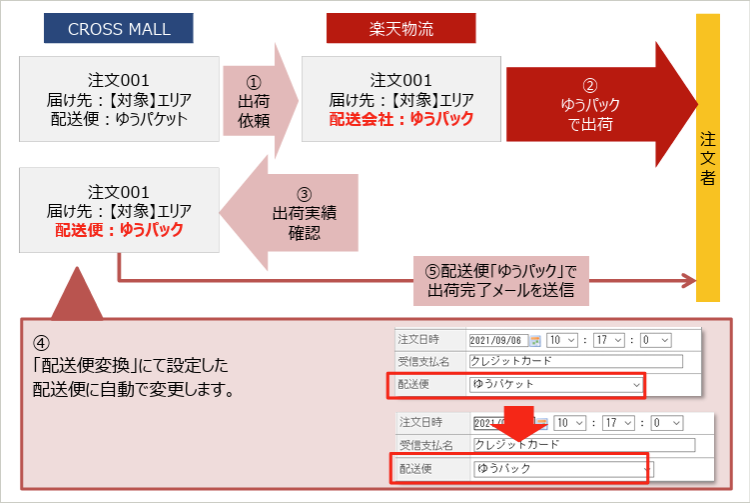
楽天物流側の状況次第で、「メール便」で出荷依頼を行ったが「宅配便」で出荷が行われた、または「日本郵便」で出荷依頼を行ったが「佐川急便」で出荷が行われたなど、出荷依頼の際に指定していた配送便とは別の配送便で出荷されることがあります。 こちらの設定をすることで、出荷実績確認で「出荷完了」になった際に自動で注文情報の配送便を変更することが可能です。 それぞれの配送便で出荷が行われた場合に利用する配送便を選択します。 登録が無い場合は、【マスタ登録>配送便】にて新規登録いただくようお願いします。 ※変換後の配送便には、必ず「配送時間帯」の登録をお願いします。変更前の配送時間帯と完全一致する配送時間帯の登録がないと値を引き継ぐことができず、「配送時間帯」が空白になります。
画面下の[更新]をクリックします。 ※【楽天物流連携>自動処理 開始/停止】画面にて「開始」状態であると更新ができません。