発注機能を使用して頂くと、CROSS MALLにて発注伝票を作成して出力することが可能となります。
在庫管理商品は、現在庫と商品の設定値から、発注が必要な数で「発注予定表」を作成できます。
取寄商品については、受注数を加味して、発注が必要な数で「発注予定表」を作成できます。
また、作成した発注伝票に対して、仕入伝票を作成(仕入引当)を行うことで、仕入れた分だけ在庫数量を増やすことが出来ます。(発注登録時に在庫を増やすことも可能です。)
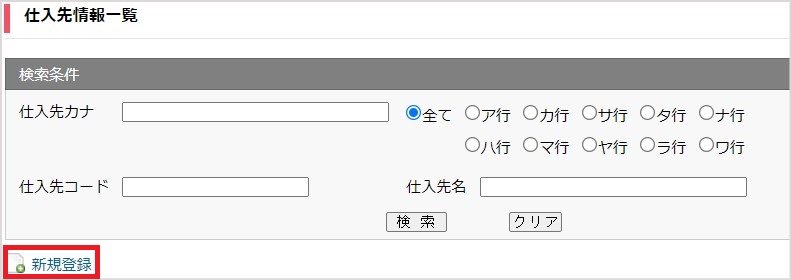
事前に仕入先の情報を登録します。 登録することで、仕入先ごとに発注したり、発注書に仕入先の情報を記載したりすることが出来ます。
【マスタ登録】>【仕入先情報】をクリックします。
「新規登録」をクリックします。
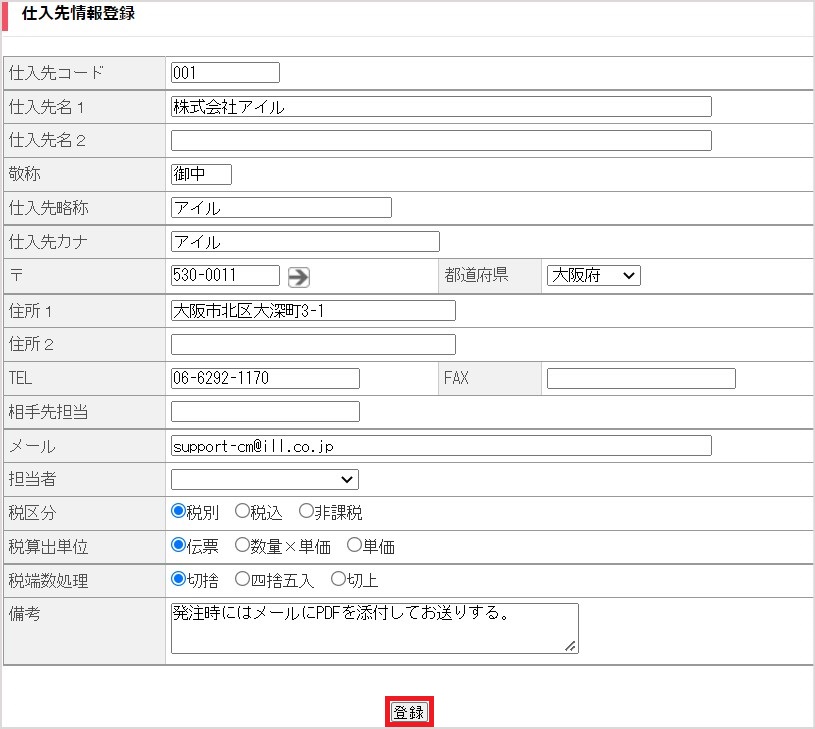
各項目に情報を入力し、「登録」をクリックします。
項目名
入力制限
仕入先コード ※必須
半角英数および「-」のみ 10文字以内
仕入先名称1 ※必須
全角・半角 64バイト以内
仕入先名称2
全角・半角 64バイト以内
仕入先略称 ※必須
半角・全角 24バイト以内
住所1・住所2
それぞれ32バイト以内
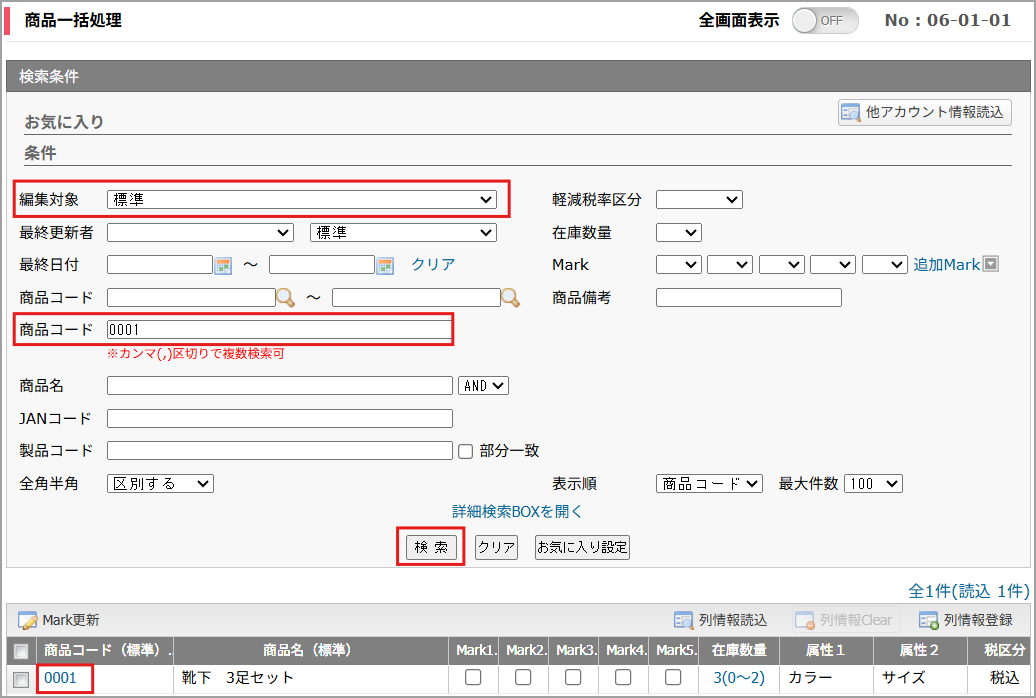
【出品処理】>【商品一括処理】をクリックします。
編集対象は「標準」で設定を行う商品を検索し、商品コードをクリックします。
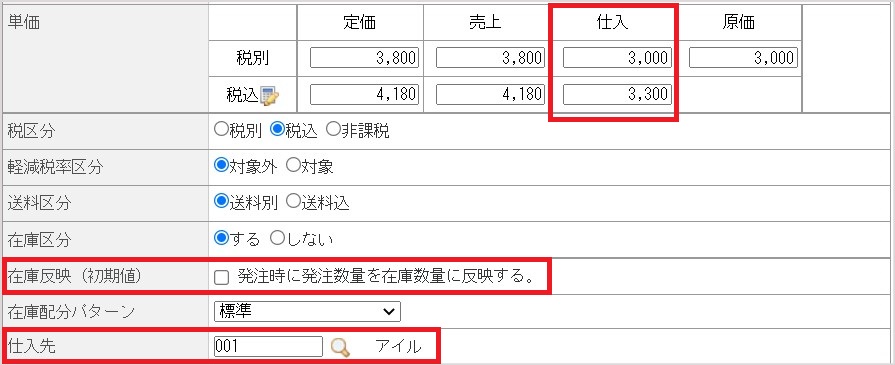
発注仕入機能に関する情報を入力し、更新します。
項目名
詳細
単価
「仕入」の項目に仕入単価を登録します。
ここで登録した仕入単価が、発注伝票・仕入伝票登録時の初期値になります。
在庫反映(初期値)
在庫数の反映のタイミングを登録します。発注伝票を登録したタイミングで、在庫数を増やしたい場合、チェックをつけます。
発注時ではなく、仕入伝票を登録したタイミングで在庫数を増やしたい場合、チェックを外します。
※初期値の設定のため、発注伝票登録時に自由に変更が可能です。
仕入先
仕入先コードを入力します。※マスタ登録>仕入先情報に登録がないと、登録できません。
CSVを使用して、「仕入先情報」や「仕入単価」などの商品情報を一括登録します。
【CSV処理>CSV定義】の画面を開きます。
下記設定にて必要な項目を「出力対象」へドラッグ&ドロップで移動し、登録します。
・種別:商品情報
・定義:標準(任意)
・出力対象:
必須項目:区分、商品コード
任意項目:仕入単価(税別)、仕入単価(税込)、仕入先コード、在庫反映(初期値) 等、 一括登録したい項目を設定します。
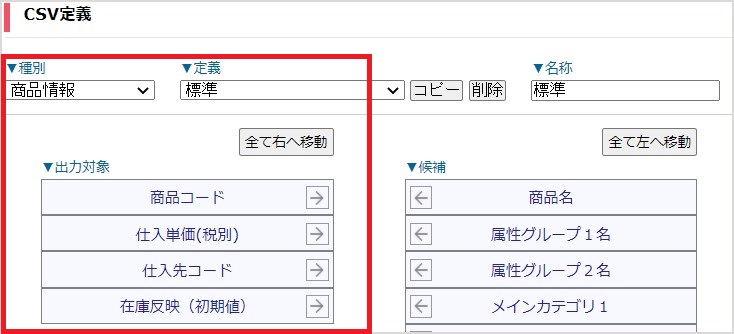
※各項目の入力値については、【CSV処理>アップロード】の「対象:商品情報」の 画面にてご確認ください。
【CSV処理>ダウンロード】の画面を開きます。
下記設定にて、「CSVファイル生成」をクリックします。
・種別:商品情報
・定義:上記「2」で設定した定義
・設定:設定なし(任意)
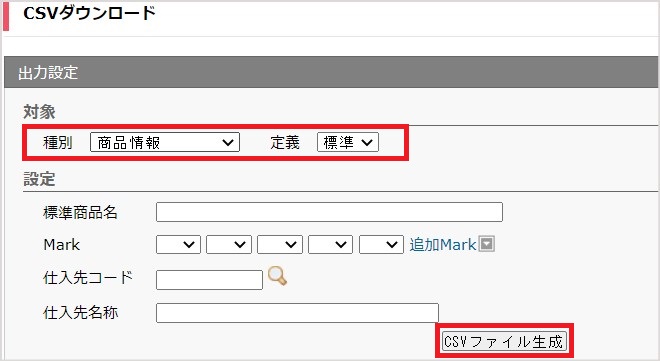
同画面にて、出力されたデータをダウンロードします。
データ内にて必要な項目を編集し、名前を付けて保存します。
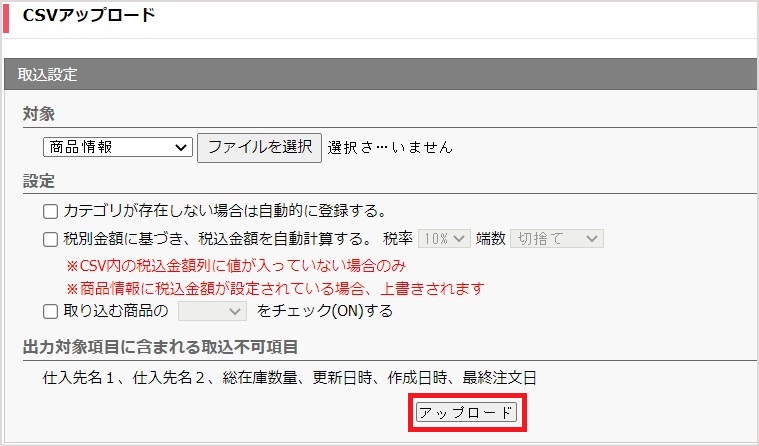
【CSV処理>アップロード】の画面を開きます。
下記設定にて、データのアップロードをします。
・対象:商品情報
・設定:任意
※処理結果メールが届きますのでご確認ください。
画面上にて個別で「発注点」や「安全在庫数」などのSKU情報を設定します。
【出品処理>商品一括処理】にて、商品を表示し商品コードをクリックします、 画面下の「SKU編集」をクリックします。
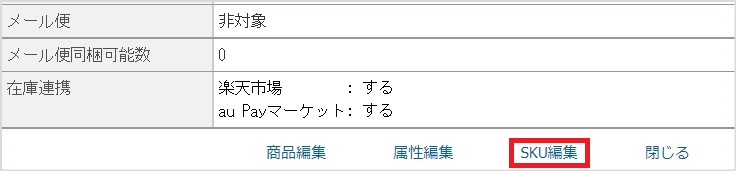
「在庫設定」のタブを選択します。属性がある商品の場合、情報設定で「商品毎」もしくは「SKU毎」のどちらかを選択します。
・商品毎:SKUに対して同じ値を設定する
・SKU毎:SKUごとに別の値を設定でする
発注管理を設定します。
・しない:発注予定作成機能を利用できません。
・通常:発注点、安全在庫を用いて、発注予定作成を行います。
・取寄:注文数を用いて発注予定作成を行います。
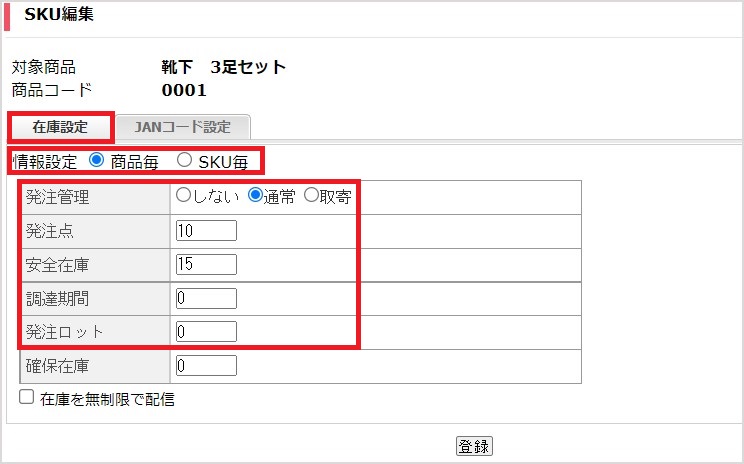
発注管理が「通常」の場合は下記情報を入力し、登録します。(発注管理:しない、取寄の場合設定は不要です)
<例>下記設定の場合、発注予定には「9」が設定されます。
・発注点=3個、安全在庫=10個、発注ロット=3個、実在庫=2個
・実在庫=2個
項目名
詳細
発注点
在庫数が設定値以下になったら、発注予定となります。
安全在庫
発注数を確定するための数字です。欠品を防ぐために必要なだけの数字を入力します。発注点より大きい数字を設定してください。
調達期間
仕入するまでにかかる期間を設定します。 ※設定可能ですが、この設定箇所が反映される項目はありません。
発注ロット
1回の発注で発注されるロット数を設定します。
CSVを使用して、 「発注点」や「安全在庫数」などのSKU情報を一括登録します。
【CSV処理>CSV定義】の画面を開きます。
下記設定にて必要な項目を「出力対象」へドラッグ&ドロップで移動し、登録します。 ・種別:SKU情報 ・定義:標準(任意) ・出力対象: 必須項目:商品コード 任意項目:属性1コード、属性2コード、発注管理、発注点、安全在庫数 発注ロット、調達期間 等 一括登録したい項目を設定します。
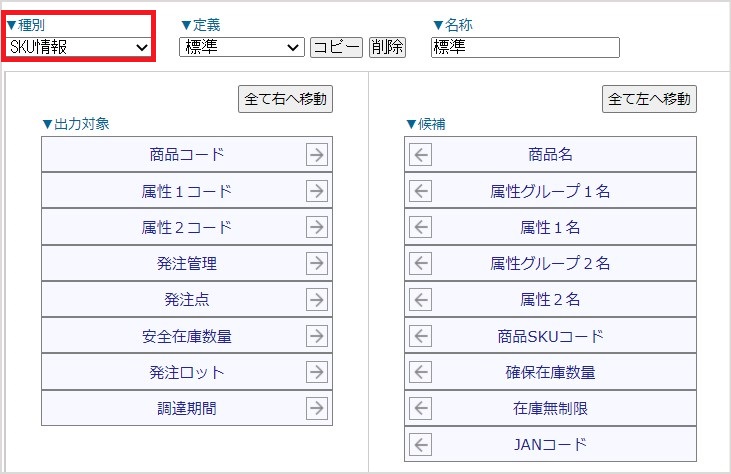
※各項目の入力値については、【CSV処理>アップロード】の「対象:SKU情報」の 画面にてご確認ください。
【CSV処理>ダウンロード】の画面を開きます。
下記設定にて、「CSVファイル生成」をクリックします。 ・種別:SKU情報 ・定義:上記「2」で設定した定義 ・設定:設定なし(任意)
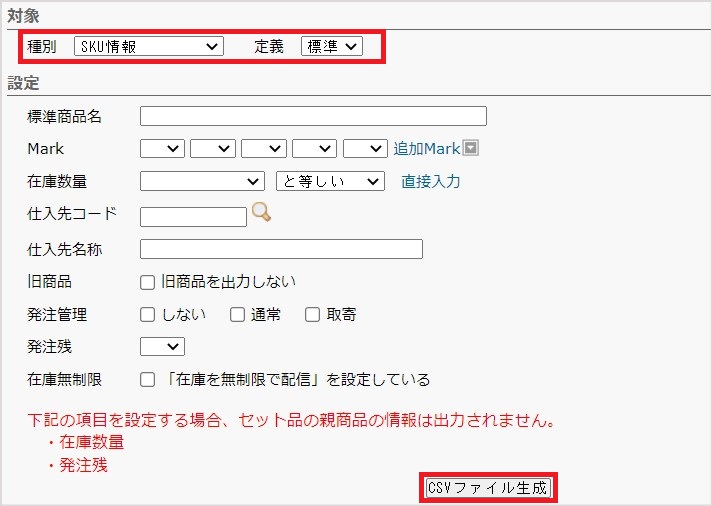
同画面にて、出力されたデータをダウンロードします。
データ内にて必要な項目を編集し、名前を付けて保存します。
【CSV処理>アップロード】の画面を開きます。
下記設定にて、データのアップロードをします。 ・対象:SKU情報 ・設定:任意 ※処理結果メールが届きますのでご確認ください。
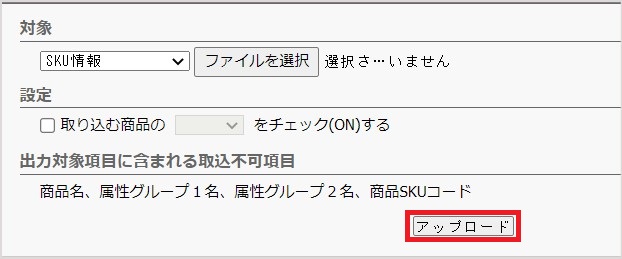
発注予定作成機能を使うにあたって、処理フェーズの事前設定を行います。
【システム設定>処理フェーズ】をクリックします。
ご登録いただいている各処理フェーズのフェーズ設定を確認します。 発注予定:発注予定作成を行う際に、発注予定として加味したいフェーズには
「対象」を選択してください。
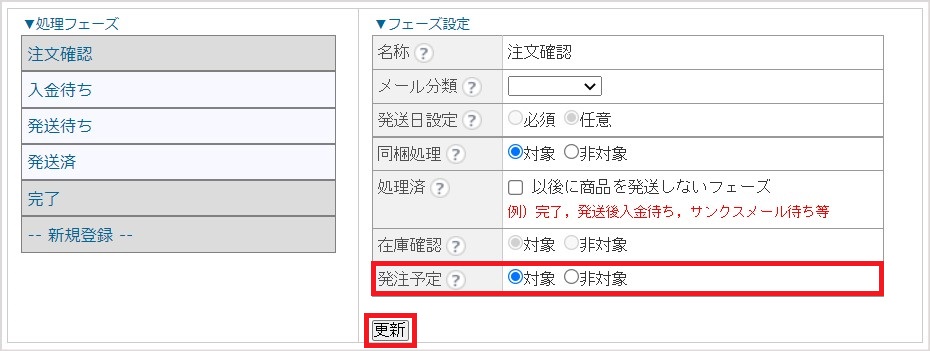
画面下の「変更」をクリックし、保存します。 ※取寄せ商品の注文を集めておく場合など、必要に応じて、発注用フェーズの新規登録を行います。
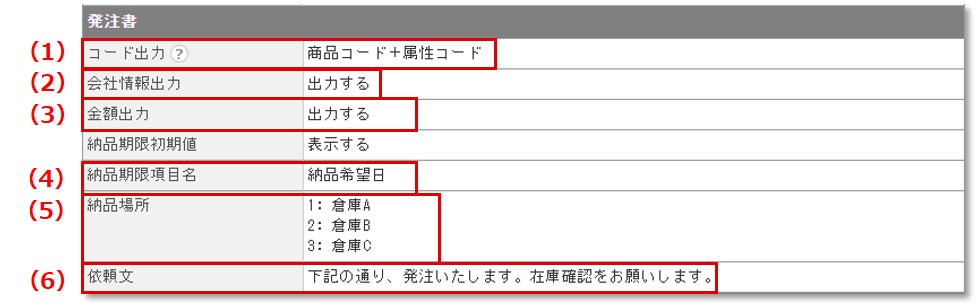
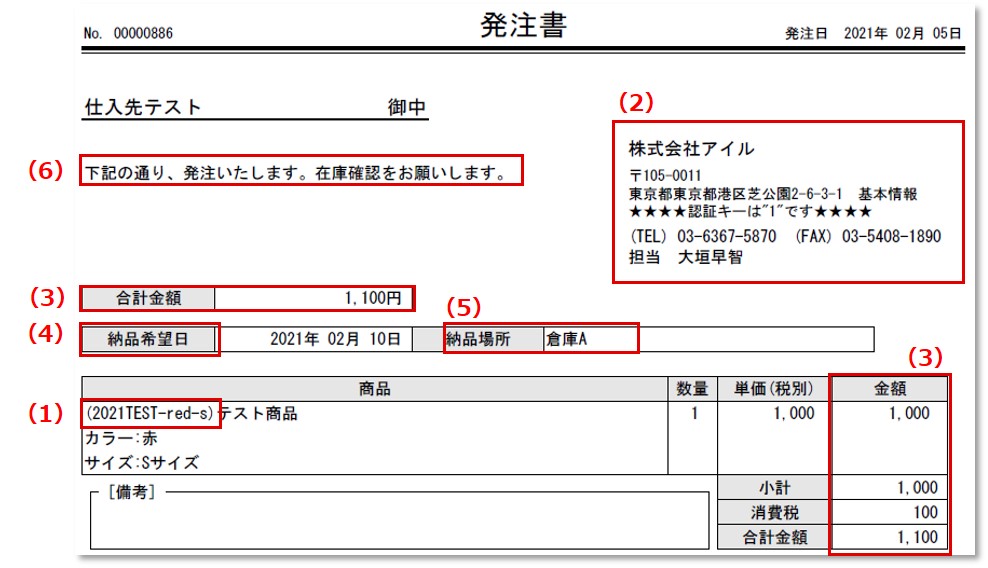
CROSS MALLより出力する発注書(PDF)を使用する場合、
【システム設定>基本情報】の発注書の項目より、出力する値の設定が可能です。
参考資料:発注仕入機能設定・運用資料