|
|---|
通常注文とほぼ同様に、CROSS MALLにFBA注文を取り込むことが可能です。 FBA注文は、Amazon側で【出荷が完了した】時点でCROSS MALL側に取り込まれます。 注文が取り込まれてもCROSS MALL在庫は引かれませんので、CROSS MALL側で一切処理を 行わない場合は取込設定は必要ありません。 取込みが必要な場合:受注表を発行するなど、CROSS MALL上で処理を行う場合 ⇒取込設定を行うことで、FBA注文をCROSS MALLに取り込むことが可能です。 取込みが不要な場合:CROSS MALL上で一切処理を行わない場合 ⇒ 取込設定は必要ありません。他の注文情報と混ざってしまうために取り込まないよう設定 することをお勧めいたします。
<通常注文とFBA注文の差>
注文情報の項目名 | 各項目に取り込まれる値について |
|---|---|
発送日 | (通常注文)値は取り込まれません。店舗様にて入力します。 (FBA注文)Amazonから値を取り込みます。店舗様にて入力する必要がありません。 |
配送希望日 | (通常注文)注文者様が指定された場合は取り込まれます。 マケプレ/AESお急ぎ便の場合は自動で日付(※)が登録されます。 (FBA注文)注文者様が指定した場合でも、値は取り込まれません。 マケプレお急ぎ便の場合は自動で日付(※)が登録されます。 |
配送時間帯 | (通常注文)注文者様が指定された場合は取り込まれます。 (FBA注文)注文者様が指定した場合でも、値は取り込まれません。 |
処理フェーズ | 処理フェーズ (通常注文)入金確認時に注文を取り込みます。取込時に処理フェーズは「注文確認」です。 (FBA注文)出荷後に注文を取り込みます。ですが、取込時の処理フェーズは「注文確認」です。 |
注文者情報 | 注文者情報 (通常注文)注文者氏名、メールアドレスの情報を取り込みます。 (FBA注文)メールアドレスの情報のみを取り込みます。 ※注文者氏名は(未登録)で取り込みます。 |
届け先情報 | (通常注文)欲しいものリストから購入の場合でも、届け先氏名、届け先住所の情報を取り込みます。 (FBA注文)欲しいものリストから購入の場合は、届け先氏名、届け先住所の情報は取り込みません。 |
商品情報 | (通常注文) AmazonとCROSSMALLのSKUコードを一致させておく必要があります。異なる場合は、取込時に注文エラーとなります。 ※【システム設定>店舗情報】にて「注文取込時の商品特定」を「しない」と設定すると、諸口として取込を行います。 (FBA注文) 通常注文と同様です。 |
在庫警告 | (通常注文)注文取込により在庫数が0以下になった場合、警告が付きます。 (FBA注文)注文取込により在庫数は減らないため、警告はつきません。 |
手数料ラベル | ※【システム設定>店舗情報】にて「手数料設定」を行っている場合のみ (通常注文)「配送割引」と「注文割引」はそれぞれ金額を取り込みます。 「ギフト包装」は、商品のギフト包装料を取り込みます。 (FBA注文)「配送割引」と「注文割引」の合計金額をいずれかの項目に取り込みます。 「ギフト包装」は、商品のギフト包装料を取り込みます。 |
取引オプション | ※【システム設定>店舗情報】にて「取引オプション設定」を行っている場合のみ (通常注文)通常の場合は「通常配送」、プライム注文の場合は「プライム配送」、Easy Ship注文の場合は「お急ぎ便」もしくは 「当日お急ぎ便(午前集荷)」を取り込みます。 (FBA注文)通常、プライム注文の場合は上記と同様です。 Easy Shipの情報は通常注文(出品者出荷注文)のみ取得可能です。 |
(※) マケプレ/AESお急ぎ便:翌日の日付 マケプレ当日/AES(当日午前集荷)お急ぎ便:当日の日付 マケプレお急ぎ便(翌々日):翌々日の日付
支払方法設定の追加
Amazon店の決済方法で、コンビニ払い・請求書払いをご利用の場合下記設定が必要です。
①【システム設定>支払方法変換】画面を開き「新規登録」をクリックします。
②下記設定を行います。
『コンビニ払い』店舗名:Amazon店、受信支払方法:CVS、支払方法:コンビニ払い 『請求書払い』店舗名:Amazon店、受信支払方法:Invoice、支払方法:請求書払い
※支払方法にて該当する支払方法がない場合は【マスタ登録>名称マスタ】にて支払方法を登録してください。
③ 「登録」をクリックします。
【Amazon店の支払方法一覧】
決済方法の種類
CROSS MALLに取り込まれる名称
通常注文の支払方法
請求書払い
Invoice
上記以外
空欄
FBA注文の支払方法
請求書払い
Invoice
コンビニ払い
CVS ※FBAの場合のみ、CVSの値が取り込まれます。
上記以外
Other ※FBAの場合のみ、 Otherの値が取り込まれます。
メニュー一覧より、【CSV処理>サービス開始/停止】をクリックします。
「注文データ受信」「在庫データ送信」の「停止」をクリックし、状態が「停止中」から「停止」 になったら次に進みます。
※停止になるまで数十分かかる場合もあります。
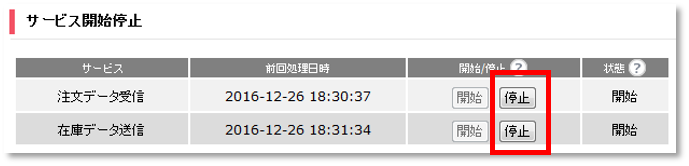
【システム設定>店舗情報】画面にて店舗名をクリックします。

画面下部の「編集」をクリックし、 「注文設定」の「FBA注文」にて「取り込む」を選択します。

各情報の入力を終えたら、画面下の「更新」をクリックします。
メニュー一覧より、【CSV処理>サービス開始/停止】をクリックし、 開始にします。
※開始になるまで数十分かかる場合もあります。
※初めてFBA注文を取込する場合、取込開始日の【 前日の0時以降 】の注文情報を取り込みます。
【注文処理>注文一括処理】の画面で確認する
【注文処理>注文一括処理】をクリックし、詳細検索ボックスを開きます。
「作成方法」にて「FBA」を選択します。 FBA注文以外の全ての注文で検索を行う場合は「FBA注文以外」を選択します。
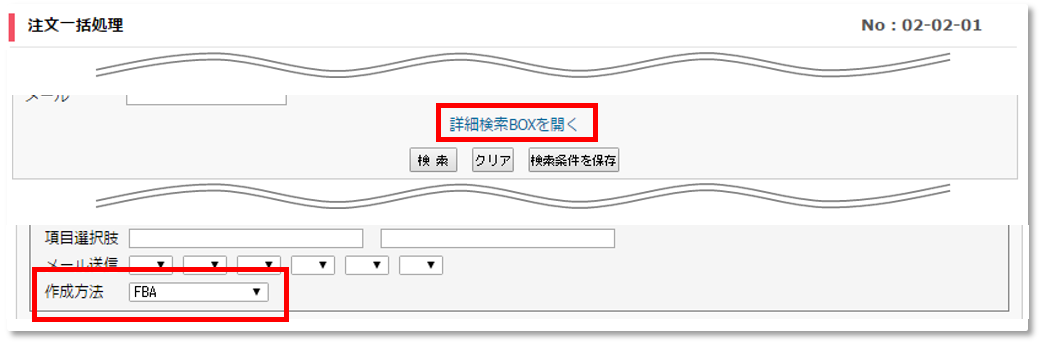
検索結果の「作成方法」列に「FBA」と表示されます。

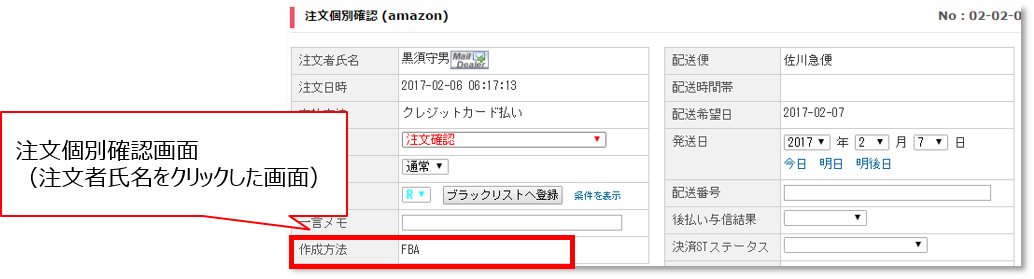
FBA注文の場合は、各画面の「作成方法」箇所に「FBA」と表示されます。

【FBA連携>注文情報】の画面で確認する
【FBA連携>注文情報】をクリックします。
検索条件を入力し、「FBA注文データを読み込む」をクリックします。 検索結果にFBA注文が表示されます。注文番号をクリックすると詳細情報が確認できます。 「FBA注文データを読み込む」をクリックするタイミングでAmazon側の最新の注文情報を取得します。
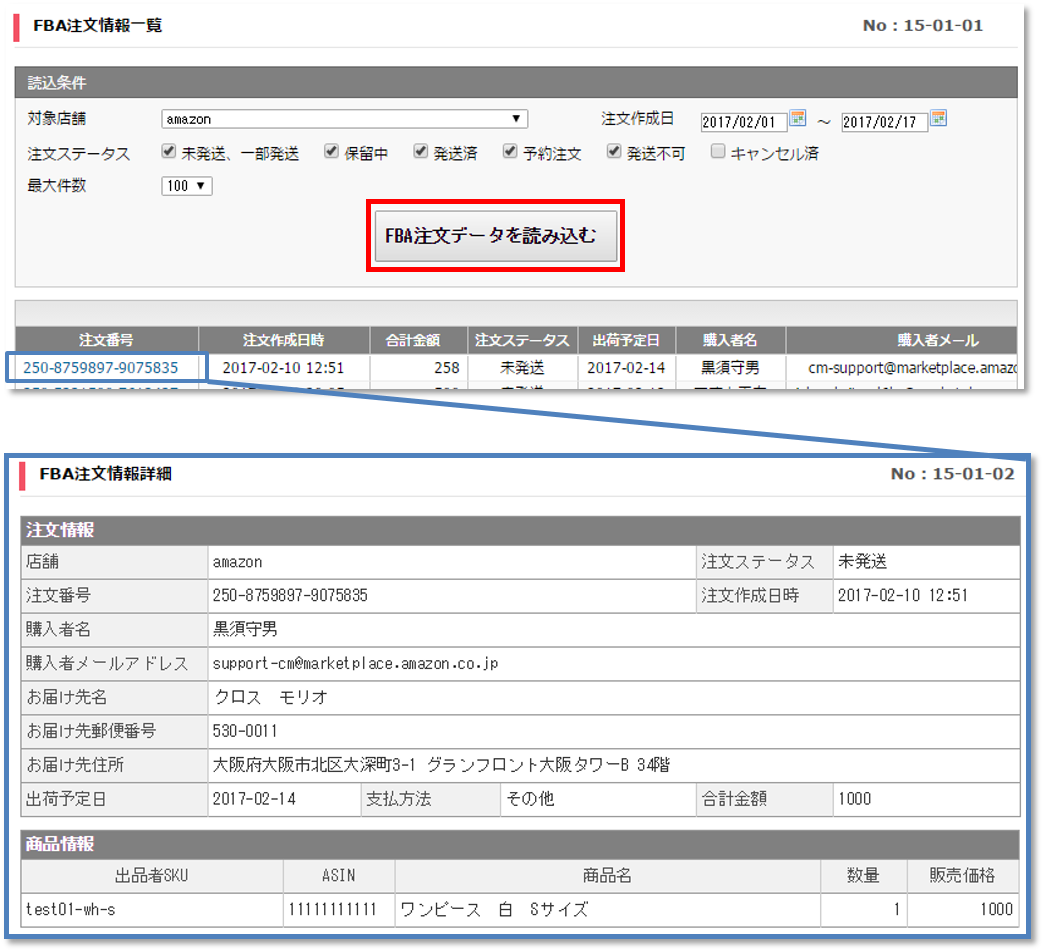
FBA注文は、Amazonで【出荷が完了した】時点で取り込みが行われます。
CROSS MALL上ではどちらの注文も「注文確認」の処理フェーズに取り込まれますが別のフェーズに 取り込みたい場合は下記設定をご追加ください。
(例)FBA注文取込時に、「FBA注文(発送済み)」という処理フェーズに移動させたい。
※処理フェーズの追加は、【システム設定>処理フェーズ】より可能です。
メニュー一覧より、【自動処理>自動処理設定】をクリックします。
画面左上の「新規登録」をクリックし、名称、メモを入力します。
条件設定タブにて「作成方法」項目を選択します。プルダウンより「FBA」を選択します。 処理設定タブにて「処理フェーズ」項目を選択します。プルダウンより「 FBA注文(発送済み)」 を選択します。 ※FBA注文に対して自動処理を実行したい場合は、「作成方法」の条件を追加していただく必要がございます。
画面下の「登録」をクリックします。
処理順、使用チェックなどを登録します。詳細は、自動処理設定マニュアルをご確認ください。 ※自動処理の履歴について
【自動処理>自動処理設定】で「作成方法:FBA」を選択しなかった場合、自動処理は「FBA注文以外」の注文を対象に実行されます。 そのため、【自動処理>自動処理履歴】画面の各処理履歴には「作成方法:FBA注文以外」の 履歴が表示されます。 ※自動処理設定の条件設定にて、「作成方法」の項目を設定した場合は、登録内容の履歴が表示 されます。
FBA注文の発送日をAmazonのどの値から取得するか選択できます。
<手順>
【FBA連携>注文設定】をクリックします。
各Amazon店にて、取得方法を選択します。
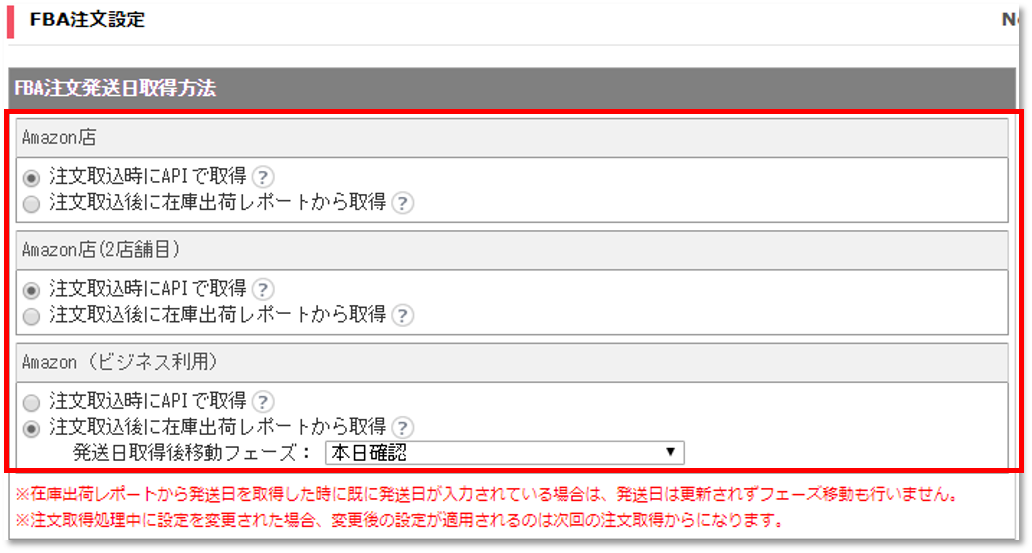
注文取込時にAPIで取得
注文取込時にAmazon側の目安の出荷日の値を発送日に取り込みます。 そのため、実際の出荷日と異なる可能性があります。
注文取得後にFBA在庫出荷サポートから取得
注文取込後にFBA在庫出荷レポートから正確な出荷日の値を発送日に取り込みます。 出荷後からレポートに出力されるまでに最大24時間かかり、 CROSS MALLでの「FBA在庫出荷レポート」の取得は3時間毎におこなわれるため、 CROSS MALLに発送日が取り込まれるまでに時間がかかる可能性があります。 ※発送日取得後移動フェーズを設定すると、発送日取得と同時にフェーズ移動も可能です。
画面下の「更新」をクリックします。
【FBA連携>注文設定】をクリックします。
それぞれの操作に対して、「許可」「警告」「禁止」のいずれかを設定し ます。画面下の一部操作については、常に「禁止」となります。※店舗ごとの設定はできません。
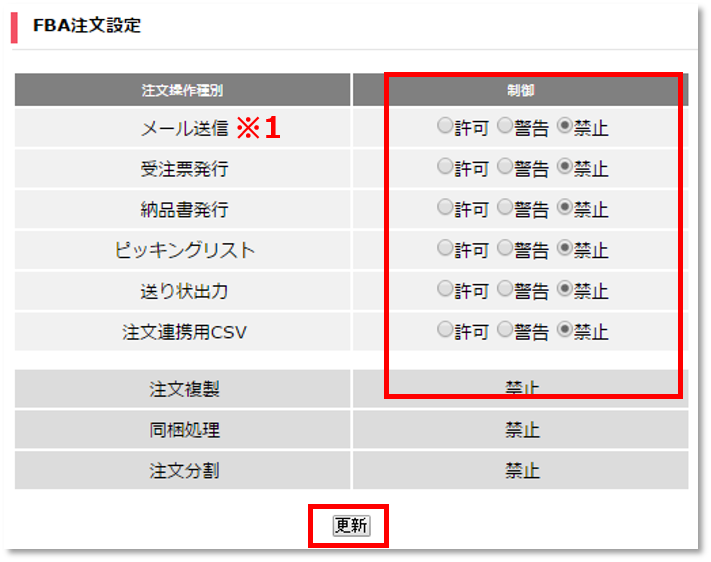
許可
FBA注文に対して、操作を行うことができます。
警告
FBA注文に対して、操作を行う際に、警告メッセージが表示されます。
「FBA注文です。処理を実施してもよろしいですか?」
禁止
FBA注文に対して、操作を行うことができません。
「FBA注文が含まれるため処理を実施できません。」のメッセージが出ます。
FBA注文以外に対して処理を行いたい場合は、FBA注文以外の注文をご検索の上処理を行って いただくようお願いいたします。
画面下の「更新」をクリックします。 ※1「メール送信」については注文伝票CSV連携も関連しますので詳細は以下をご覧ください。
【FBA連携>注文設定】に表示されている操作以外に、 「注文伝票CSV連携取込時のメール送信」と「在庫警告更新」についても、処理制限がございます。
【FBA連携>注文設定】の「メール送信」にて設定した制限の内容が、注文伝票CSV連携画面にも 反映されます。
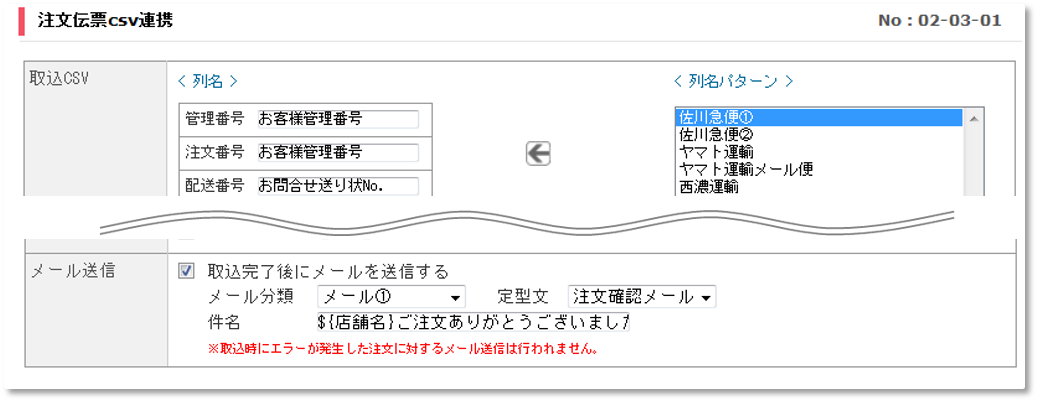
「メール送信」が許可
「□ FBAの注文にもメール送信を行う」のチェックボックスが表示されます。初期値はチェックがあります。 - チェックあり:FBA注文にもメール送信を行います。 - チェックなし:FBA注文以外に対してメール送信を行います。
「メール送信」が警告
「□ FBAの注文にもメール送信を行う」のチェックボックスが表示されます。初期値はチェックがありません。 - チェックあり:FBA注文にもメール送信を行います。 - チェックなし:FBA注文以外に対してメール送信を行います。
「メール送信」が禁止
取り込んだCSVデータ内にFBA注文がある場合は、FBA注文以外に対してメール送信を行います。 画 面上には下記メッセージが表示されます。 「※FBA注文にはメール送信は行われません。」
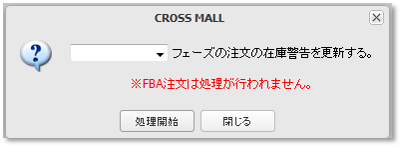
FBA注文はCROSS MALLの在庫数を引かないため、「在庫警告」のマークはつきません。
また、FBA 注文に対して「在庫警告更新」はできません。
処理画面に下記メッセージが表示されます。
「FBA注文は処理が行われません。」