Amazonセラーセントラルよりダウンロードした出品詳細レポートの編集と、 編集した出品詳細レポートをCROSS MALLへアップロードする手順をご案内いたします。
作業の中でCSVファイルを確認・編集される際は、CSV専用の編集ソフトをご利用下さい。
<参考>Cassava Editor(キャッサバエディター)(フリーソフト)
https://www.asukaze.net/soft/cassava/(外部リンク)
Amazonセラーセントラルにて、出品詳細レポートをダウンロードします。
<手順>
Amazonセラーセントラル【 商品 > 商品レポート 】クリックします。
出品レポートをリクエストにて、「出品詳細レポート (カスタム)」を選択します。
[レポートをリクエスト]をクリックします。
テキスト形式(拡張子が.txt)でデータを保存します。
<注意点> ・列名が英語の場合、CROSS MALLへの取込でエラーになります。 Amazonセラーセントラル【 歯車マーク > 設定 > アカウント設定 > 出品者情報 > フィード処理レポートの言語設定 】にて「日本語」を設定してください。 ・出品詳細レポートに商品が存在しない場合、Amazonセラーセントラルに登録後 24時間ほど経過し反映された商品しかダウンロードすることができません。
ダウンロードした出品詳細レポートを右クリックし、「名前を変更」をクリックします。
出品詳細レポートの拡張子を「.txt」から「.tsv」に変更します。
変更を行う際に、「拡張子を変更すると、ファイルが使えなくなる可能性があります。変更しますか?」と警告が表示されることがございますが、そのまま「はい」をクリックしてください。
①デスクトップ画面のタスクバーにある、エクスプローラーのアイコンをクリックします。
②拡張子を表示したいフォルダを開き、メニューの「表示」タブをクリックします。 「□ファイル名拡張子」のチェックボックスにチェックを入れます。
③拡張子付きのファイル名に、表示が変わります。
拡張子を変更した出品詳細レポートを右クリックし、「プログラムから開く」をクリックし 「Cassava Editor(キャッサバエディター)」を選択します。
表示されていない場合は、「別のプログラムを選択」をクリックし「Cassava Editor(キャッサバエディター)」を選択します。
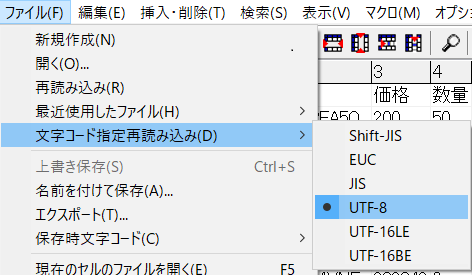
ファイルを開き、文字化けしていた場合
Cassavaの画面左上「ファイル」をクリックし、「文字コード指定再読み込み」の「UTF-8」選びます。
出品詳細レポートを編集します。
出品詳細レポートの編集が完了しましたら、Cassavaの画面左上「ファイル」をクリックし、「名前を付けて保存」をクリックします。名称は自由です。「tsv」形式のままファイルを保存します。
出品詳細レポートを右クリックし、「名前を変更」をクリックします。
出品詳細レポートの拡張子を「.tsv」⇒「.txt」に変更します。
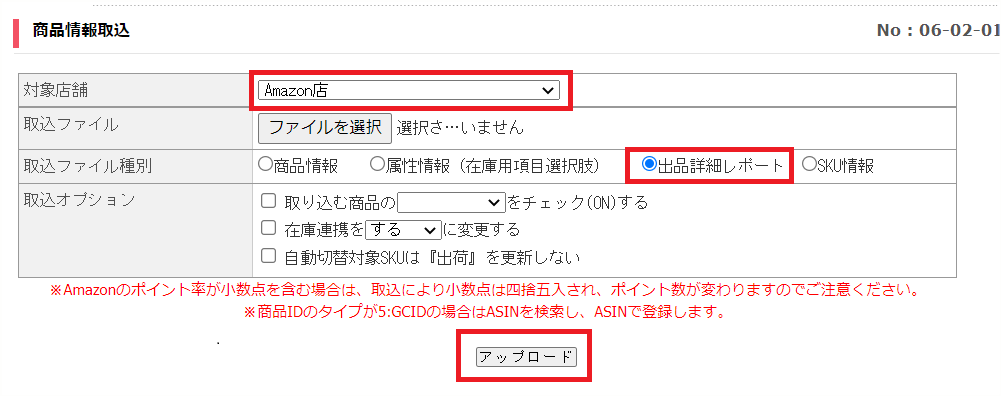
CROSS MALL【 出品処理 > 商品情報取込 】にて、下記条件を設定し[アップロード]をクリックします。
・対象店舗:Amazon
・取込ファイル:「2.」-6 で保存したtxtファイル
・取込ファイル種別:出品詳細レポート
・取込オプション:任意です
取込完了後に処理結果メールがCROSS MALLログインID宛に届きますので、エラーがないかご確認ください。
・商品情報取込では、CROSS MALLに登録されている店舗商品の情報が更新されますが、 Amazonセラーセントラルの商品情報は更新されません。必要に応じて出品処理をお願いいたします。
・出品詳細レポートのアップロードでは、「リードタイム」「入荷予定日」の登録を行うことができません。
「リードタイム」「入荷予定日」は「在庫送信」及び「出品処理」で反映されます。 Amazonセラーセントラルにてご登録がある場合は、必ずCROSS MALLにもご設定ください。
リードタイムの設定手順は【Amazon】CROSS MALLにリードタイム設定する方法は?
入荷予定日の設定手順はこちら。