【CROSS MALL>システム設定>商品複製定義】にて、各モールにおける選択項目の設定値についてまとめております。これらの値は、指定の値を商品複製定義にて登録することで、任意の選択項目を設定することが可能になります。
具体的には、固定値や置換設定で設定することが可能です。 商品複製定義の作成方法や固定値、置換設定につきましては、下記ページをご覧ください。 【商品複製】商品データをコピーで作成したい
【商品複製】運用例:楽天店で「販売中」の商品を、Yahoo店へ複製時に「公開」の設定で複製したい
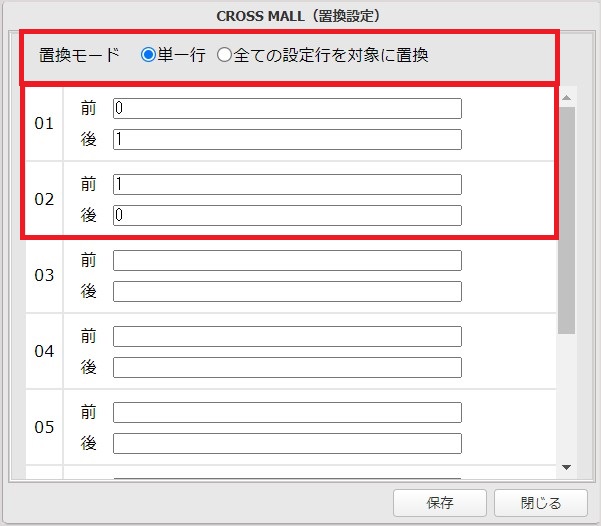
下記の表にて、
(楽天市場)倉庫指定:販売中→0、倉庫指定→1 (Yahoo!ショッピング)ページ公開:公開→1、非公開→0 |
|---|
であることがわかるため、【システム設定>商品複製定義>該当項目の置換設定】にて、 以下の通り設定し、「保存」をクリックします。
設定の詳細につきましては、上記のサポートサイトをご覧ください。
表内における「-」は、そのモールでは該当項目がないことを示しております。
楽天市場 | Yahoo!ショッピング | au PAY マーケット | futureshop | |
|---|---|---|---|---|
消費税 | 消費税 0:消費税別 1:消費税込 | ー | 税区分 1:内税 2:税なし 3:外税 | 消費税 0:消費税別 1:消費税込 |
送料 | 送料 0:送料別 1:送料無料 | 送料無料アイコン 0:なし(送料がかかる場合) 1:無料 3:条件付送料無料 | 送料設定区分 1:送料別 2:送料無料 3:個別送料 | 送料 0:通常送料 1:送料込 2:送料個別 |
代引料 | 代引料 0:代引料別 1:代引料込み | ー | ー | ー |
倉庫指定 | 倉庫指定 0:販売中 1:倉庫に入れる | ページ公開 0:非公開 1:公開 | 販売ステータス 1:販売中 2:販売終了 | ステータス 0:公開 1:非公開 |
SKU倉庫指定 | SKU倉庫指定 0:販売中 1:倉庫に入れる | ー | ー | ー |
のし対応 | のし対応 0:対応しない 1:対応する | ー | のし 1:不可 2:可 | ー |
注文受付数 | 注文受付数 空欄:自由入力 0:非表示(最大個数1個) 1から400:最大購入数を設定 | 1注文あたりの購入数制限 指定する場合は、1~999を入力 | ― | 最大購入制限個数 -1:設定解除 1以上:指定の数 |
在庫数表示 | 在庫表示 0:残り在庫数表示しない -1:残り在庫数表示する 1から20:在庫数が~個以下になったら「△」の印を表示する | ー | 残在庫表示区分 1:在庫数を表示しない。 2:在庫数を表示する。 3:指定した在庫数以下の場合表示する。 | 残り在庫表示区分 0:残り在庫数表示しない 1:残り在庫数表示する 2:在庫僅少表示 |
在庫戻し設定 | 在庫戻し設定 0:利用しない 1:利用する | 購入者キャンセル在庫取り扱い 0:在庫を元にさない 1:在庫を元に戻す | ー | ー |
配送方法セット | 配送方法セット管理番号 空欄:解除 1以上の数字:配送方法セット管理番号 | 配送グループ管理番号 ストアクリエイターProで設定した、配送グループの「管理番号」 | ー | ー |
軽減税率コード | ー | 軽減税率コード 0.1:通常税率10% 0.08:軽減税率8% | 軽減税率設定 1: 軽減税率非対象(なし) 2: 軽減税率対象(あり) | 税率設定 0:標準税率 1:軽減税率 |
カタログIDなしの理由 | カタログIDなしの理由 空欄:解除 1 : セット商品 2:サービス商品 3:当店オリジナル商品 5:該当商品コードなし | ー | ー | ー |