e飛伝IIIにて送り状を発行する手順をご案内します。
【注文処理>注文一括処理】を開き、送り状を発行したい注文情報を検索します。
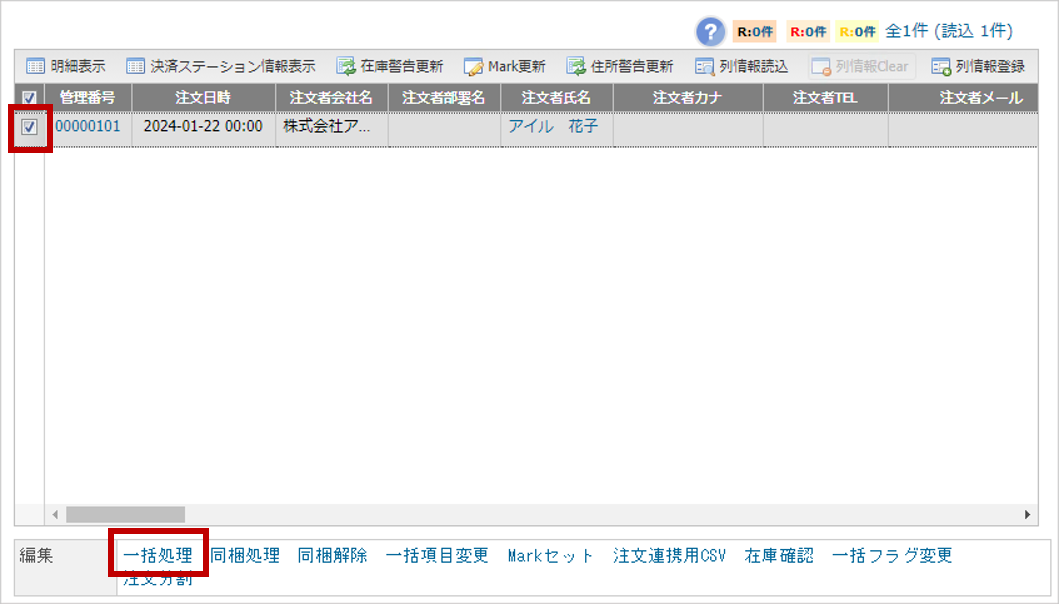
左チェックボックスにチェックを入れ、画面下「編集」の[一括処理]をクリックします。
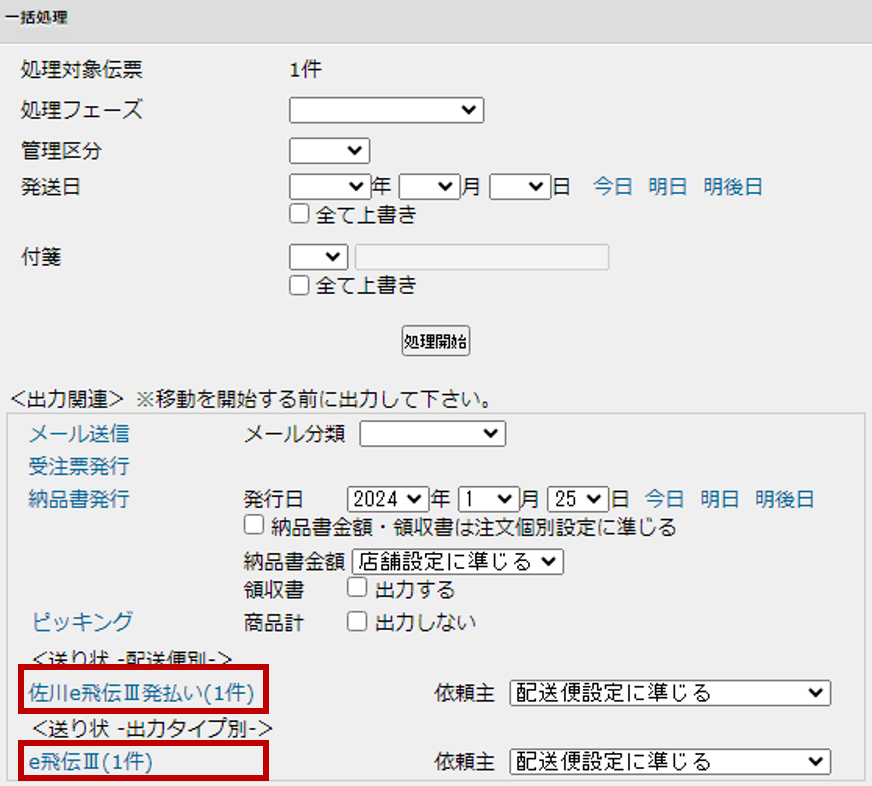
「一括処理」画面の「<出力関連>」にて以下のどちらかをクリックします。
・「<送り状 -配送便別->(※)」の配送便名(e秘伝lll)
・「<送り状 -出力タイプ別->(※)」の配送便名(e秘伝lll)
⇒CSVファイルが出力されますので、保存します。
(※)出力するCSVファイルを登録した配送便毎に分けるか、会社毎にまとめるかを ご選択いただけます。出力される行数が変わるのみのため、列名は変わりません。
・配送便別 :マスタ登録>配送便にて登録している配送便毎に分けて出力します。 ・出力タイプ別:マスタ登録>配送便にて「出力タイプ」が同じものをまとめて出力します。
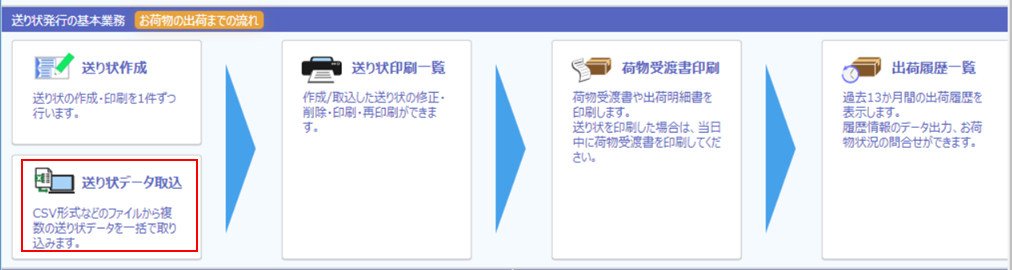
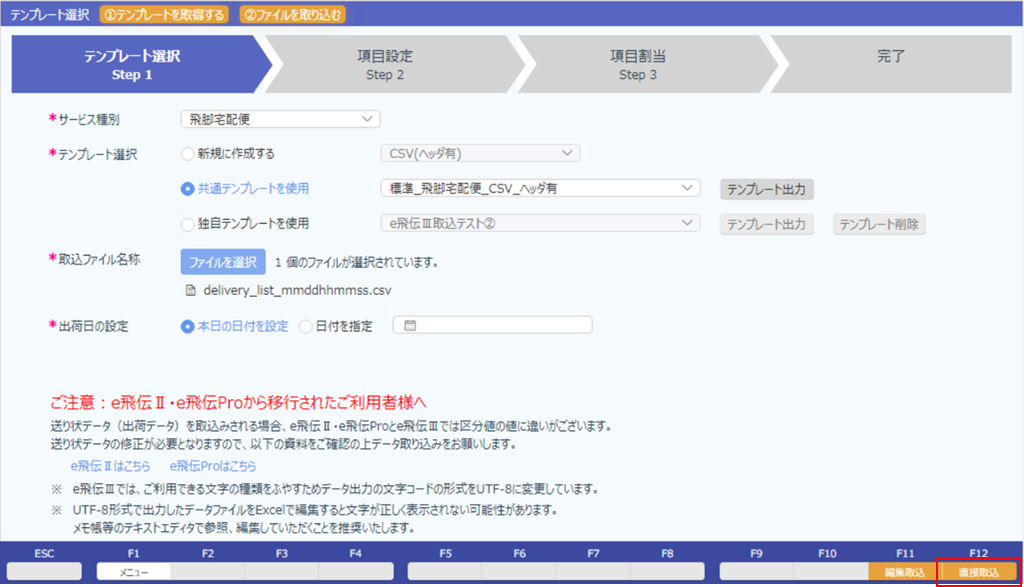
e飛伝IIIのTOPメニューから、[送り状データ取込]をクリックします。
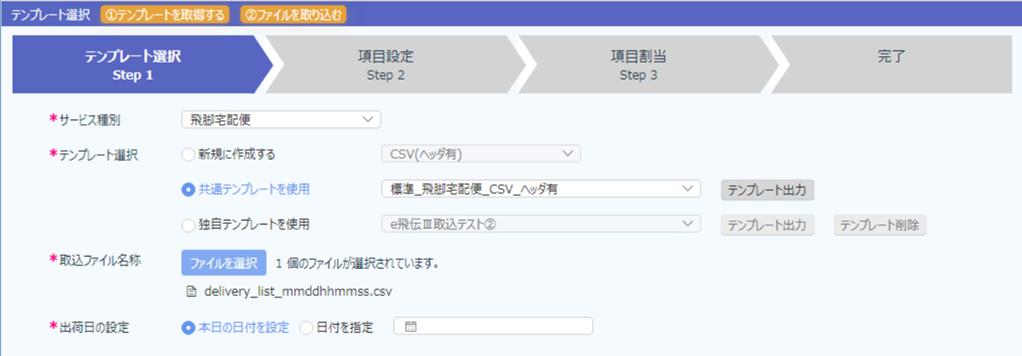
テンプレート選択(Step1)にて下記の通り選択します。 サービス種別:飛脚宅配便 テンプレート選択:共通テンプレートを使用「標準_飛脚宅配便_CSV_ヘッダ有」 取込ファイル名称:「1.CROSS MALLから送り状CSVを出力する」で出力したCSVファイル 出荷日の設定:任意 ※出力タイプ:e飛伝IIIの場合、自動で紐付けされますので、紐付け設定は必要ありません。 ※送り状CSVの「配送備考」と「注文番号」は、共通テンプレートで取込ができません。こちらの2項目など取り込む項目の設定を追加で調整したい場合は、次の手順3で「編集取込」をクリックし調整をお願いいたします。
画面下の[直接取込(F12)]をクリックします。
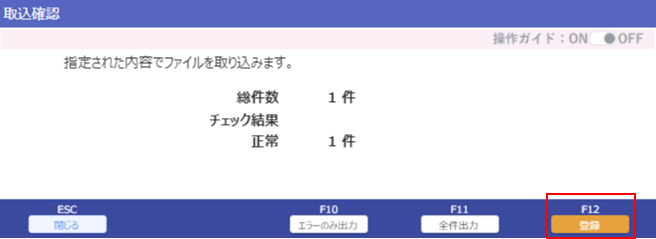
取込確認の画面にて、取り込み件数を確認し[登録(F12)]をクリックします。
以上です。
e飛伝IIIのTOPメニューから、[出荷履歴一覧]をクリックします。
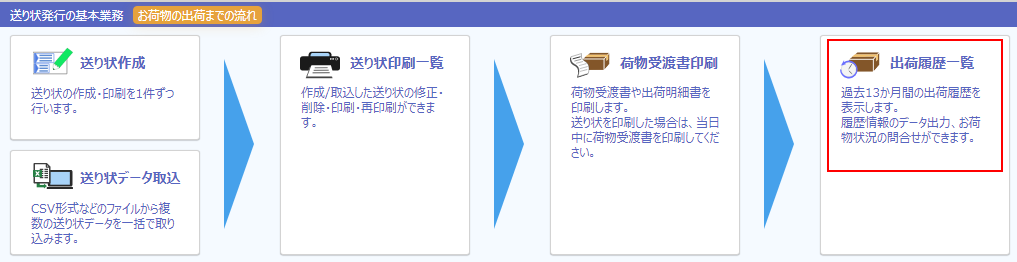
出荷履歴一覧画面にて、該当の注文を検索し、左チェックを入れた後、 画面下の[F10 データ出力]をクリックします。
出荷履歴データ出力(テンプレート選択)画面が表示されます。 テンプレート選択で「共通テンプレートを使用」にチェックを入れ「標準_飛脚宅配便_CSV_ヘッダ有」を選択しデータを出力します。
CROSS MALLにログインし、【注文処理>注文伝票CSV連携】をクリックします。
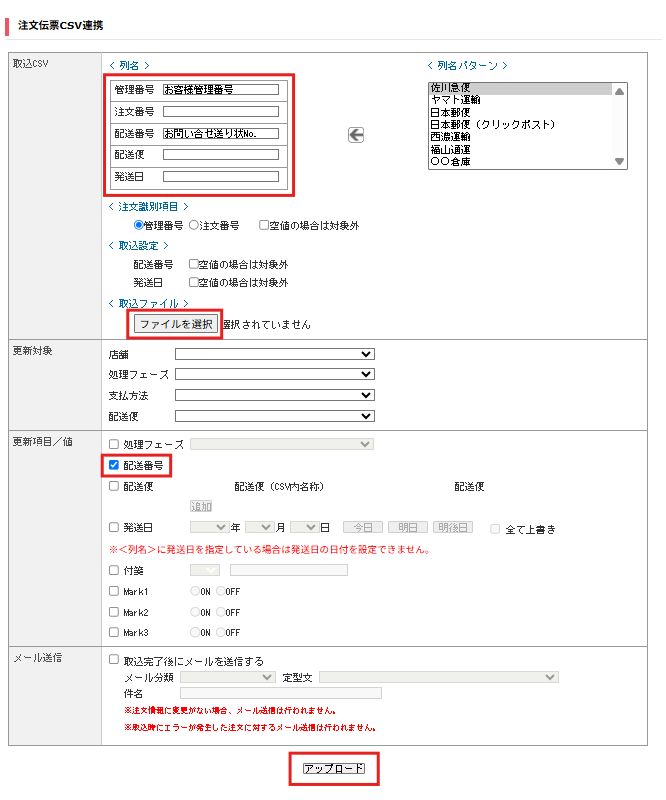
以下条件を設定し、[アップロード]をクリックします。
項目区分名
各項目、入力値
取込CSV(※)
<列名> 下記文言を入力します。 ・管理番号:お客様管理番号 ・注文番号:空欄(値が入っていても使用しないため問題ございません) ・配送番号:お問い合せ送り状No. ・配送便:空欄 ・発送日:空欄 (※)<列名パターン>を登録済の場合、登録名を選択し[←]ボタンをクリックします。 <注文識別項目> 「管理番号」にチェックを入れます。 <取込ファイル> 設定任意です。 <取込ファイル> 「3.」にて保存したファイルを選択
更新対象
設定任意です。
更新項目/値
「配送番号」にチェックを入れます。 (「発送日」等、配送番号以外の項目は設定任意です。)
メール送信
設定任意です。
ログインIDに届く処理結果メールにて、エラーが無いかご確認ください。