CROSS MALL管理画面の【マスタ登録>仕入先情報】で確認や登録が可能な仕入先情報は、CSVデータを利用して一括で登録することも可能です。仕様や作業手順については下記をご確認ください。
仕入先情報を【CSV処理>アップロード】からご登録いただく場合、下記の内容について作業前にご確認ください。
仕入先コードを基準として上書き更新または新規登録の判断を行います。
新規登録時に「敬称」列を省略してアップロードした場合、敬称には「御中」が自動で入力されます。 また、「敬称」列を残し値を空欄にした場合は新規更新に関わらず敬称は空欄となります。
【マスタ登録>担当者情報】で氏名が重複登録されている担当者情報を CSVデータ上の「担当者」項目で指定した場合はエラーとなり登録できません。 【マスタ登録>担当者情報】から氏名の調整をお願いいたします。
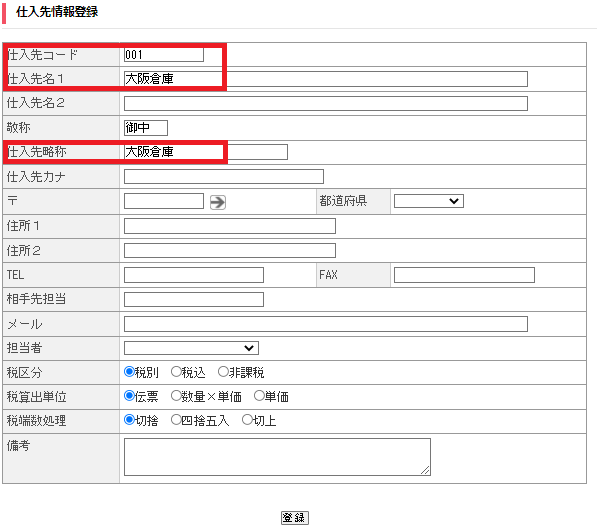
【マスタ登録>仕入先情報】の画面を開きます。
仕入先情報が1つでも登録されているかどうかを確認します。
登録されていない場合は、このあとの作業がスムーズになるよう1件だけ画面上で登録します。
(登録されている場合は、手順2へ進んでください。)
画面左側の新規登録をクリックし、必須項目とその他必要な項目を入力し登録します。 <必須項目>
・仕入先コード
・仕入先名
・仕入先略称
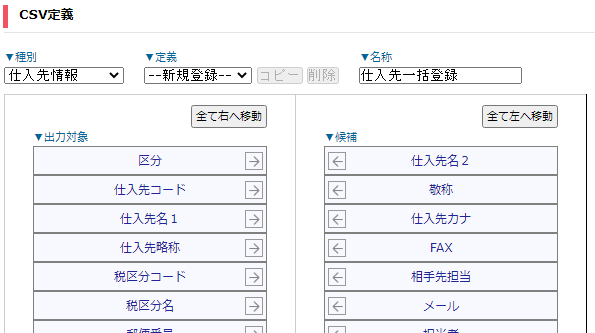
【CSV処理>CSV定義】の画面を開きます。
既に仕入先情報のCSV定義が存在していれば新たに作成いただく必要はございません。
<選択・登録する項目>
種別:仕入先情報
定義:新規登録
名称:(任意)
必要な項目を「▼出力対象」へ移動し、画面下の「登録」をクリックします。
ドラッグ&ドロップ、もしくは矢印マークを押すと出力項目が移動します。
<出力項目への移動が必ず必要な項目>
区分
仕入先コード
仕入先名1
仕入先略称
税区分コード
税区分名
税算出単位コード または 税算出単位名(税区分「税別」の場合に必須)
税端数処理コード または 税端数処理名(税区分「税別」の場合に必須)
※その他出力が必要な項目を、出力対象へご移動ください。
【CSV処理>ダウンロード】を開きます。
左上の「種別」のプルダウンを「仕入先情報」に合わせます。
「定義」にて、手順3のCSV定義で設定した定義を選択します。
「CSVファイル生成」をクリックします。
※既に登録済みの仕入先情報を一部ダウンロードしたい場合は、
「設定」の項目よりダウンロード対象を指定してください。
画面下の「ダウンロード履歴」にファイルが出力されます。
「ダウンロード」をクリックし、データをダウンロードします。
出力したファイルを編集します。
修正はCSV専用ソフトにて行い、文字化け等が起こらないようご注意ください。
既に登録済みの仕入先情報の行を参考に新規登録を行いたい仕入先情報を下の行に追加します。
この時、登録済みの仕入先情報は残っている状態でも問題ありませんが
意図しない変更を防ぐために行ごと削除していただいたほうが安全です。
(登録例)
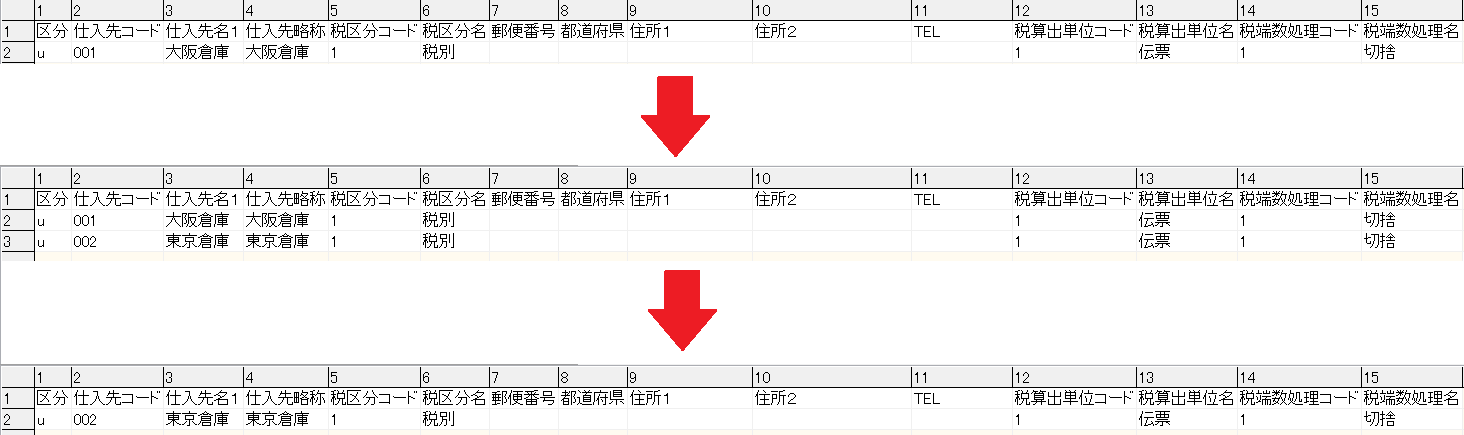
※アップロード時の必須項目は「区分」「仕入先コード」「仕入先名1」「仕入先略称」「税区分コード」「税区分名」「税算出単位コードまたは税算出単位名(税区分「税別」の場合に必須)」「税端数処理コードまたは税端数処理名(税区分「税別」の場合に必須)」です。そのほかの項目は任意です。
編集後のCSVデータをCROSS MALLにアップロードします。
【CSV処理>アップロード】を開きます。
左上のプルダウンを「仕入先情報」に合わせ、「ファイルを選択」より
編集したファイルを選び、画面下の「アップロード」をクリックします。
ログインアドレス宛てに処理結果メールが届きます。
件名:(CROSSMALL)仕入先情報アップロード結果のお知らせ