・発送日情報表示は、au PAY マーケットのPC・スマートフォン・アプリでのみ利用可能です。
・商品毎・SKU毎に発送日情報が設定できます。
・発送日情報の値は、最大で1000個まで登録可能です。
<設定画面>
Wow! manager>店舗構築>お届け情報管理>発送日情報設定
発送日ID:CROSS MALLの商品情報に設定する値です。
発送期限:この値をもとに注文情報の発送期限日が算出されます。
<基本設定について>
全商品同一の発送日情報を設定する場合、
発送日情報設定画面にて「基本設定」をおこなうことで、
発送日IDを設定していない商品に対して、基本設定で設定した発送日情報が適用されます。
そのため、商品情報に発送日情報を設定する必要がなくなります。
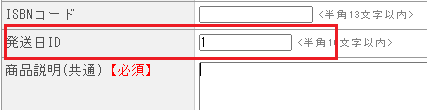
●出品処理>商品一括処理 単品商品と属性あり商品で登録箇所が異なります。 単品商品の場合 商品名をクリックした「店舗別詳細編集」にて、発送日IDの登録箇所を追加しております。
属性あり商品の場合
属性あり商品では、上記「発送日ID」の項目は入力不可になります。
そのため、属性あり商品に対しては、SKU列に「編集」ボタンが表示されますので、
そちらからご設定ください。
「商品毎」と「SKU毎」どちらでも登録可能です。
・商品毎
・SKU毎
●出品処理>商品情報取込/出力 単品商品と属性あり商品で登録するCSVが異なります。 単品商品の場合 CSV:商品情報(item.csv) カラム名:stockShippingDayId 値:au PAY マーケット側で設定する発送日ID 属性あり商品の場合 CSV:属性情報(attribute.csv、stock.csv) カラム名:choicesStockShippingDayId 値:au PAY マーケット側で設定する発送日ID ※属性あり商品に対して、商品情報(item.csv)で発送日IDを入力した場合、 商品情報取込時にエラーになります。 属性あり商品に関しては、必ず属性情報(attribute.csv、stock.csv)でご設定ください。 attribute.csv:CROSS MALLから出力可能な属性情報CSV stock.csv:Wow! managerから出力可能な在庫情報CSV その他、下記画面からも登録が可能です。 ●出品処理>商品一括変更 ●システム設定>商品複製定義 ●出品処理>汎用CSV定義 ※全て単品商品のみ対応
注文処理>注文一括処理>管理番号>商品情報内の「詳細表示」 注文情報内の
項目選択肢に「発送期限日」が取り込まれます。
●注文情報に「発送期限日」が取り込めますが、項目選択肢の上限が20個のため、
au PAY マーケット側で購入オプションを20個登録している場合、「発送期限日」が取り込めません。
※発送期限日は項目選択肢の一番最後に取り込まれます。
●SKU毎に発送日IDを登録する場合、全SKUに登録がないとエラーになります。
●Wow! managerで商品毎・SKU毎に発送日情報をご設定されている場合、
CROSS MALLでも登録をおこなわないと出品処理の際に空欄で上書きになります。
そのため、出品処理をおこなう前にau PAY マーケットのCSV取込を行っていただくよう
お願いいたします。
取り込み手順は下記「3.設定手順」をご確認ください。 ※在庫送信では上書きされません。
●Wow! managerに登録のない発送日IDをCROSS MALLに登録して出品処理をすると
エラーになります。
必ずWow! manager側に登録のある発送日IDをご設定ください。
商品情報に発送日情報を設定する場合は、
Wow! managerとCROSS MALL両方で設定が必要です。
<設定手順>
(1)【店舗構築>お届け情報管理>発送日情報設定】をクリックします。
(2)画面上かCSVにて、発送日情報の登録をおこないます。
※発送日IDはCROSS MALLの商品情報登録の際に必要になります。
▼補足
発送日情報設定にて「基本設定」をおこなうことで、
商品毎・SKU毎に発送日IDを設定していない商品に対して、
基本設定した発送日情報が適用されます。
そのため、全商品同一の発送日情報を設定する場合は、基本設定をおこなうことで、
下記手順の作業は不要になります。
商品毎・SKU毎に発送日情報を設定することが可能です。 ご登録はWow! manager、CROSS MALLどちらからおこなっていただいても
問題ありません。
(1)CROSS MALLから商品毎・SKU毎に発送日情報を登録します。
▼方法1:画面上で一括登録する(商品毎の場合のみ) 1.【出品処理>商品一括変更】にて、下記条件で検索します。 ・編集対象:au PAY マーケット店 ・最終日付:空欄 ・商品登録:有
2.画面左下の「行追加」をクリックします。
3.対象項目にて「発送日ID」を選択します。値にWow! managerで設定した発送日IDを入力して「登録」をクリックします。
4.「一括更新する」をクリックします。
5.処理結果メールを確認します。 ※SKU毎はこの方法では登録できませんので、下記CSVで登録する手順をご確認ください。
▼方法2:CSVで登録する 1.【出品処理>商品情報出力】にて、下記内容で「CSVファイル生成」をクリックします。 ・対象店舗:au PAY マーケット ・出力ファイル種別:商品情報(SKU毎の場合は「属性情報(在庫用項目選択肢) 」) ・対象商品:任意(全商品であれば空欄)
2.ダウンロード履歴一覧のCSVファイルより「ダウンロード」をクリックし、CSVを保存します。
3.ダウンロードしたCSVを開き「stockShippingDayId(SKU毎の場合は「choicesStockShippingDayId」)」にWow! managerで設定した発送日IDを入力し、保存します。
4.【出品処理>商品情報取込】にて、下記内容でアップロードを行います。 ・対象店舗:au PAY マーケット店 ・取込ファイル:「3」で修正したCSV ・取込ファイル種別:商品情報(SKU毎の場合は「属性情報(在庫用項目選択肢)」) ・在庫項目選択肢設定:任意 ・取引オプション:任意
(2)【出品処理>商品一括処理】にて、下記条件で商品を検索します。 ・編集対象:au PAY マーケット店 ・最終日付:空欄 ・商品登録:有
(3)(SKU毎に設定した場合のみ) 該当商品の左側にチェックを入れ、画面下の「一括更新処理変更」をクリックし、
「更新する」を選択し、「処理開始」をクリックします。
※処理結果メールをご確認ください。
(4)該当商品の左側にチェックを入れ、画面下の「出品処理」をクリックし、
出品処理をおこないます。
※チェックボックスは任意です。
(5)au PAY マーケットから届く処理結果メールを確認します。
(1)Wow! managerから商品毎・SKU毎に発送日情報を登録します。
(2)Wow! managerより「item.csv(SKU毎の場合は「stock.csv」)」をダウンロードします。 ダウンロード方法はをこちらをご確認ください
(3)CROSS MALLの【出品処理>商品情報取込】にて、下記内容でアップロードを行います。 ・対象店舗:au PAY マーケット店 ・取込ファイル:(2)でダウンロードしたCSV ・取込ファイル種別:商品情報(SKU毎の場合は「属性情報(在庫用項目選択肢)」) ・在庫項目選択肢設定:任意 ・取引オプション:任意
(4)処理結果メールを確認します。