Shopify側の設定によって正常に取り込みできない可能性がありますので必ずご確認ください。
Shopify管理画面にて、 左下の「(歯車マーク)設定」 を クリックします。
「税金と関税」を クリックします。

「グローバル設定」の項目を確認します。
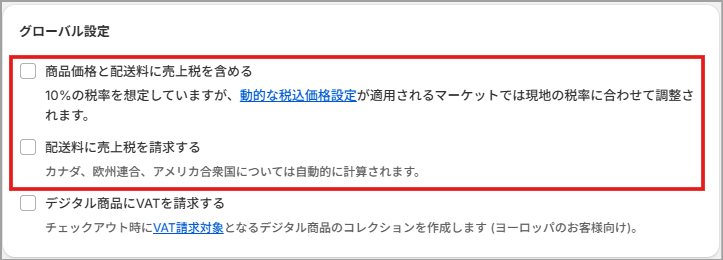
・商品価格と配送料に売上税を含める:下記の「税の計算の設定について」をご確認ください。 ・配送料に売上税を請求する:「商品価格と配送料に売上税を含める」にチェックをしない場合、必ずチェックを入れずに保存してください。 ※ 『「商品価格と配送料に売上税を含める」のチェックをしない』かつ『「配送料に売上税を請求する」にチェックをする』場合、CROSS MALLに注文情報を取り込んだ後にCROSS MALL上で注文金額が再計算されてしまいShopify側の金額と差異が生まれます。
税の計算の設定について
「税の計算」の設定内容によって、クーポン金額の取り込み方法が異なります。
| すべての価格を税込価格で表示する チェックあり(税込表示) | すべての価格を税込価格で表示する チェックなし(税別表示) |
|---|---|---|
商品クーポン(※) | クーポン欄に記載されます。 | 商品明細としてクーポンが行追加されます。 そのため、クーポン取込用の商品を登録する 必要があります。 登録方法については「3.クーポン取込用商品の登録」をご確認ください。 |
配送クーポン | 送料金額から差し引きます。 | 送料金額から差し引きます。 |
(※)Shopify側で設定した、自動ディスカウントの割引額も商品クーポンに取り込みます。 ただし、タイプを「Xを購入するとYをプレゼント」と設定している場合は、「Y」の商品金額が変動するため商品クーポンとしては取り込まれません。

配送クーポンの値は取引オプションラベルに取得することも可能です。(2-4.店舗情報(CROSS MALL)) ※上記の表の通りに取り込みが行われない場合は、メールテンプレートの設定(2-3.注文確認メールのテンプレートの設定(Shopify))を ご確認ください。
接続のために「Shopifyの注文受信を行うために取得したメールアカウント情報」が必要です。事前にご準備ください。
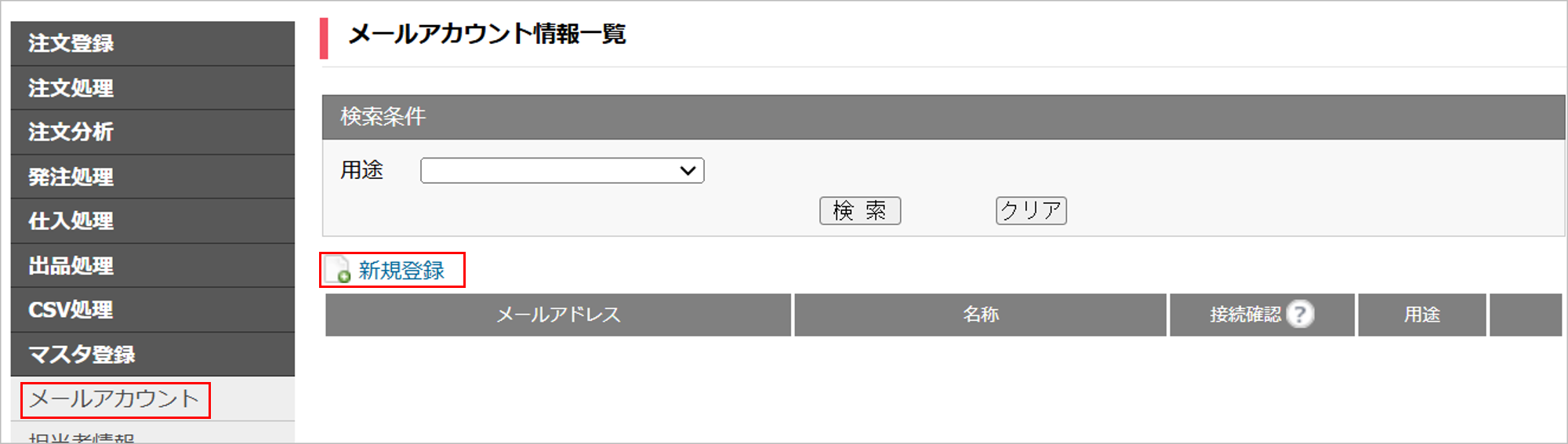
【 マスタ登録 > メールアカウント 】にて、画面左側の「新規登録」からメールアカウント情報登録画面に移動します。
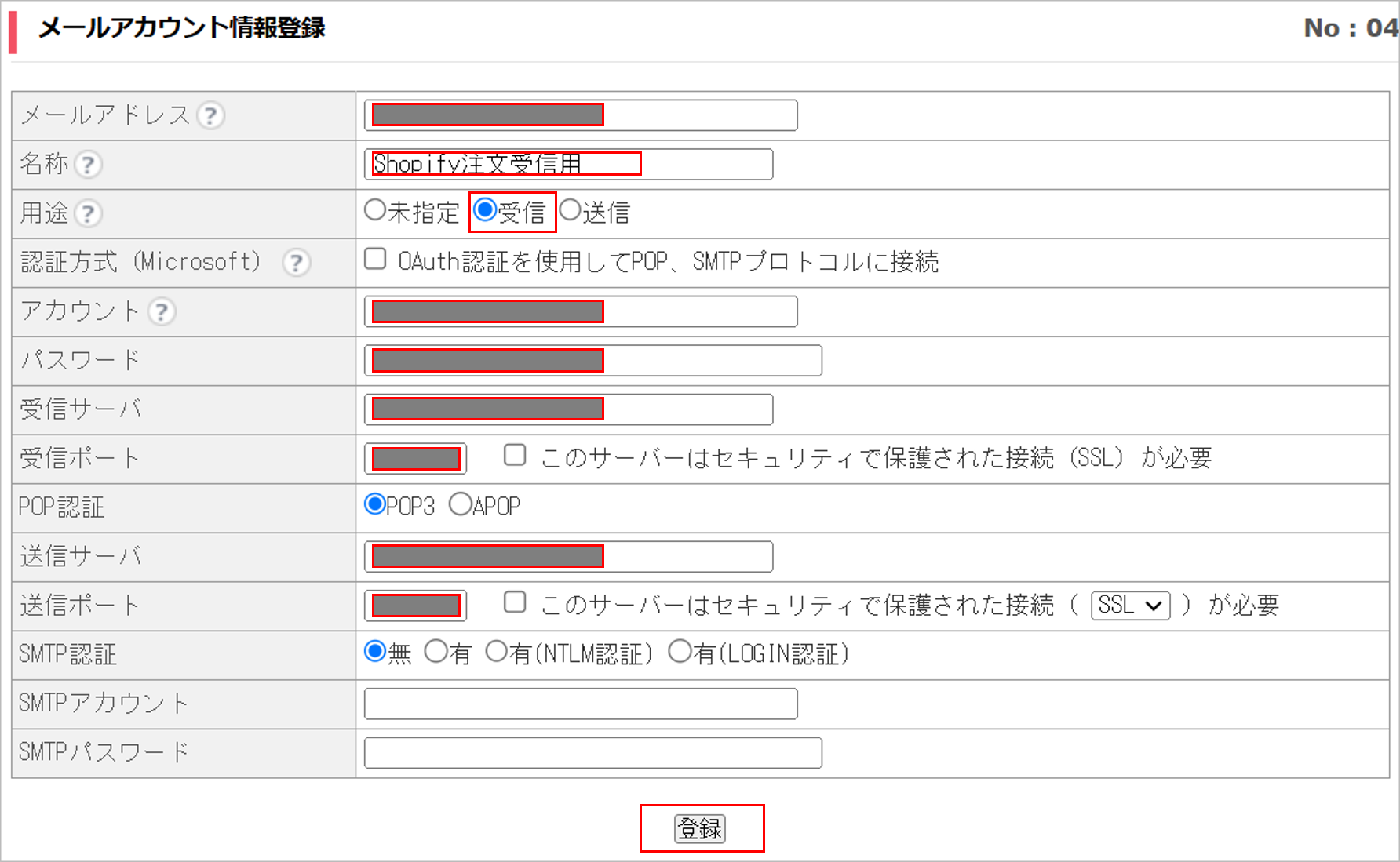
メールアカウント情報登録画面で、下記のとおりに設定し画面下部の[登録]をクリックします。 ・名称:任意 ・用途:必ず「受信」を選択 ・上記以外の項目:メールアカウントを取得した際の情報(SMTP認証以下の項目は設定不要)
Microsoftのメールアカウントを利用する場合は「認証方式(Microsoft)」の設定が必要な可能性があります。 詳細は「Microsoftのメールアカウントを【マスタ登録>メールアカウント】で利用したい」をご確認ください。
一覧画面に戻り、上記で設定したメールアカウントの右端の[確認]をクリックします。 「正常に接続しました。」と表示されればメールアカウントの設定は完了です。 エラーメッセージが表示された場合は、設定内容に誤りがあります。 設定内容を再度ご確認いただき、不明な場合はメールアカウントを取得したサーバ側へご確認ください。

在庫連携を行うためにアプリをインストールします。
※開発ストアではカスタムアプリが最大10個までしかインストールできませんのでご注意ください。
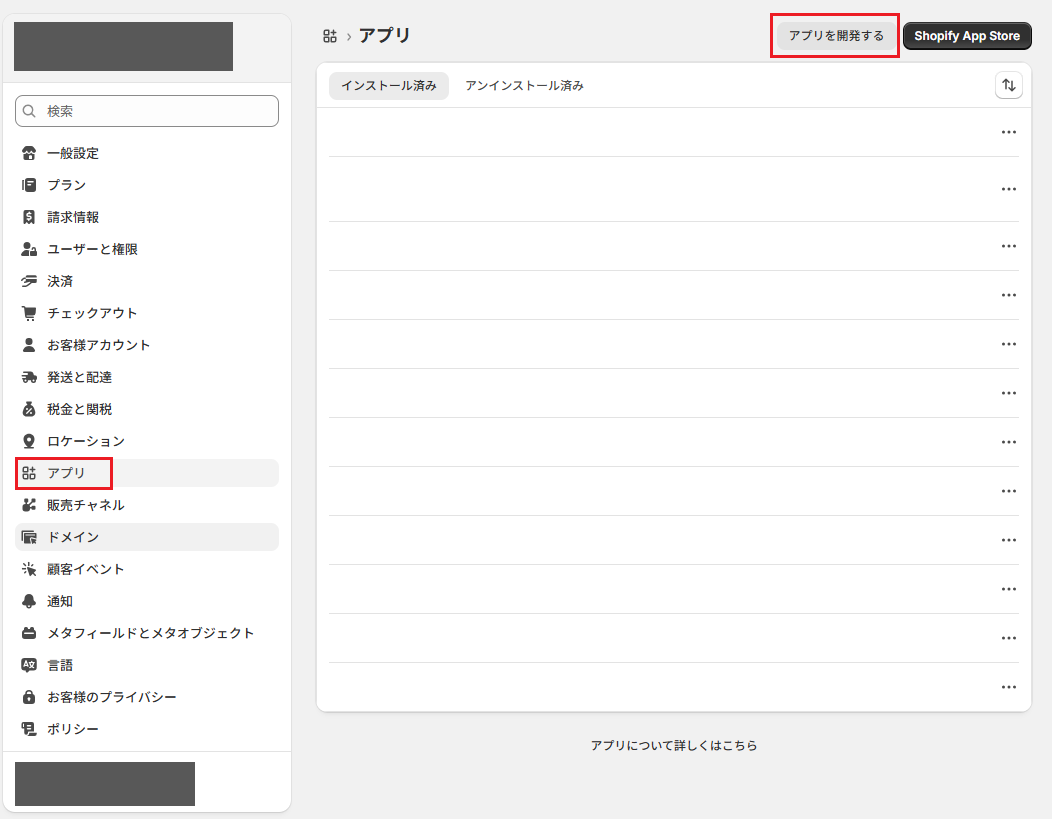
Shopify管理画面左下の「設定」をクリックします。
「アプリ」をクリックし、[アプリを開発する]を選択します。
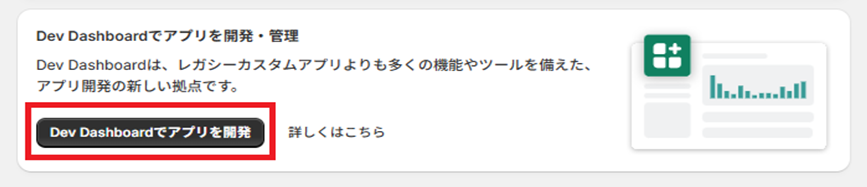
[Dev Dashboardでアプリを開発]をクリックします。
Appsにて[Create app]をクリックします。

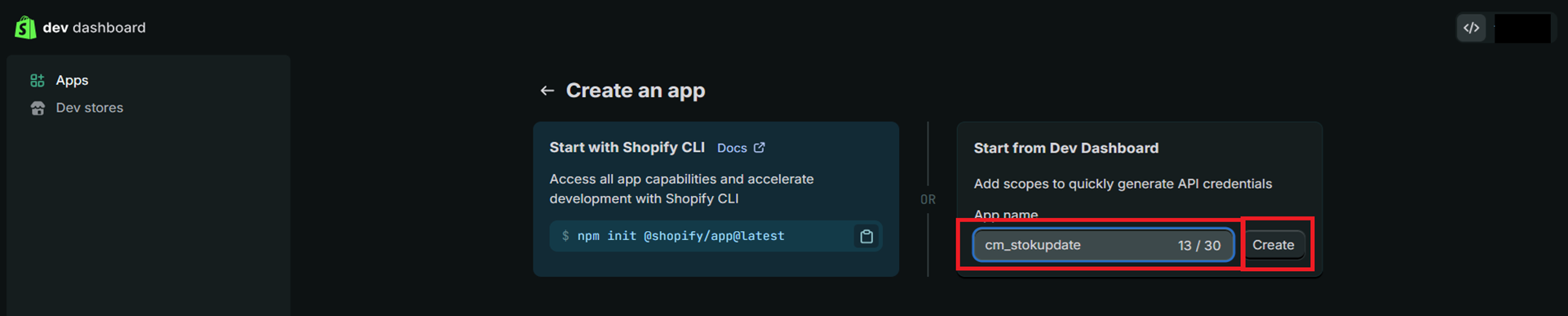
「App name」に「cm_stokupdate」と入力し、[Create]をクリックします。
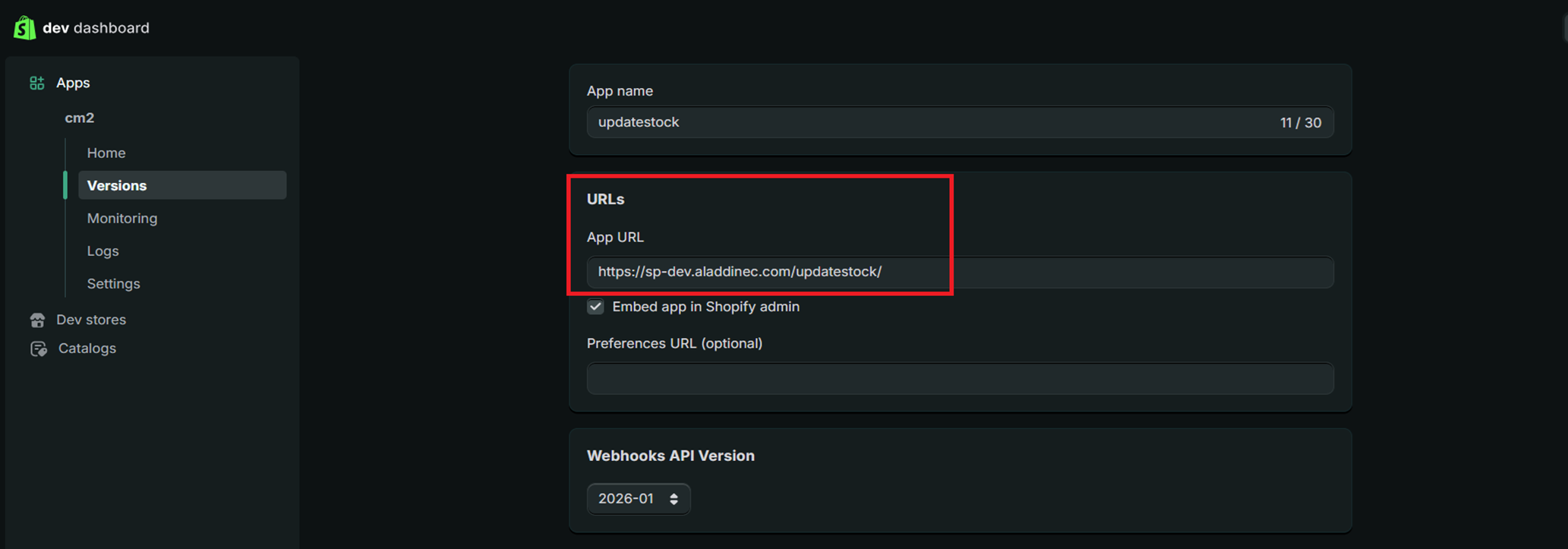
Versionsにて、URLsの「App URL」に下記を設定します。 https://sp-dev.aladdinec.com/updatestock/
続いて、「Redirect URLs」に下記を設定します。 https://sp-dev.aladdinec.com/updatestock/callback
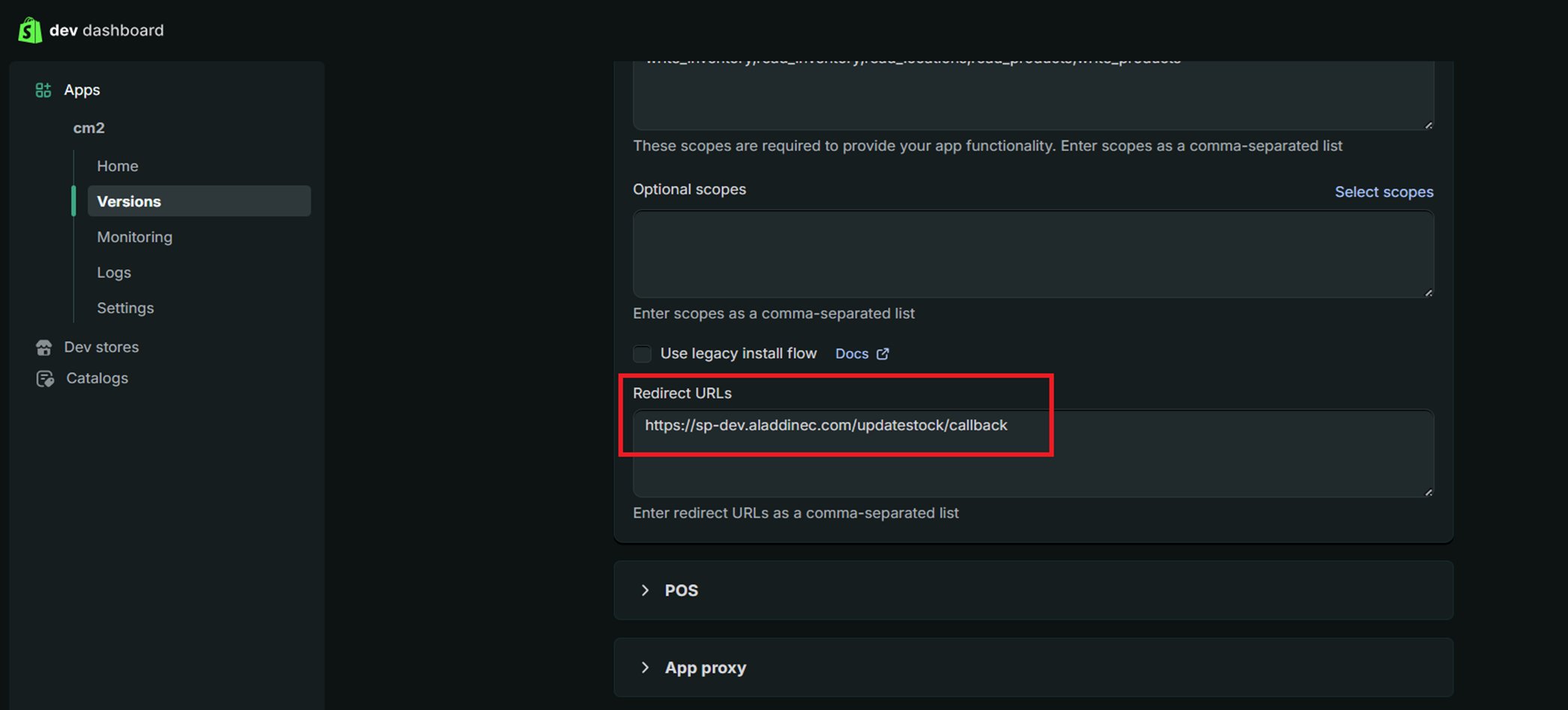
Accessにて、「Select scopes」をクリックします。
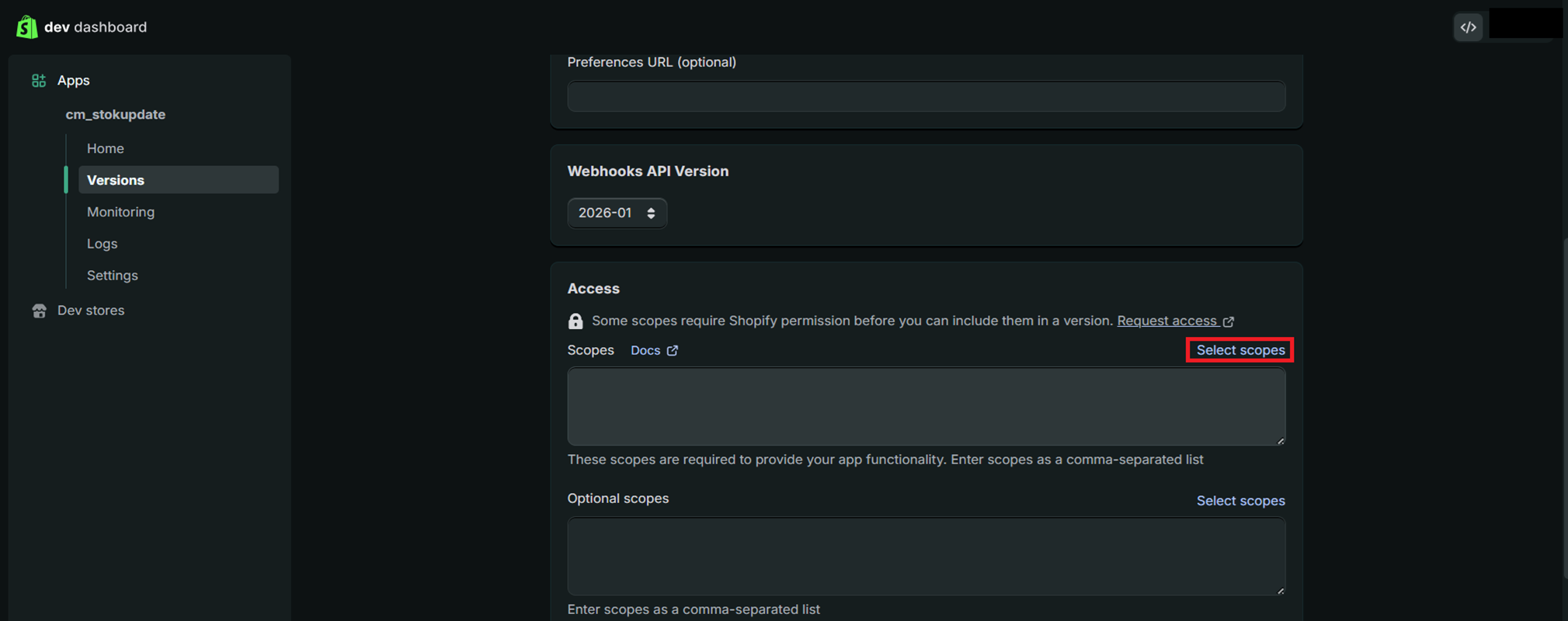
テキストボックスにて下記3項目を検索し、それぞれチェックを入れて[Done]をクリックします。 ※1項目設定するごとに[Done]をクリックしてください。
項目名
チェックボックス
products
read_products,write_products
inventory
read_inventory,write_inventory
locations
read_locations
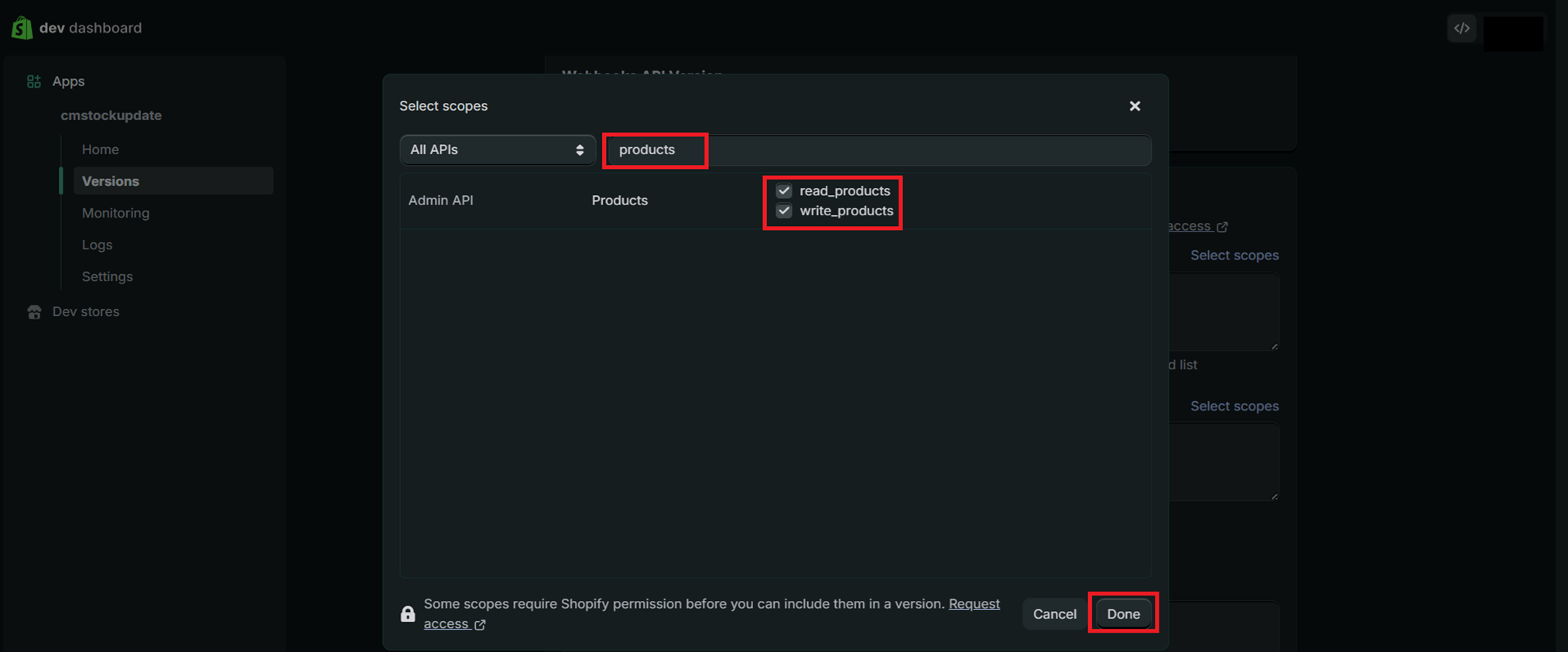
画面下の[Release]をクリックします。
「Version name」に任意の名称を入力し、[Release]をクリックします。
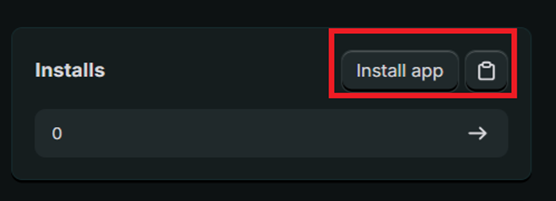
右側の[Install app]をクリックします。
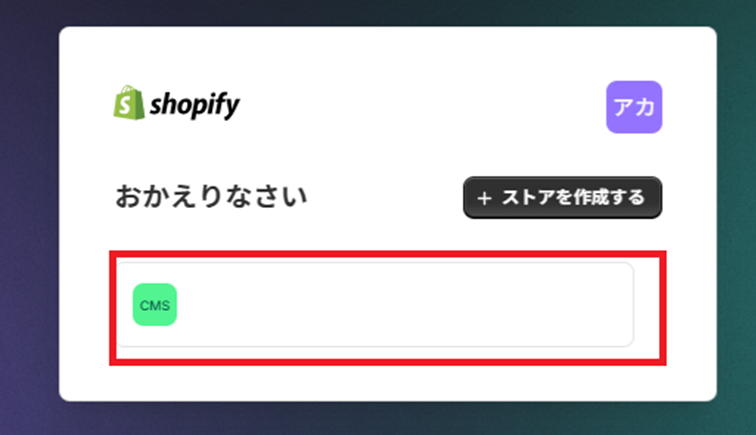
アプリをインストールするストアを選択します。
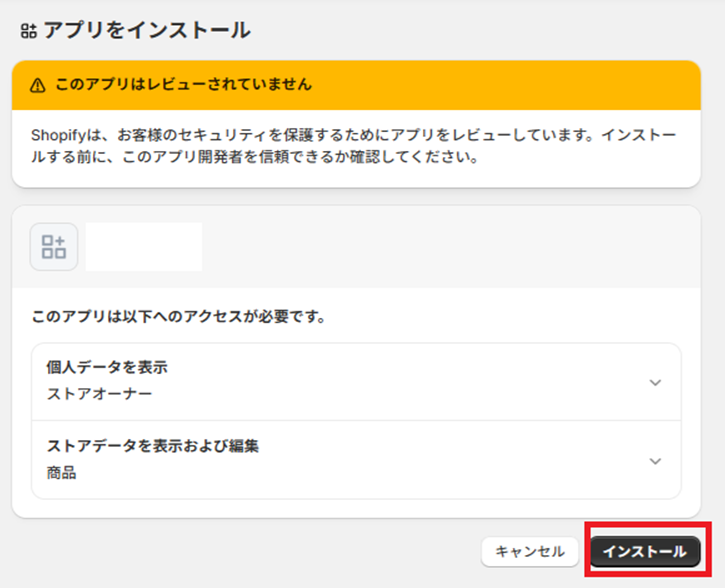
[インストール]をクリックします。
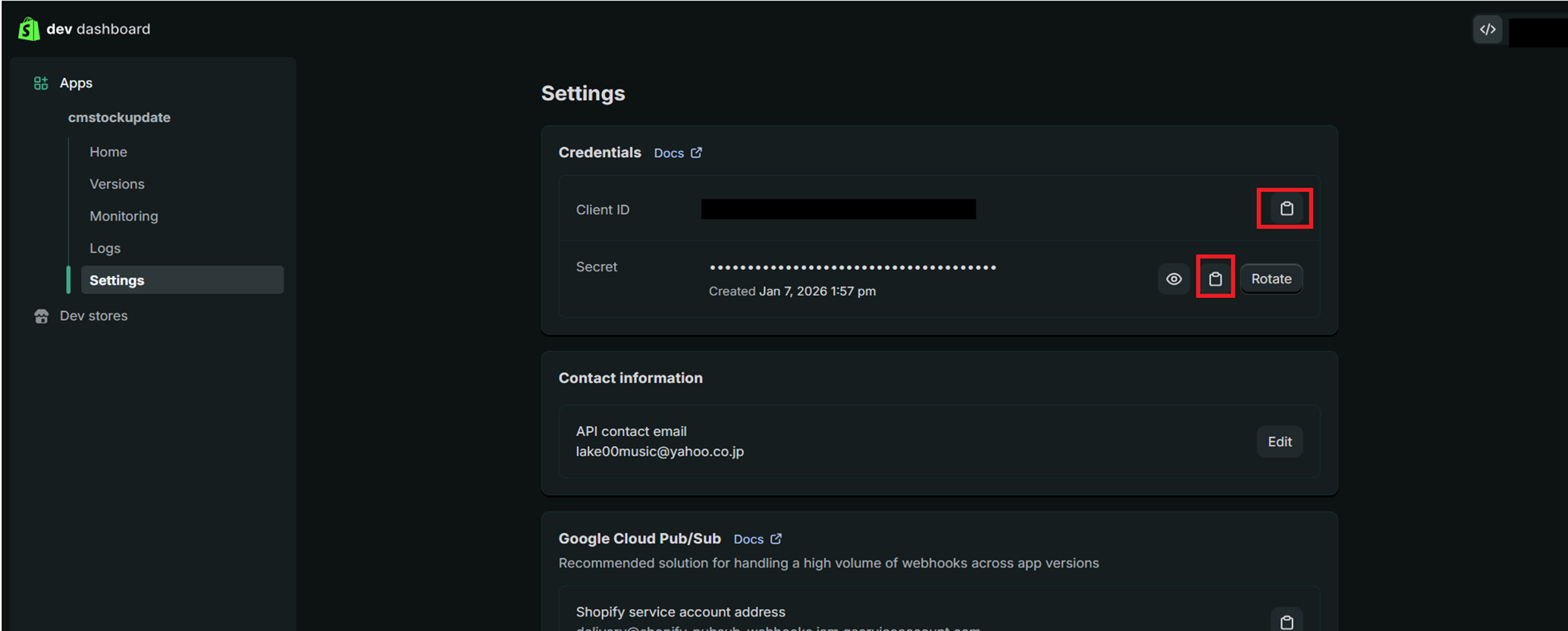
「Client ID」と「Client Secret」を入力し、[認証してトークンを取得]をクリックします。
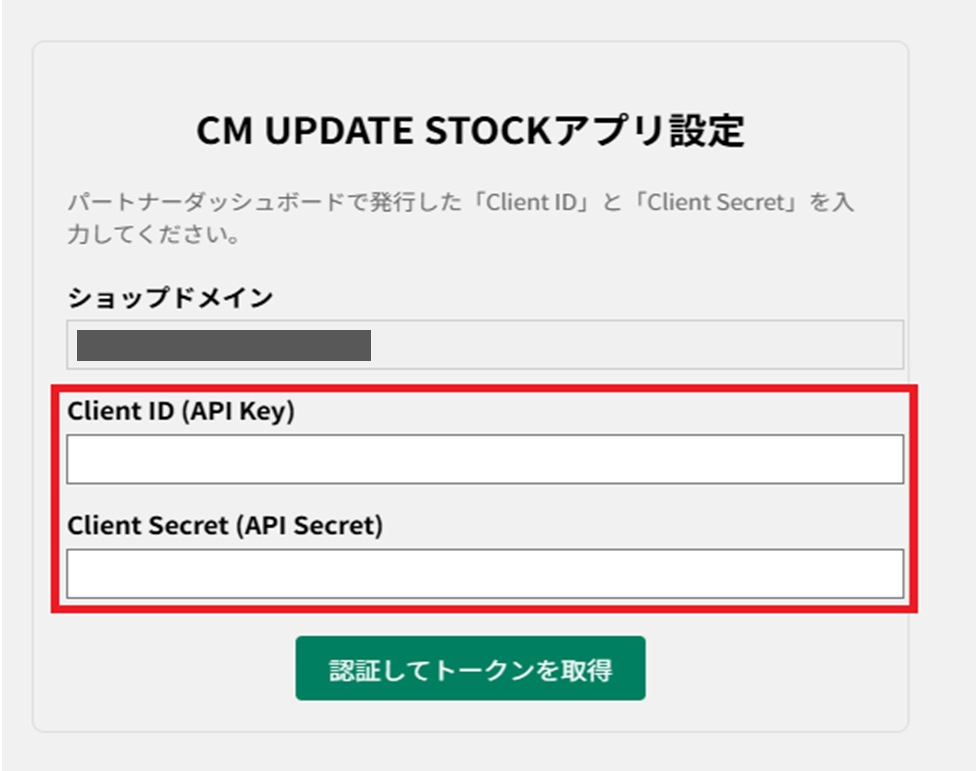
入力する値は、再度「dev dashboard」画面を開き、Appsの「Settings」からコピーしてください。 ※ 「dev dashboard」は、Shopify管理画面の【 設定 > アプリ > アプリを開発する > 詳しくはこちら > Go to Dev Dashboard 】から遷移することが可能です。
「インストール成功!」が表示されれば、インストールは完了です。 大変お手数をおかけしますが、「5.設定完了のご報告」の際に下記の情報を合わせてお送りください。 「Client ID(APIキー)」「Client Secret(APIシークレットキー)」 ※こちらをお送りいただく際には必ずパスワードをかけてお送りいただきますようお願いいたします。
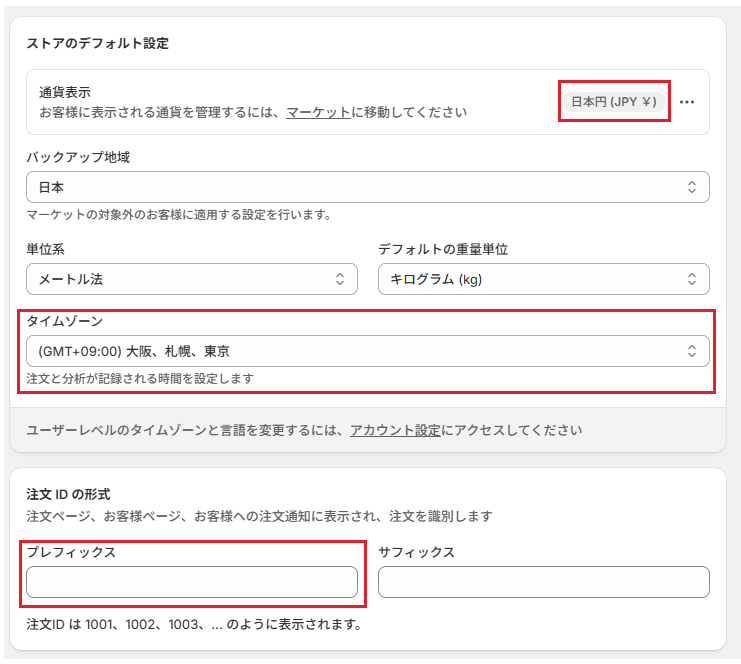
Shopifyと連携するために必要なShopify上の一般設定を行います。
Shopify管理画面【設定(画面左下)>一般設定】にて、下記の項目をそれぞれご確認ください。 ①通貨表示 「日本円(JPY ¥)」を選択してください。 ②タイムゾーン 「(GMT+09:00)大阪、札幌、東京」を選択してください。 ③注文ID項目のプレフィックス 「#」と入力されている場合は、値をクリア(空欄)にしてください。 |
|---|
Shopifyの注文をCROSS MALLへ取り込むため、注文確認メールの送信先を設定します。
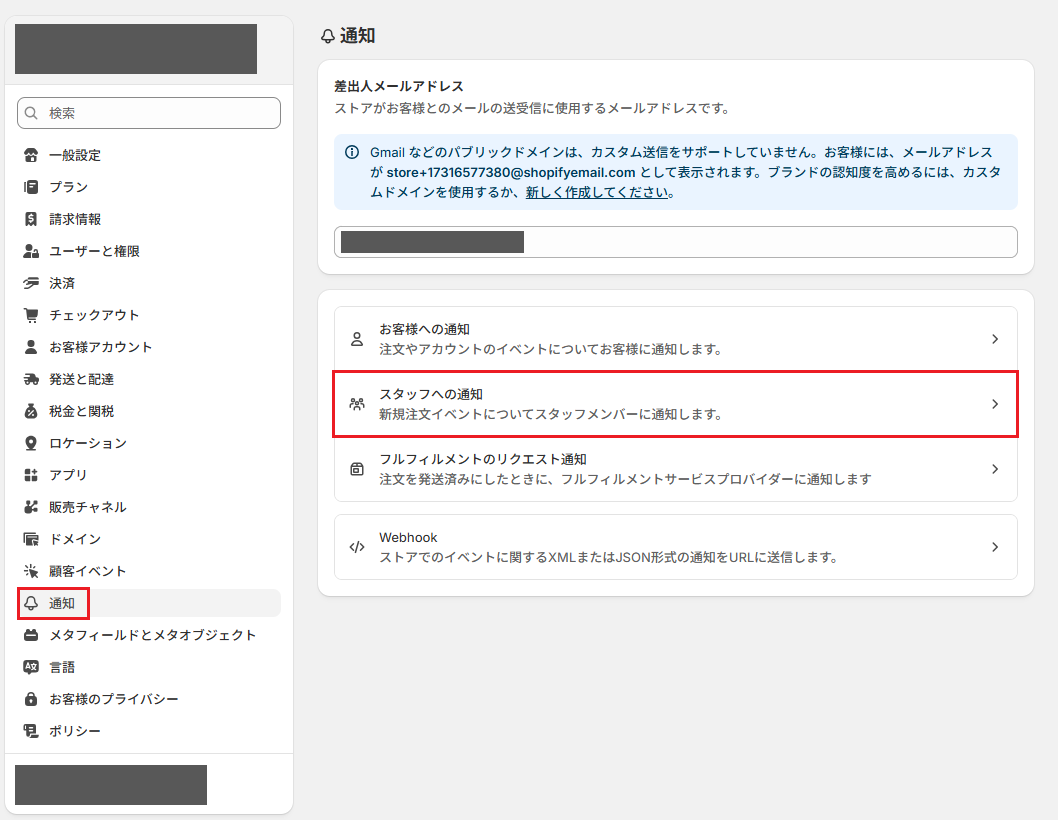
Shopify管理画面左下の「設定」をクリックします。
「通知」に移動し、「スタッフへの通知」をクリックします。
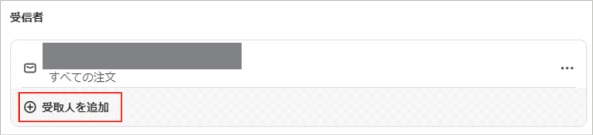
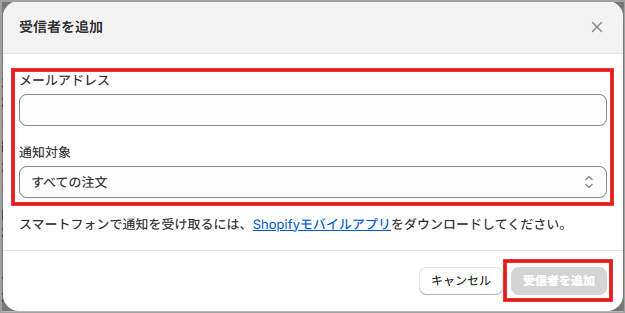
「受信者を追加」 をクリックします。
下記の情報を選択・入力し、[受信者追加]をクリックします。 ・メールアドレス:メールアドレス ※「1-2.注文受信用メールアカウントの登録」にて設定したアドレス ・通知対象:すべての注文
Shopify管理画面左下の「設定」をクリックします。
「通知」に移動し、「スタッフへの通知」をクリックします。
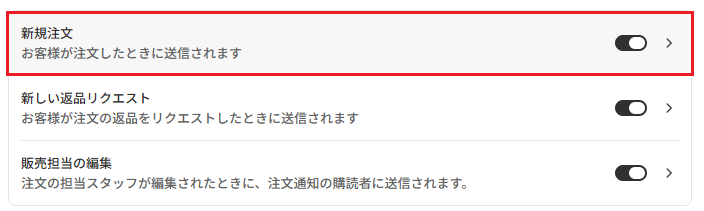
「新規注文」をクリックします。
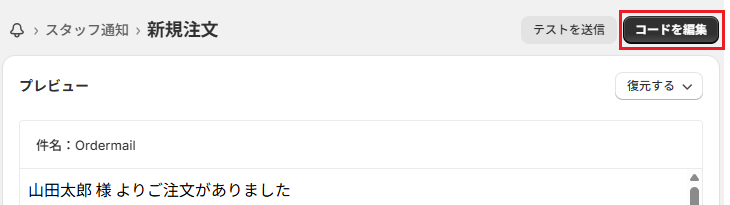
右上の[コードを編集]をクリックし、下記の通り入力し保存します。
・メールの件名:「Ordermail」 ※件名はご自由に変更いただいて問題ございません。 ・メール本文 (HTML):テンプレート文面は、「Shopify店のテンプレート設定文面を確認する方法は?」をご確認ください。
Shopifyと連携するための初期設定を行います。
1.【 システム設定 > 店舗情報 】にて、Shopifyの店舗名をクリックし、画面下の「編集」から店舗情報編集画面へ移動します。
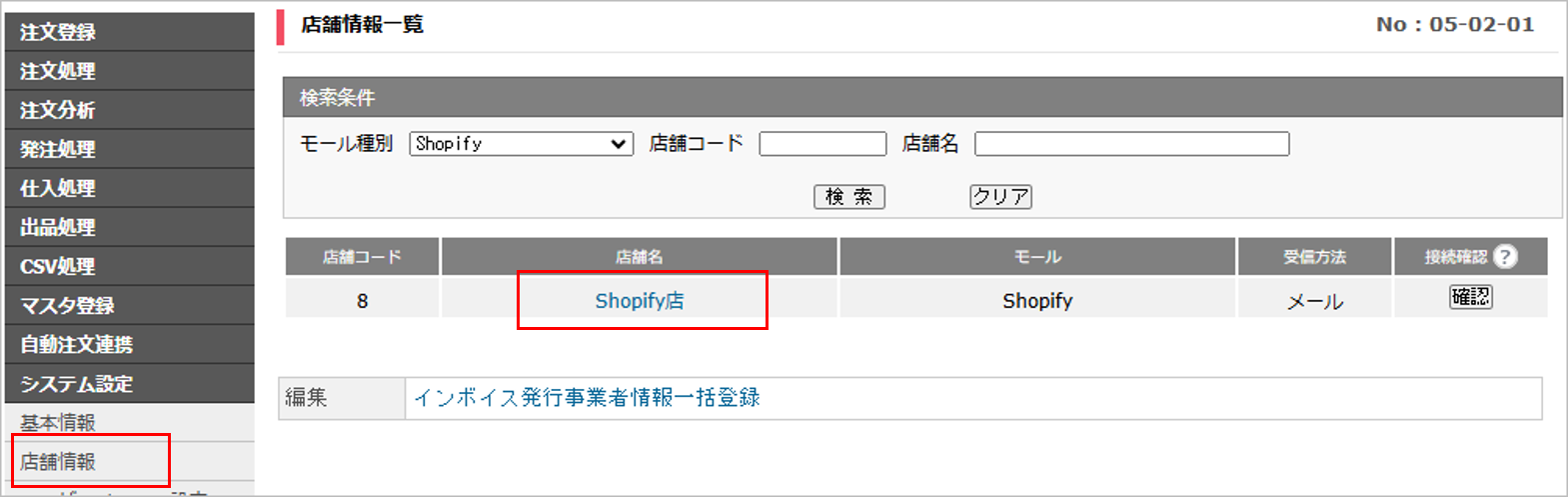
※「編集」をクリックした際に《更新不可》のエラーメッセージが表示された場合は、【 CSV処理 > サービス開始/停止 】より、在庫データ送信と注文データ受信を「停止」にします。
2.「店舗基本情報」にて下記項目を設定します。 ・税算出単位:伝票 ・税端数処理:四捨五入

補足
・Shopify側とCROSS MALLに取り込み後の注文情報で消費税額に差異が出ないよう、上記設定を推奨しております。上記の値以外で設定すると、CROSS MALLで再計算が行われた際、Shopify側と消費税額に差異が発生する可能性がございますのでご注意ください。
・Shopify側で下記の調整を行っている場合は、CROSS MALLで再計算が行われた際に消費税額が一致しない可能性がございます。
・注文情報に税区分の異なる明細が混在する設定をしている。
・アプリ等で価格や税額を書き換える設定を行っている。
3.「注文メール」を下記のとおりに設定します。
・注文メールアカウント:手順18で登録した注文受信用メールアカウント
・注文メール件名:Ordermail ※件名はShopify側の設定と一致するように変更します

4.取引オプション設定項目の「取引オプションラベル」にて 下記文言を登録します。
・登録する文言:「配送クーポン」

5.入力内容に間違いがないことを確認し、画面下の[更新]をクリックします。
6.【 システム設定 > 店舗情報 】の一覧画面へ戻り、Shopify店の接続確認の[確認]をクリックします。
「FTP:接続に必要な情報が登録されていません。」以外のメッセージが表示されなければ、現時点での設定は完了です。
※弊社側で用意したFTPの利用を推奨しておりますが、店舗様でFTPを用意いただく場合は、【 システム設定 > 店舗情報 】の「Shopify店」の「FTP」の設定をお願いいたします。
エラーメッセージが表示された場合は、設定内容に誤りがあります。設定内容を再度ご確認ください。

注文情報をエラーなく取り込むために、「クーポン取込用商品」の登録を行います。
※税設定が税込の店舗様は登録不要です。税設定の確認については「1-1.税設定ついて」をご確認ください。
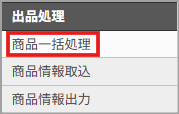
【 出品処理 > 商品一括処理 】をクリックします。
検索条件内の、編集対象で「標準」が選択されていることを確認し、画面下の 「新規登録」をクリックします。


下記4項目を入力します。
・商品コード:shopify-coupon
・商品名:入力必須 ※文言は任意の文字
・属性1グループ:入力不要
・属性2グループ:入力不要
・その他項目:入力不要
※クーポンの明細は商品コード「shopify-coupon」で取り込まれますので、 指定のコードで登録を行ってください。
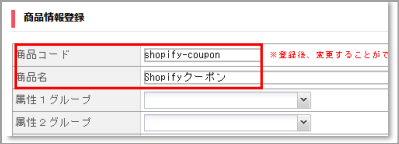
画面下[登録]をクリックします。
【 出品処理 > 商品一括処理 】をクリックします。
下記条件で確認したい商品を検索します。
・編集対象:Shopify
・最終日付:クリア
・商品登録:無
・商品コード:shopify-coupon
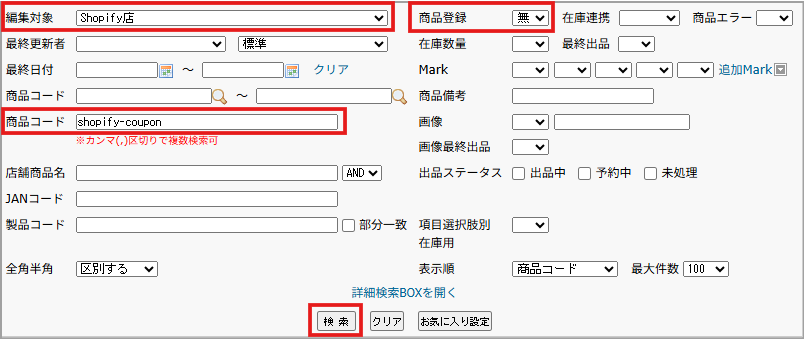
検索した商品の商品名をクリックします。
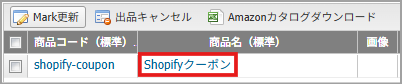
画面下[更新]をクリックします。
配送希望日や配送時間帯の希望を受け付ける場合のみ、「Shopify希望日時 設定資料」のご設定をお願いいたします。
設定が終わりましたら、大変お手数ですがCROSS MALLサポート宛(support-cm@ill.co.jp)に メールにて設定完了の旨をご連絡ください。
弊社で用意するFTPを利用する場合は、設定完了メールを確認でき次第、弊社にて貴社のFTPを開設いたします。
完了次第ご連絡いたします。
<メール文面>
宛先:support-cm@ill.co.jp 件名:「追加店舗の設定が完了しました。」 添付ファイル:「Client ID(APIキー)」「Client Secret(APIシークレットキー)」 を記載したファイル 本文: ▼会社名:( ) ▼ご担当者様名:( ) ▼追加ご契約店舗:( )店 ▼ショップコード(※1):( ) ▼処理結果取得希望アドレス(※2):( ) ▼サイトURL(※3):( ) ▼会社コード:( ) ※会社コードはCROSS MALLログイン後、右上にございます。 |
|---|
(※1)
Shopify管理画面にログインした状態のURLをご確認いただき、URL先頭のコードを記入してください。
以下いずれかの該当するURLの○○○の部分がショップコードです。
・https://admin.shopify.com/store/○○○
・https://○○○.myshopify.com
(※2)
在庫送信結果を受け取りたいアドレスを記入してください。
複数のアドレスをご希望の場合は、全て記入いただきますようお願いいたします。
(※3)
今後利用していく予定のサイトURLを記載してください。
弊社で用意するFTPを利用する場合は、弊社からFTPの情報を受け取られましたら下記の設定を行ってください。
【 システム設定 > 店舗情報 】にて、Shopifyの店舗名をクリックし、画面下の「編集」から店舗情報編集画面へ移動します。
※「編集」をクリックした際に《更新不可》のエラーメッセージが表示された場合は、【 CSV処理 > サービス開始/停止 】より、在庫データ送信と注文データ受信を「停止」にします。
FTPにて下記項目を設定します。 ・FTPアドレス:ftp.aladdinec.com ・FTPアカウント:弊社よりお伝えした情報 ・パスワード:弊社よりお伝えした情報 ・ポート番号:21 ・Pasvモード:ON ・FTPS接続:ON
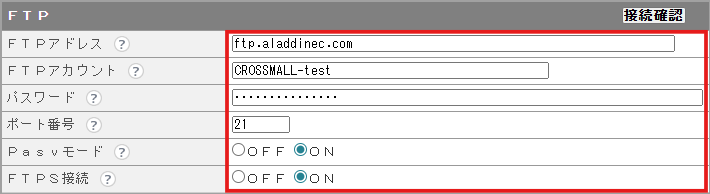
画面下の[更新]をクリックします。
【 システム設定 > 店舗情報 】の一覧画面へ戻り、Shopify店の接続確認の[確認]をクリックします。 「正常に接続しました」というメッセージが表示されれば、設定は完了です。 エラーメッセージが表示された場合は、設定内容に誤りがあります。設定内容を再度ご確認ください。
