ヤマダモールと接続するためにCROSS MALL上で下記項目の設定が必要です。
API連携

登録に必要な値の確認方法やCROSS MALL上での設定手順は下記をご確認ください。
CROSS MALLの管理画面とヤマダモールの管理画面の両方ともログインをしておきます。
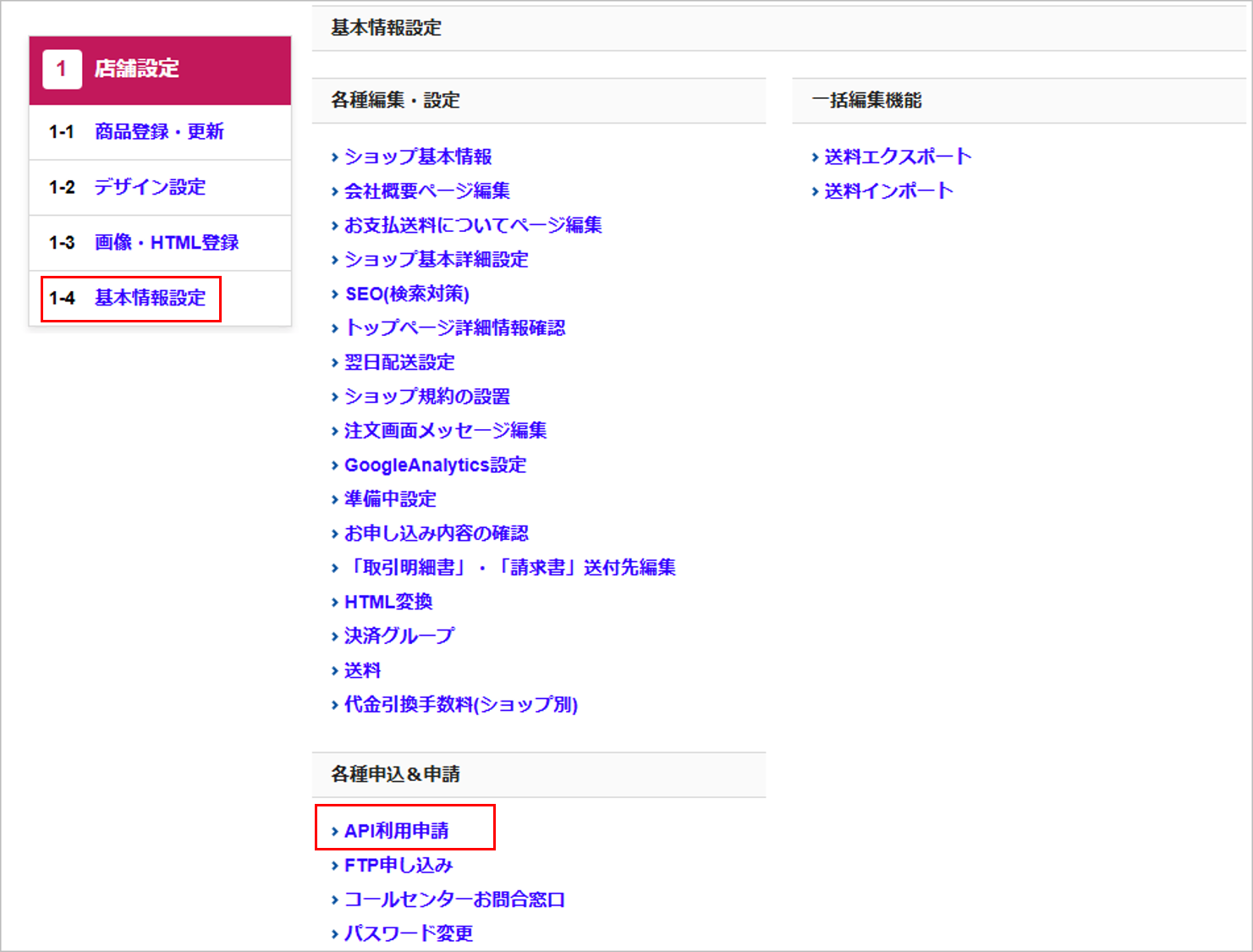
APIの利用申請を行うため、
【 ヤマダモール管理画面 > 1店舗設定 > 1-4基本情報設定 】で
「各種申込&申請」の「API利用申請」をクリックします。
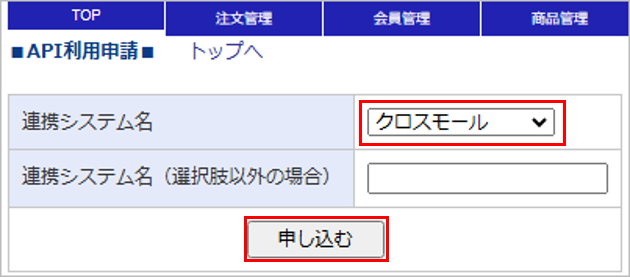
「連携システム名」で「クロスモール」を選択し、[申し込む]をクリックします。
ショップメールアドレス宛に「API利用申込を受付ました。」という件名の
メールが届くため、本文に記載された「Api Key」をコピーします。
※ショップメールアドレスは【1店舗設定 > 1-4基本情報設定 】で
「各種編集・設定」の「ショップ基本情報」をクリックした画面からご確認ください。
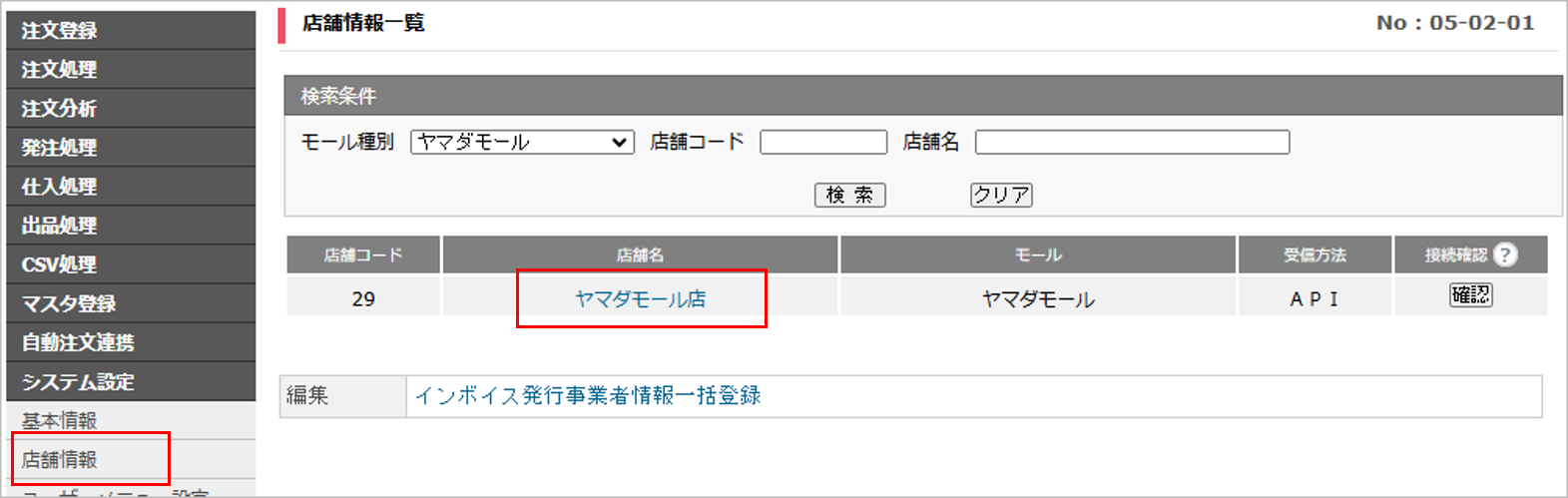
CROSS MALL画面の【 システム設定 > 店舗情報 】でヤマダモールの店舗名を
クリックし、画面下の「編集」から店舗情報編集画面へ移動します。
※「編集」をクリックした際に《更新不可》のエラーメッセージが表示された場合は、【 CSV処理 > サービス開始/停止 】より、
在庫データ送信と注文データ受信を「停止」にします。
「API連携」を下記のとおりに入力します。
ショップコード:ヤマダモールの管理画面にログインする際のショップコード
Api Key:ヤマダモールから届いたメール上でコピーしたApi Key

入力内容に間違いがないことを確認し、画面下の[更新]をクリックします。

【 システム設定 > 店舗情報 】の一覧画面へ戻り、
ヤマダモール店の接続確認の[確認]をクリックします。
「正常に接続しました。」というメッセージが表示されれば、設定は完了です。
エラーメッセージが表示された場合は、設定内容に誤りがあります。
設定内容を再度ご確認ください。
