メルカリShopsと接続するためにCROSS MALL上で下記項目の設定が必要です。
API連携

登録に必要な値の確認方法やCROSS MALL上での設定手順は下記をご確認ください。
CROSS MALLの管理画面とメルカリShopsの管理画面の両方ともログインをしておきます。
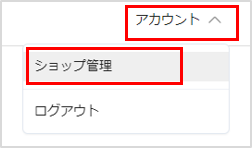
APIアクセストークンを確認するため、メルカリShops画面右上の「アカウント」から「ショップ管理」をクリックします。
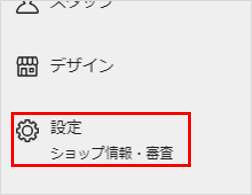
メルカリShops管理画面のメニュー一覧の「設定」をクリックします。
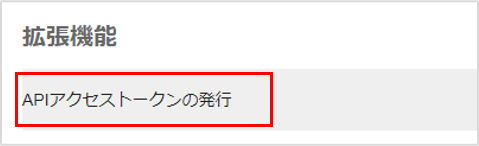
「拡張機能」の「APIアクセストークンの発行」をクリックします。
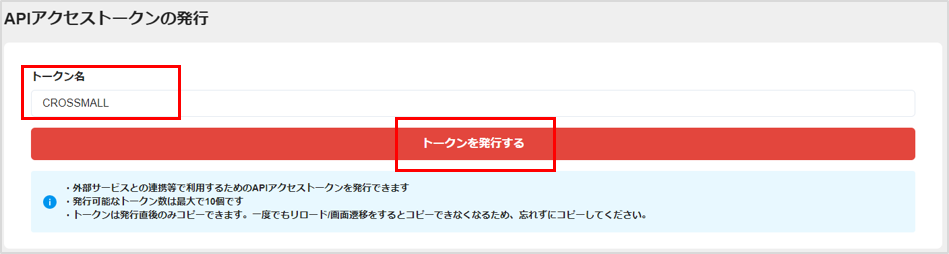
トークン名(任意の文字列)を入力し[トークンを発行する]をクリックします。
トークン名はCROSS MALLで利用していると判断できる名称に設定することをお勧めします。
発行されたAPIアクセストークンをコピーします。

CROSS MALL管理画面の【 システム設定 > 店舗情報 】でメルカリShopsの店舗名をクリックし、画面下の「編集」から店舗情報編集画面へ移動します。
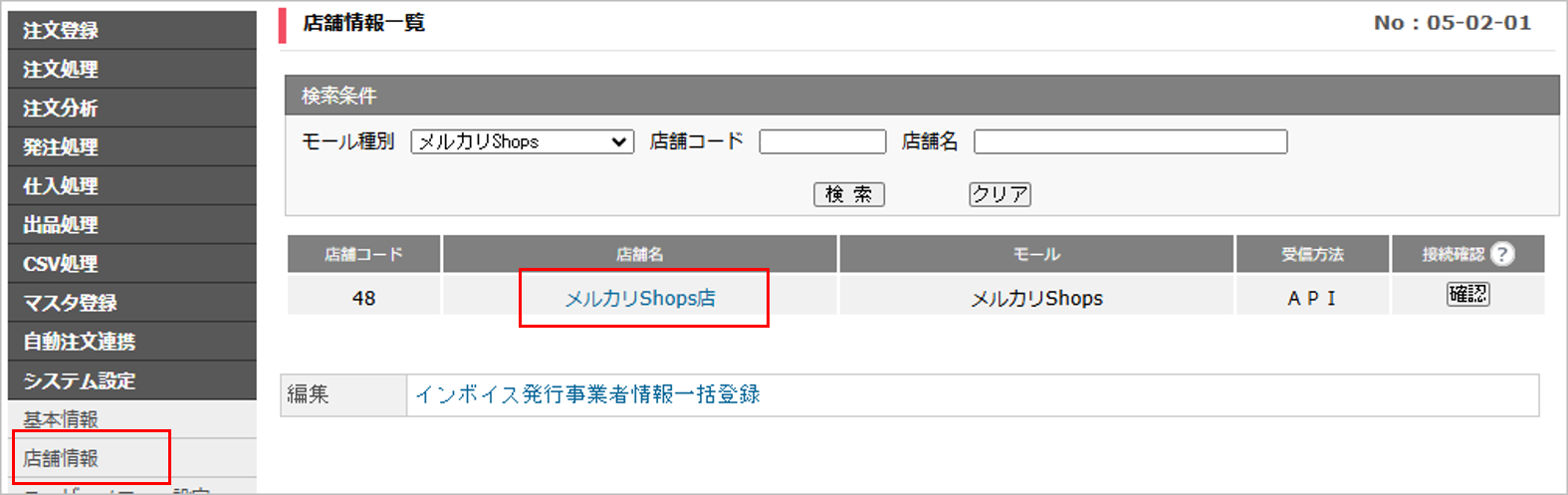
※「編集」をクリックした際に《更新不可》のエラーメッセージが表示された場合は、【 CSV処理 > サービス開始/停止 】より、在庫データ送信と注文データ受信を「停止」にします。
「API連携」の「APIアクセストークン」にメルカリShopsの管理画面上でコピーしたAPIアクセストークンを貼り付けます。

入力内容に間違いがないことを確認し、画面下の[更新]をクリックします。

【 システム設定 > 店舗情報 】の一覧画面へ戻り、メルカリShops店の接続確認の[確認]をクリックします。「正常に接続しました。」というメッセージが表示されれば、設定は完了です。
エラーメッセージが表示された場合は、設定内容に誤りがあります。設定内容を再度ご確認ください。

1.CROSS MALLの【 システム設定 > 店舗情報 】を開き、メルカリShops店をクリックし、「編集」をクリックします。
2.下記を入力します。
・取引オプション1~10ラベル
取引オプションラベルとは?
設定することで、アンケート項目やのしなどの情報を取り込むことができます。 メルカリShopsでは下記を設定することが可能です。
※CROSS MALLでは10個までの登録となるため、取り込みたい情報のみご登録ください。
・販売手数料 販売手数料額を取得します。
・コメント情報 購入者様間のメッセージを取得します。
・注文種別 「通常注文」もしくは「予約注文」の値を取得します。

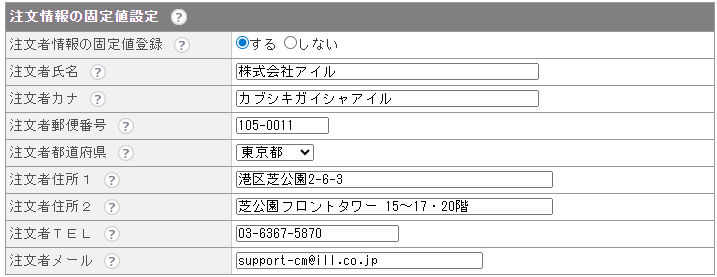
メルカリShopsは注文者情報を取得できません。
外部システムとの連携のためにそれぞれの項目に値が入っている必要がある場合は、設定を行います。
※楽天物流連携をご利用の場合は、必ずご設定ください。
「注文情報の固定値設定」は、固定値登録で「する」を選択し、会社のご住所などを登録しておくことで、 注文情報に設定した値が注文取込時に登録されます。
3.各情報の入力を終えたら、 画面下の[更新]をクリックします。