makeshopと接続するためにCROSS MALL上で下記項目の設定が必要です。
makeshop 連携設定

登録に必要な値の確認方法やCROSS MALL上での設定手順は下記をご確認ください。
CROSS MALLの管理画面とmakeshopの管理画面の両方ともログインをしておきます。
CROSS MALL画面【 システム設定 > 店舗情報 】でmakeshopの店舗名をクリックし、画面下の「編集」から店舗情報編集画面へ移動します。

※「編集」をクリックした際に《更新不可》のエラーメッセージが表示された場合は、
【 CSV処理 > サービス開始/停止 】より、
在庫データ送信と注文データ受信を「停止」にします。
「makeshop 連携設定」項目にて、
ショップIDにmakeshop管理画面にログインする「ショップID(主管理者ID)」を
入力します。
※ショップ副管理者のログインIDは利用不可です。

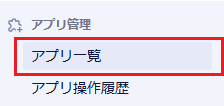
makeshop管理画面【 アプリ管理 > アプリ一覧 】にて、
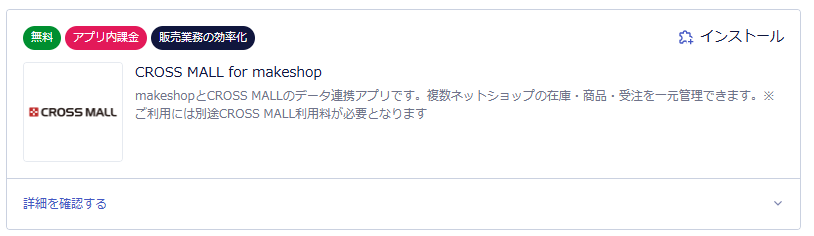
アプリ「CROSS MALL for makeshop」をインストールします。
※「ショップID」が空欄の状態でアプリをインストールすると、
makeshopにてアプリがインストール失敗となりますので、ご注意ください。
※makeshopにて、アプリをアンインストールすると、
CROSS MALLとの連携が停止するため、
アンインストールは行わないようお願いいたします。
CROSS MALL画面へ戻り、「APIトークン」が「未連携」から「連携済」に変更されていることを確認します。
画面下の[更新]をクリックします。

【 システム設定 > 店舗情報 】の一覧画面へ戻り、
makeshop店の接続確認の[確認]をクリックします。
「正常に接続しました。」というメッセージが表示されれば、設定は完了です。
エラーメッセージが表示された場合は、設定内容に誤りがあります。
設定内容を再度ご確認ください。

【 システム設定 > 店舗情報 】を開き、makeshop店をクリックし、
「編集」をクリックします。
下記を入力します。
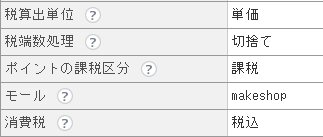
税算出単位 必ず「単価」を選択頂くようお願いします。
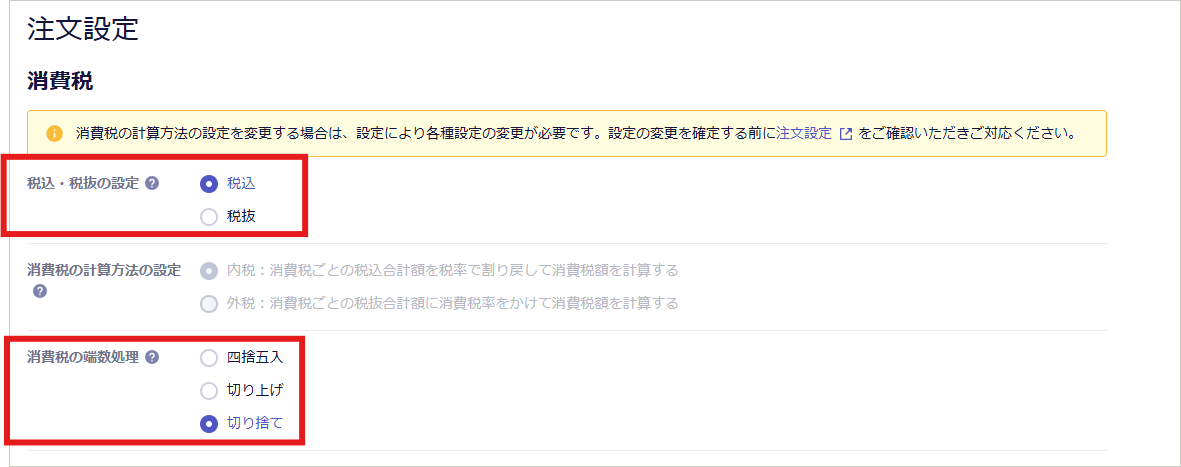
税端数処理 makeshop管理画面【 注文管理 > 機能・設定 > 注文設定 > 消費税の「消費税の端数処理」 】にて、設定内容を確認し、同じ内容を選択します。
消費税 makeshop管理画面【 注文管理 > 機能・設定 > 注文設定 】の「税込・税抜の設定」と同じ内容を選択します。
ポイントの課税区分 注文時に利用されたポイントを課税/不課税どちらで扱うかを設定します。
- 課税 : ポイントを差し引いた後の金額で税率毎の税込金額を算出します。 - 不課税 : ポイントを差し引く前の金額で税率毎の税込金額を算出します。
※設定内容により、出力する値が変更となる機能は下記です。 【標準機能】受注票、納品書、領収書、CSVダウンロード(注文伝票・注文詳細) 【オプション機能】WebAPI(注文伝票情報取得)、楽天物流連携(出荷情報)
予約販売機能 ご利用には事前にmakeshopへ申請が必要です。 ご利用されている場合は、「利用している」をご設定ください。 ご利用いただくと、商品を先行販売し、予約注文を受けることができます。 詳細はmakeshopマニュアル(外部リンク)をご確認ください。
品切れ表示連動 :ご確認の上、ご設定ください。
- する : 属性を持つ商品の品切れ表示が可能になります。
一度も在庫送信されていないSKUは対象外になります。
makeshopとCROSS MALLの属性情報が一致していない商品は正しく連動できません。
- しない : 属性を持つ商品の品切れ表示ができません。

仮注文明細 makeshop側で状態が「仮注文の状注文を仮注文明細として取得できます。 PayPayなどの外部決済時に決済確定までに時間がかかると
注文情報の取得漏れが発生する可能性があるため、
makeshopでは「取り込む」の設定が必須となります。
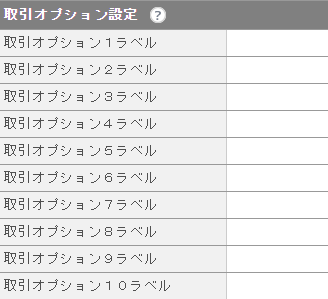
取引オプション1~10ラベル 設定することで、アンケート項目やのしなどの情報を取り込むことができます。 makeshop管理画面【 注文管理 > 機能・設定 > 注文備考 】にて設定しているタイトルを登録することで取り込むことが可能です。
手数料1~2ラベル 設定することで、決済手数料や割引等の情報を取り込むことができます。 makeshopでは下記を設定することで取り込むことができます。

「決済手数料」 ※初期値あり 取り込まれる情報:makeshopの「決済手数料」 「割引」 ※初期値あり 取り込まれる情報:makeshopの「割引」
各情報の入力を終えたら、 画面下の[更新]をクリックします。