こちらはコマースクリエイターの利用状況が「切替済」の店舗様向けのページです。
事前にコマースクリエイターの利用状況をご確認ください。 「未切替」や「有効化」の場合は、マニュアル「futureshop初期設定資料」をご確認ください。
futureshopと接続するためにCROSS MALL上で下記3項目の設定が必要です。
自動巡回
受注API連携
コマースクリエイター用FTP
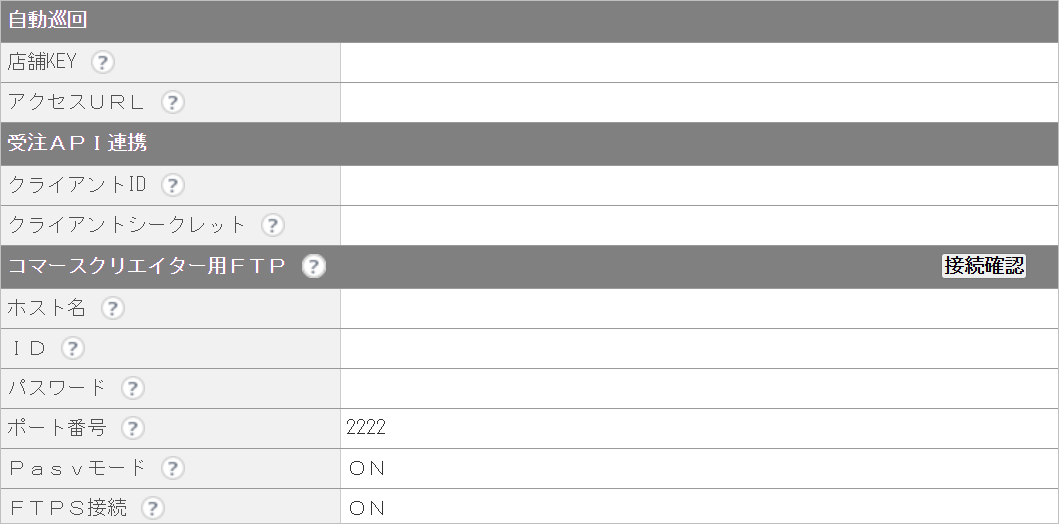
登録に必要な値の確認方法やCROSS MALL上での設定手順は下記をご確認ください。
接続のために下記の情報が必要です。事前にご準備ください。
futureshopご担当者様からいただいた店舗KEY
futureshopの注文を取得するためにAPIの利用申請 未申請の場合は、下記URLより申請を行います。 URL:https://fs-form.future-shop.jp/apply/api_application_coop.html(外部リンク)
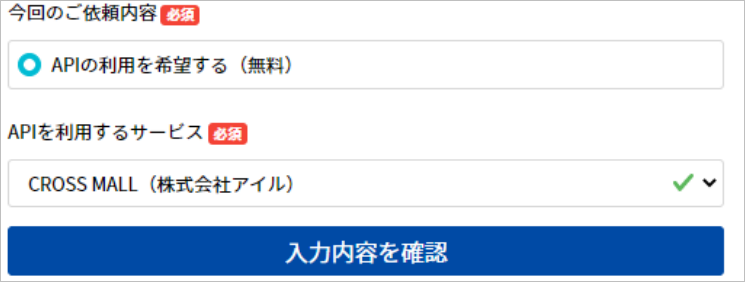
※「APIを利用するサービス」でCROSS MALL(株式会社アイル)をご選択ください。 ※API情報が届くまで、申請から約2.3営業日かかる可能性があります。
futureshopご担当者様からいただいたFTP情報
CROSS MALLの管理画面にログインします。
CROSS MALL画面で、【 システム設定 > 店舗情報 】でfutureshopの店舗名をクリックし、画面下の「編集」から店舗情報編集画面へ移動します。
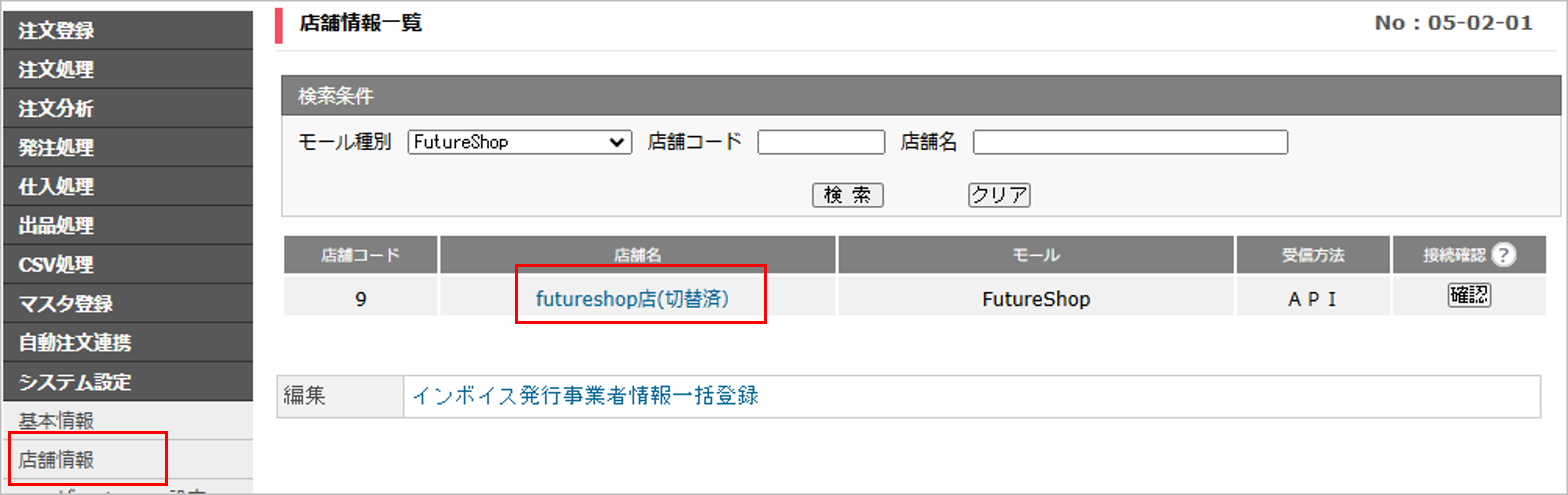
※「編集」をクリックした際に《更新不可》のエラーメッセージが表示された場合は、【 CSV処理 > サービス開始/停止 】より、在庫データ送信と注文データ受信を「停止」にします。
「自動巡回」を下記のとおりに入力します。
店舗KEY:futureshopご担当者様からいただいた情報
アクセスURL:任意設定(詳細は項目名の横のはてなマークからご確認ください)

「受注API連携」は下記のとおりに入力します。※「事前準備」のAPI利用申請が必要
クライアントID:futureshopご担当者様からいただいた情報
クライアントシークレット:futureshopご担当者様からいただいた情報

「コマースクリエイター用FTP」は下記のとおりに入力します。
FTPアドレス:futureshopご担当者様からいただいた情報
FTPアカウント:futureshopご担当者様からいただいた情報
FTPパスワード:futureshopご担当者様からいただいた情報
ポート番号:2222
Pasvモード:ON
FTPS接続:ON
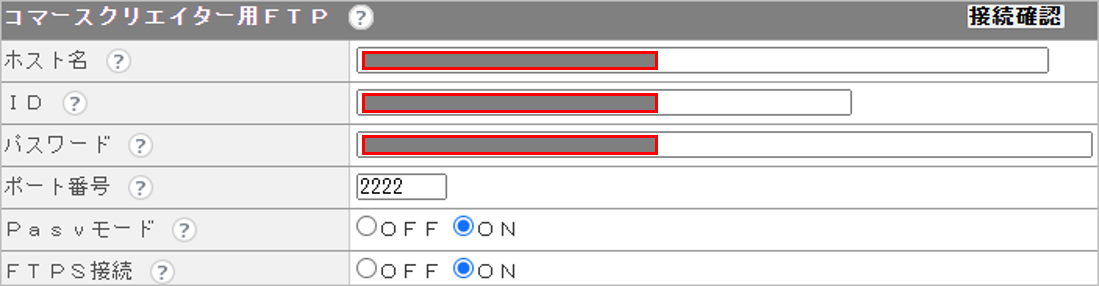
入力内容に間違いがないことを確認し、画面下の[更新]をクリックします。

【 システム設定 > 店舗情報 】の一覧画面へ戻り、futureshop店の接続確認の[確認]をクリックします。「正常に接続しました。」というメッセージが表示されれば、設定は完了です。
エラーメッセージが表示された場合は、設定内容に誤りがあります。設定内容を再度ご確認ください。

【 システム設定 > 店舗情報 】を開き、futureshop店をクリックし、「編集」をクリックします。
下記を入力します。
税算出単位
必ず「単価」を選択頂くようお願いします。
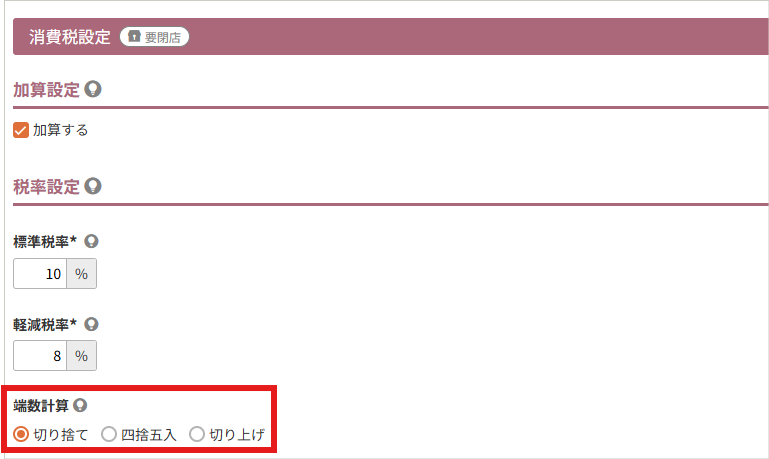
税端数処理
下記futureshop管理画面より設定内容を確認し、同じ内容を選択します。
【futureshopでの確認方法】 トップページ>[設定]>[店舗共通]>[消費税設定]>端数計算
配送・送料機能upgrade版
futureshopでの「配送・送料機能 upgrade版」の利用状況に合わせて設定します。 ※一度「利用している」に設定すると変更できません。

また、「利用している」に設定する場合、 futureshop側の[運用]>[商品管理]>[商品データ一括登録項目設定]にて、 下記3項目のチェックをはずしてください。
・クール便指定
・メール便指定
・メール便同梱数
※詳細は、「futureshop一括項目登録の設定」をご確認ください。さらに、「利用している」に設定する場合、下記に記載の「取引オプションラベル」にて「離島など一部地域」をご設定ください。
商品管理 upgrade版
futureshopでの「商品管理 upgrade版」の利用状況に合わせて設定します。
※一度「利用している」に設定すると変更できません。

futureshopにて登録済みのテンプレートを利用して出品連携を行いたい場合は、テンプレコードも設定します。
仕様の詳細は、【futureshop】「商品管理 upgrade版」切替後の仕様について🔗をご確認ください。
各種オプション
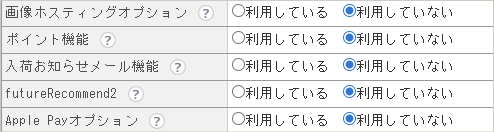
下記オプション機能について利用しているかどうかを確認し、利用している場合は「利用している」の設定へ変更します。
「利用している」と設定することで、商品情報に各項目が追加され、出品処理にて連携ができるようになります。
・画像ホスティングオプション
・ポイント機能
・入荷お知らせメール機能
・futureRecommend2
・Apple Payオプション
こちらで「利用している」に設定した項目については、futureshop画面でも設定が必要です。
詳細は、「futureshop一括項目登録の設定」のマニュアルをご確認ください。
注文備考初期値(PC)(mb)
「注文備考初期値について」をご覧ください。
オプション価格(0円)の取込
オプション価格の価格が0円または空欄の場合に
項目選択肢の値の末尾に(0)と取り込むかどうかを設定できます。
例.する:メッセージ:パターンA(0)、しない: メッセージ:パターンB

取引オプション1~10ラベル
設定することで、アンケート項目やのしなどの情報を取り込むことができます。 futureshopでは下記を設定することで取り込むことができます。
CROSS MALLでは10個までの登録となるため、取り込みたい情報のみご登録下さい。 「※初期値あり」と記載があっても不要であれば削除いただいて問題ありません。
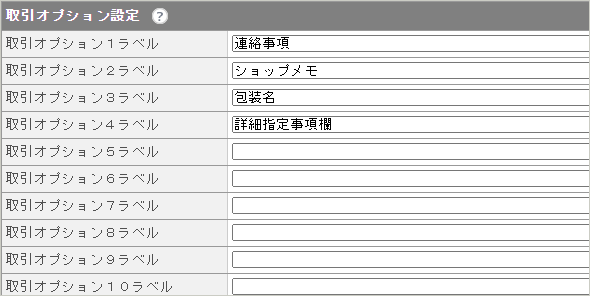
「連絡事項」 ※初期値あり
取り込まれる情報:「お客様へのご連絡事項」に記載の文言
「ショップメモ」 ※初期値あり
取り込まれる情報:「ショップメモ」に記載の文言
「包装名」 ※初期値あり
取り込まれる情報: 【futureshopでの確認箇所】トップページ>設定>配送・送料>包装設定>包装パターンの表示名
「詳細指定事項欄」 ※初期値あり
取り込まれる情報:お届け先情報内の「お届け詳細指定事項」に記載の文言
「AmazonリファレンスID」
取り込まれる情報:「AmazonリファレンスID」
「楽天ペイ(オンライン決済)番号」
取り込まれる情報:楽天ペイ(オンライン決済)番号
「会員ID」
取り込まれる情報:会員番号
「申込コード」
取り込まれる情報:申込番号
「受注確定回(定期・頒布会)」
取り込まれる情報:受注確定回(定期・頒布会)
「SBPS処理トラッキングID」
取り込まれる情報:SBPS処理トラッキングID
「[標準税率優先値引き]対象金額(標準税率)」/「[標準税率優先値引き]対象金額(軽減税率)」
「[標準税率優先値引き]内消費税等(標準税率)」/「[標準税率優先値引き]内消費税等(軽減税率)」
登録する文言:[標準税率優先値引き]対象金額(標準税率)
[標準税率優先値引き]対象金額(軽減税率)
[標準税率優先値引き]内消費税等(標準税率)
[標準税率優先値引き]内消費税等(軽減税率)
取り込まれる情報:標準税率優先値引きに関する金額等
「[按分値引き]対象金額(標準税率)」/「[按分値引き]対象金額(軽減税率)」
「[按分値引き]内消費税等(標準税率)」/「[按分値引き]内消費税等(軽減税率)」
登録する文言:[按分値引き]対象金額(標準税率)
[按分値引き]対象金額(軽減税率)
[按分値引き]内消費税等(標準税率)
[按分値引き]内消費税等(軽減税率)
取り込まれる情報:按分値引きに関する金額等
「離島など一部地域」
取り込まれる情報:指定地域
※「配送・送料機能 upgrade版」が「利用している」になっている場合、こちらの設定を行います。
手数料1~2ラベル
設定することで、後払い決済手数料と注文者負担金額を取り込むことができます。 futureshopでは下記を設定することで取り込むことができます。

「決済手数料」 ※初期値あり
取り込まれる情報:futureshopの「決済手数料」
「包装手数料」 ※初期値あり
取り込まれる情報:futureshopの「包装手数料」
「クール便手数料」
取り込まれる情報:futureshopの「クール便手数料」
※すべての手数料の取り込みが必要な場合は、下記のように設定をします。
手数料1ラベル:決済手数料包装手数料
手数料2ラベル:クール便手数料
各情報の入力を終えたら、 画面下の[更新]をクリックします。