au Payマーケットと接続するためにCROSS MALL上で下記3項目の設定が必要です。
au PAY マーケット 連携設定
FTP
画像用FTP
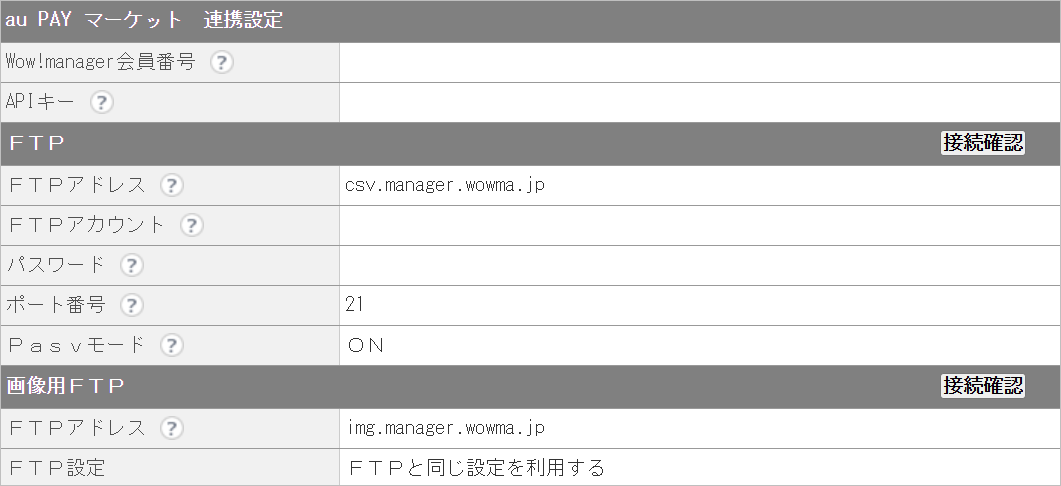
登録に必要な値の確認方法やCROSS MALL上での設定手順は下記をご確認ください。
CROSS MALLの管理画面とau Payマーケットの管理画面の両方ともログインをしておきます。
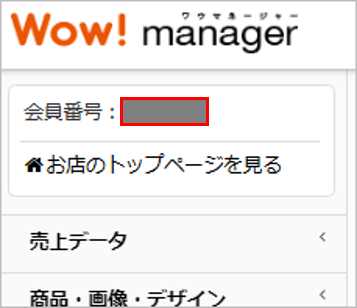
au Payマーケット管理画面トップページ左上の「会員番号」を確認しコピーします。
CROSS MALL画面へ移動し、【 システム設定 > 店舗情報 】でau Payマーケットの店舗名をクリックし、画面下の「編集」から店舗情報編集画面へ移動します。
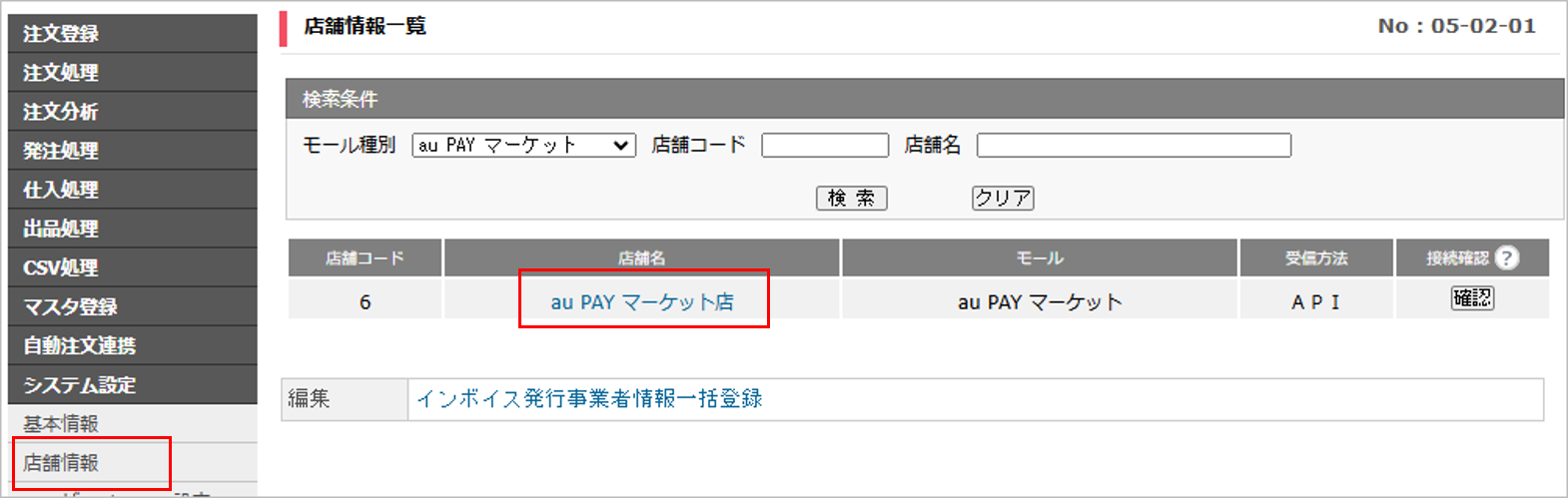
※「編集」をクリックした際に《更新不可》のエラーメッセージが表示された場合は、【 CSV処理 > サービス開始/停止 】より、在庫データ送信と注文データ受信を「停止」にします。
「au PAY マーケット 連携設定」の「Wow!manager会員番号」にau Payマーケットの管理画面上でコピーした会員番号を貼り付けます。こちらの画面は移動せず開いておきます。

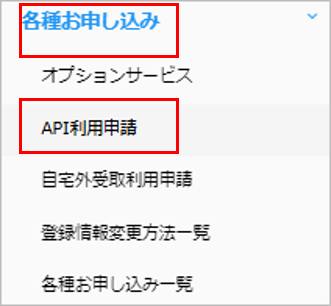
au Payマーケットの管理画面に戻り、【 au Payマーケット管理画面トップページ > 各種お申し込み > API利用申請 】をクリックします。
API利用規約画面で[同意]をクリックします。
「1.APIキーを発行」画面で[キー発行]をクリックします。
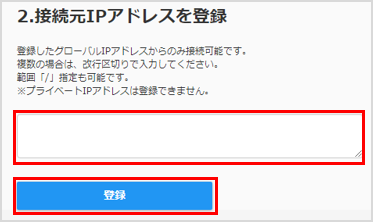
「2.接続元IPアドレスを登録」画面にて下記の「接続元IPアドレス」を入力し、[登録]をクリックします。発行されたAPIキーはコピーしておきます。
▼接続元IPアドレス
121.83.254.71
121.83.254.72
121.83.254.109
121.83.254.110
121.83.254.125
121.83.254.126
121.83.254.127
113.37.111.122
122.215.113.202
124.35.44.218
122.218.59.88
13.112.7.206
121.83.254.164
121.83.254.165
CROSS MALL画面へ戻り、「au PAY マーケット 連携設定」の「APIキー」にau Payマーケットの管理画面上でコピーしたAPIキーを貼り付けます。こちらの画面は移動せず開いておきます。

au Payマーケットの管理画面に戻り、【 au Payマーケット管理画面トップページ > アカウント管理・権限設定 > FTPパスワード変更 】をクリックし、ユーザーIDをコピーします。
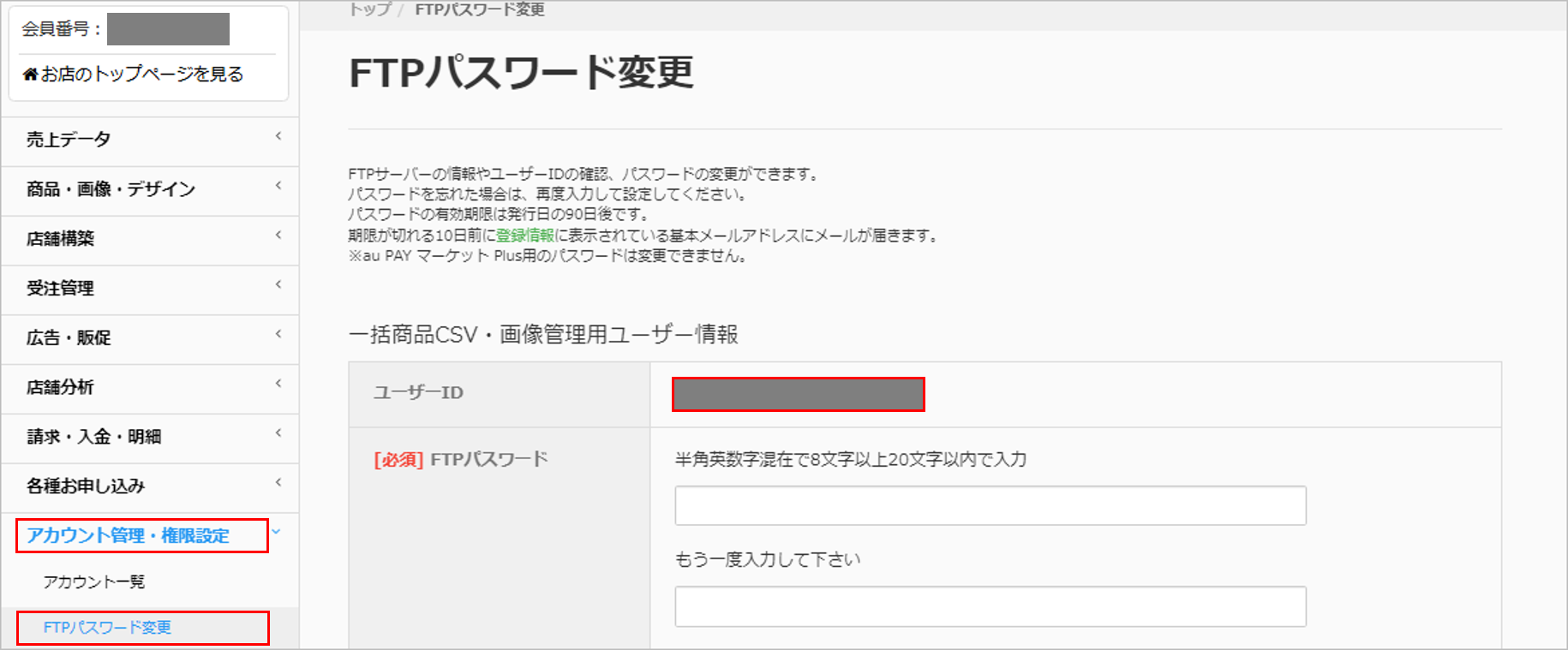
パスワードについて不明な場合や期限切れの場合はこちらの画面で変更作業を行います。
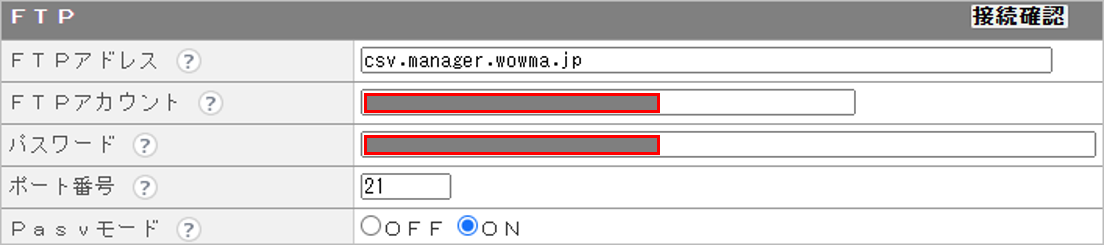
CROSS MALL画面へ戻り、「FTP」は下記のとおりに入力します。
FTPアドレス:csv.manager.wowma.jp
FTPアカウント:au Payマーケットの管理画面上でコピーしたユーザーID
パスワード:au Payマーケットの管理画面上で確認したFTPパスワード
ポート番号:21 Pasvモード:ON
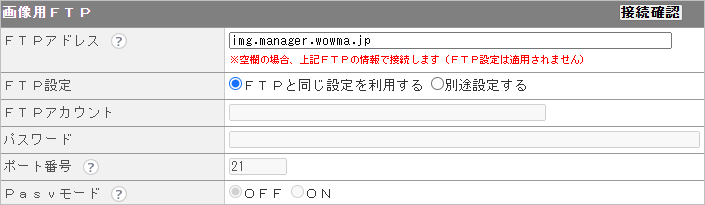
「画像用FTP」は初期値のまま変更せず下記のとおりとします。
FTPアドレス:img.manager.wowma.jp
FTP設定:「FTPと同じ設定を利用する」を選択
入力内容に間違いがないことを確認し、画面下の[更新]をクリックします。

【 システム設定 > 店舗情報 】の一覧画面へ戻り、au Payマーケット店の接続確認の[確認]をクリックします。「正常に接続しました。」というメッセージが表示されれば、設定は完了です。
エラーメッセージが表示された場合は、設定内容に誤りがあります。設定内容を再度ご確認ください。

【 システム設定 > 店舗情報 】を開き、au Payマーケット店をクリックし、「編集」をクリックします。
下記を入力します。
税算出単位 必ず「単価」を選択頂くようお願いします。
税端数処理 任意のものをご選択します。 消費税金額に端数が生じた時の処理方法を指定します。 「切捨て」「四捨五入」「切上げ」から選択できます。
ポイントの課税区分 注文時に利用されたポイントを課税/不課税どちらで扱うかを設定します。 - 課税 : ポイントを差し引いた後の金額で税率毎の税込金額を算出します。 - 不課税 : ポイントを差し引く前の金額で税率毎の税込金額を算出します。 ※設定内容により、出力する値が変更となる機能は下記です。 【標準機能】受注票、納品書、領収書、CSVダウンロード(注文伝票・注文詳細) 【オプション機能】WebAPI(注文伝票情報取得)、楽天物流連携(出荷情報)
仮注文明細
au PAY マーケットでは、下記のような、キャンセルになる可能性がある注文を在庫を引いた状態で、かつ受注処理はおこなうことができないように、CROSS MALLでは「仮注文」として取り込むことが可能です。
仮注文として取り込むためには、前ページの「仮注文取込」項目にて「取り込む」の設定が必要です。
・注文後15分間の注文(会員ログイン時のみ、キャンセル可能期間)
・au PAY マーケット側にて審査中の注文
・送付先情報入力待ちの「誰でもギフト」注文
※仮注文として取り込まない場合は、キャンセルになる可能性がある注文も、
通常注文と同様に【注文処理>注文一括処理】画面へ取り込まれ、
誤って発送作業などの処理を行ってしまう可能性、
または「誰でもギフト」の場合は確定後も注文が取り込まれない可能性がございます。 そのため、「取り込む」の設定をおすすめいたします。
取引オプション1~10ラベル 設定することで、アンケート項目やのしなどの情報を取り込むことができます。 au Payマーケットでは下記を設定することで取り込むことができます。
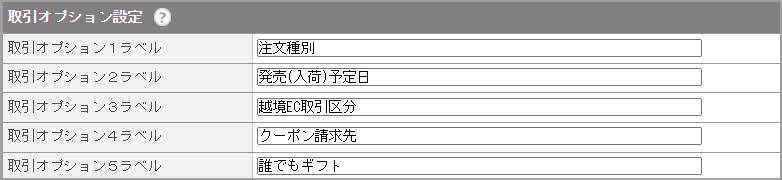
「注文種別」 ※初期値あり 取り込まれる情報:「通常販売」か「予約販売」の文言 「発売(入荷)予定日」 ※初期値あり 取り込まれる情報:商品毎に設定している「発売(入荷)予定日」 「越境EC取引区分」 ※初期値あり 取り込まれる情報:Rutenでの代理購入の場合、「Ruten代理購入」という値 「クーポン請求先」 ※初期値あり 取り込まれる情報:クーポン請求先 「誰でもギフト」 ※初期値あり 取り込まれる情報:「対象注文」か「対象外注文」の文言 「【Wow! managerトップページ>店舗構築>カートオプション設定>取引オプション設定】で設定している『タイトル』」 取り込まれる情報:上記で設定しているタイトルの選択肢
手数料1~2ラベル 設定することで、クーポンやギフト等の情報を取り込むことができます。 au Payマーケットでは下記を設定することで取り込むことができます。

「クーポン」 ※初期値あり 取り込まれる情報:au Payマーケットの「クーポン」 「ギフト」 ※初期値あり 取り込まれる情報:au Payマーケットの「ギフト手数料」 「オプション」 取り込まれる情報:au Payマーケットの「購入オプション(手数料型)の合計金額」 ※すべての手数料の取り込みが必要な場合は、下記のように設定をします。 手数料1ラベル:クーポン 手数料2ラベル:ギフト、オプション
各情報の入力を終えたら、 画面下の[更新]をクリックします。