この度はCROSS MALLにご契約いただきありがとうございます。
CROSS MALLの環境が発行されますと、初めに店舗担当者様へメールにてアカウント情報をご案内いたします。
まず行っていただく作業は、「CROSS MALLへのログイン」と「パスワードの設定」です。
ここでは、上記の各手順についてご案内します。
CROSS MALLご契約時に弊社担当へお伝え頂いたメールアドレスへ、
アカウント発行のご案内メールをお送りいたします。
アカウント発行時に送信する初回案内メールの件名(3件)
・【CROSSMALL】アカウント設定完了のお知らせ
・【CROSSMALL】アカウント設定完了のお知らせ【パスワード】
・【CROSSMALL】初回のお打ち合わせに関して(アイルです)
CROSS MALL担当者からの下記件名のメールにてご案内しております、
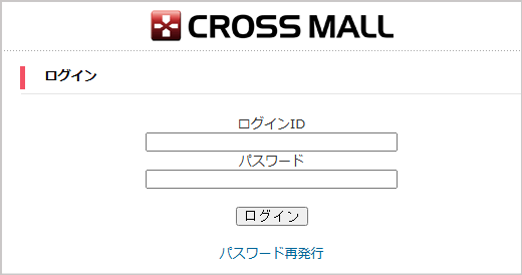
CROSS MALLのURLを開きます。
メール件名:【CROSSMALL】アカウント設定完了のお知らせ
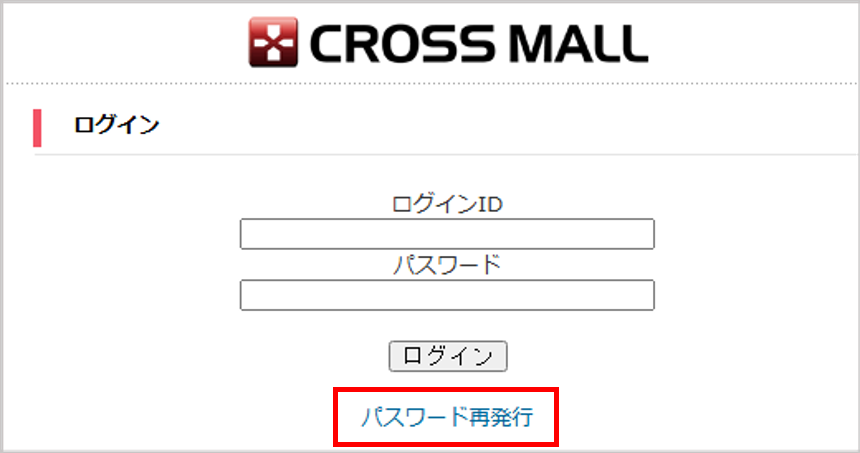
ログイン画面の下「パスワード再発行」をクリックします。
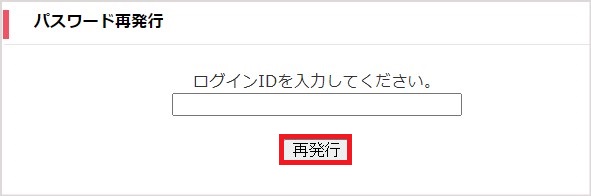
ログインIDのメールアドレスを入力し、[再発行]をクリックします。
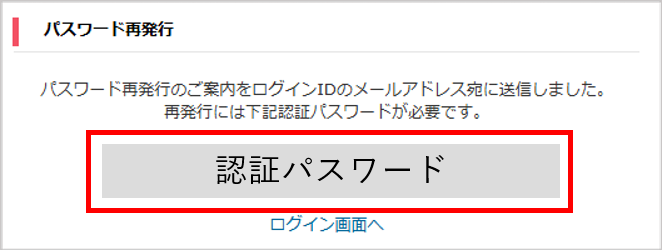
パスワード再発行の画面が表示され、文章内の「認証パスワード」をコピーします。
ログインIDのメールアドレス宛てにパスワード変更のためのメールが届きます。
メール件名:(CROSS MALL)パスワード再発行
届いたメール内のURLをクリックします。
※メールが届いてから10分経過しますとURLは無効になりますのでご注意ください。
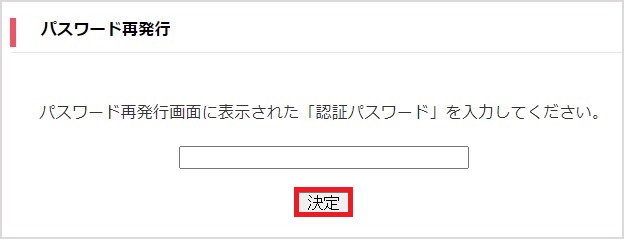
パスワード再発行の画面にて、
「4.」でコピーした「認証パスワード」を入力し[決定]をクリックします。
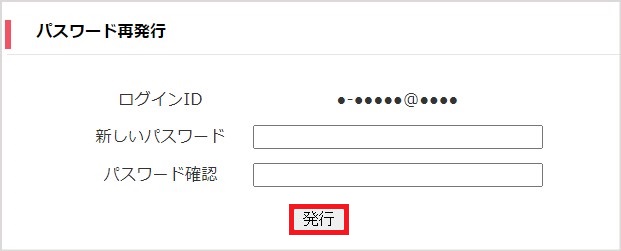
「新しいパスワード」「パスワード確認」の箇所に新しく設定するパスワードを入力し、 [発行]をクリックします。
※パスワードは、15~128文字で、半角英小文字、半角英大文字、数字、すべて含めて入力してください。
(半角英小文字、半角英大文字は、どちらも必須です。)
「パスワードを発行しました」と表示されますので「ログイン画面へ」をクリックします。
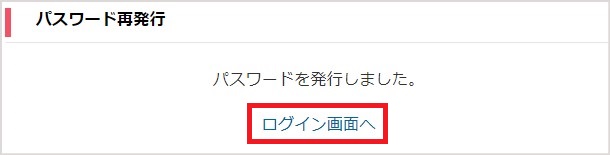
ログイン画面が開きますので、ログインID・パスワードでログインします。