楽天市場と接続するためにCROSS MALL上で下記3項目の設定が必要です。
自動巡回
楽天RMS-API
SFTP
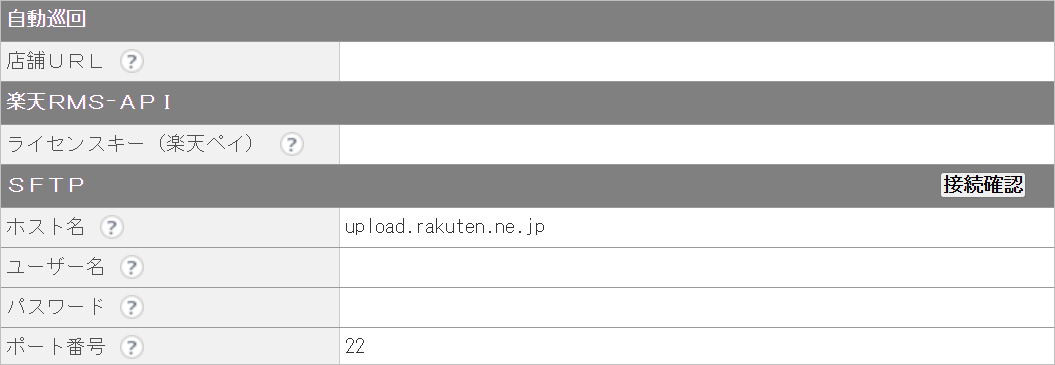
登録に必要な値の確認方法やCROSS MALL上での設定手順は下記をご確認ください。
CROSS MALLの管理画面と楽天市場の管理画面の両方ともログインをしておきます。
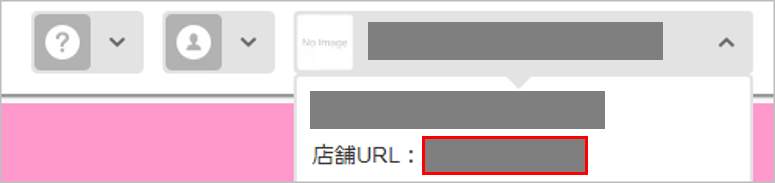
楽天市場の管理画面トップページ の画面右上「アカウント名 (店舗URL)」を確認しコピーします。
※店舗URL =「https://www.rakuten.co.jp/○○○/」の○○○部分
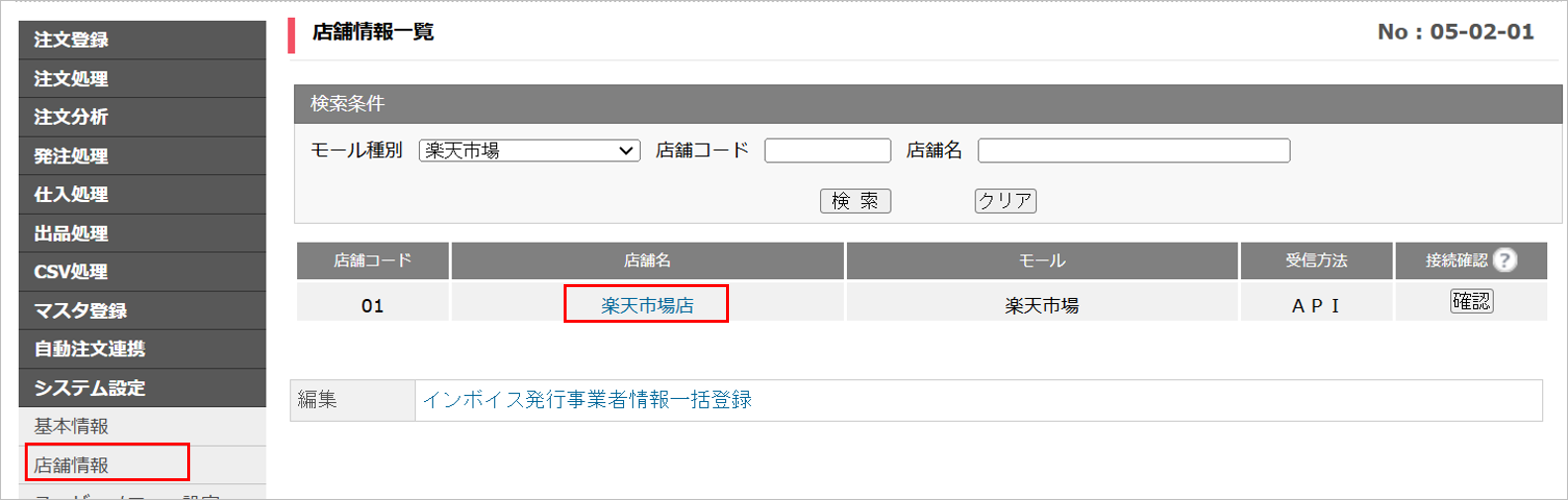
CROSS MALL画面へ戻り、【 システム設定 > 店舗情報 】で楽天市場の店舗名をクリックし、
画面下の「編集」から店舗情報編集画面へ移動します。
※「編集」をクリックした際に《更新不可》のエラーメッセージが表示された場合は、【 CSV処理 > サービス開始/停止 】より、在庫データ送信と注文データ受信を「停止」にします。
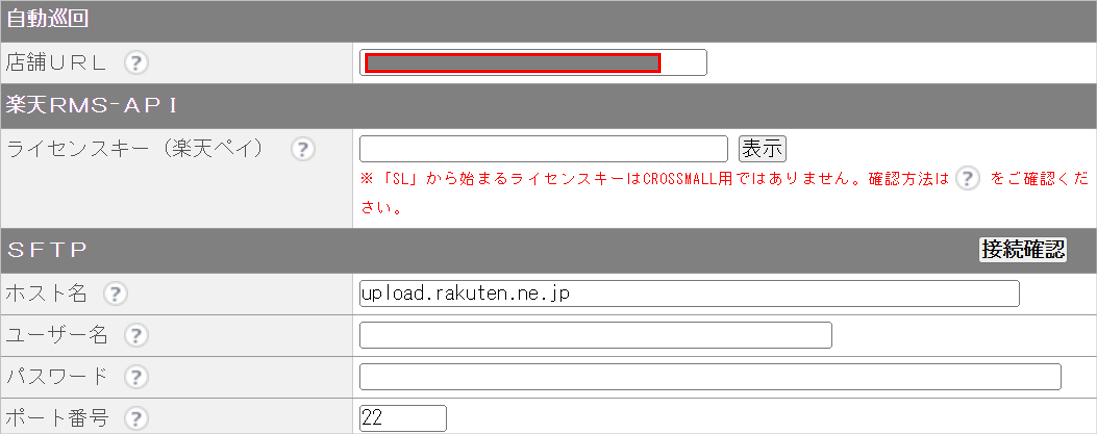
「自動巡回」の「店舗URL」に楽天市場の管理画面上でコピーした店舗URLを貼り付けます。
※こちらの画面は移動せず開いておきます。
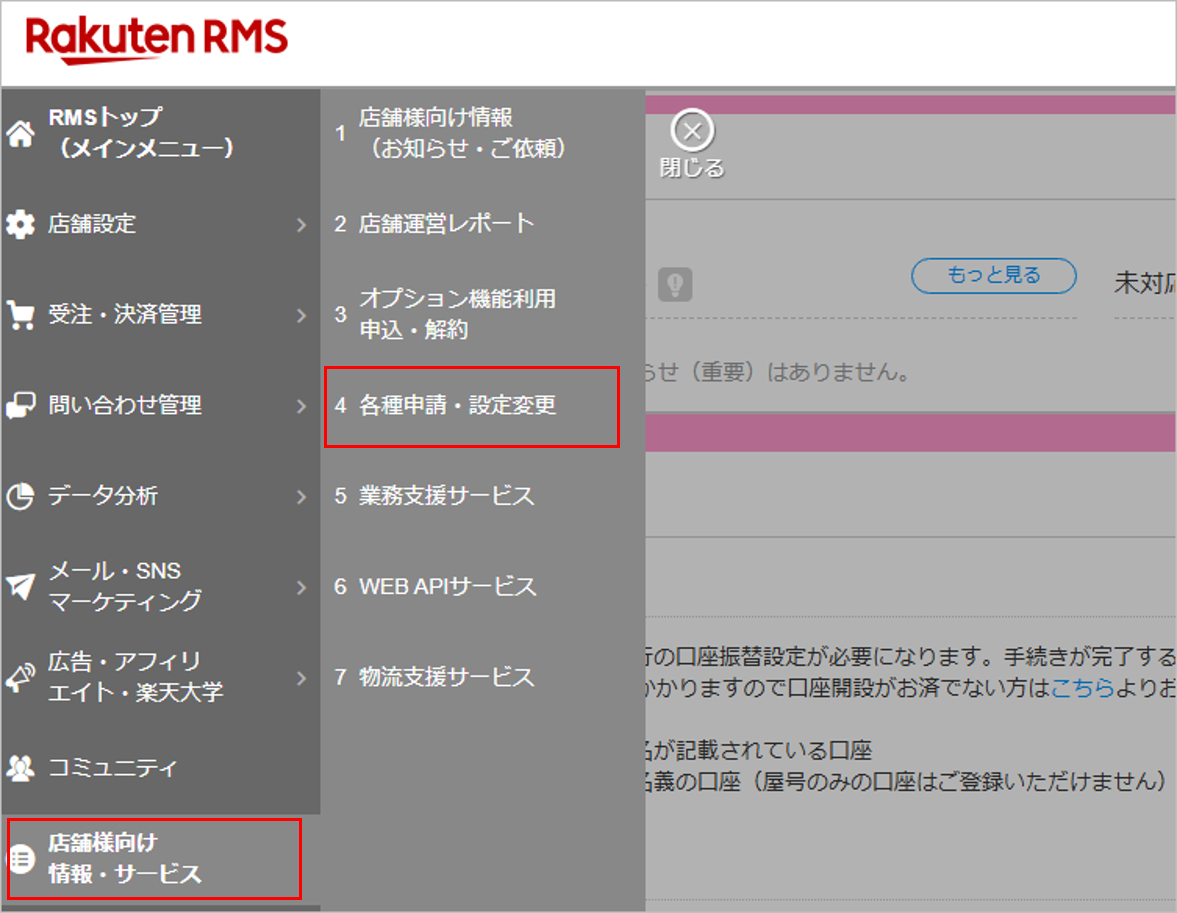
ライセンスキーの承認を行うため、【 楽天市場の管理画面メインメニュー > 店舗様向け情報・サービス > 各種申請・設定変更 】をクリックします。
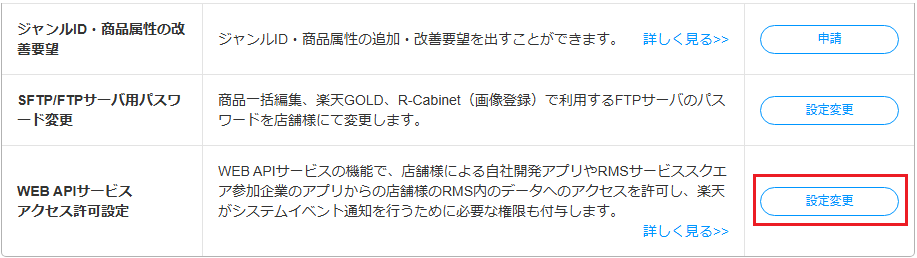
画面下の「WEB APIサービス アクセス許可設定」の[設定変更]をクリックします。
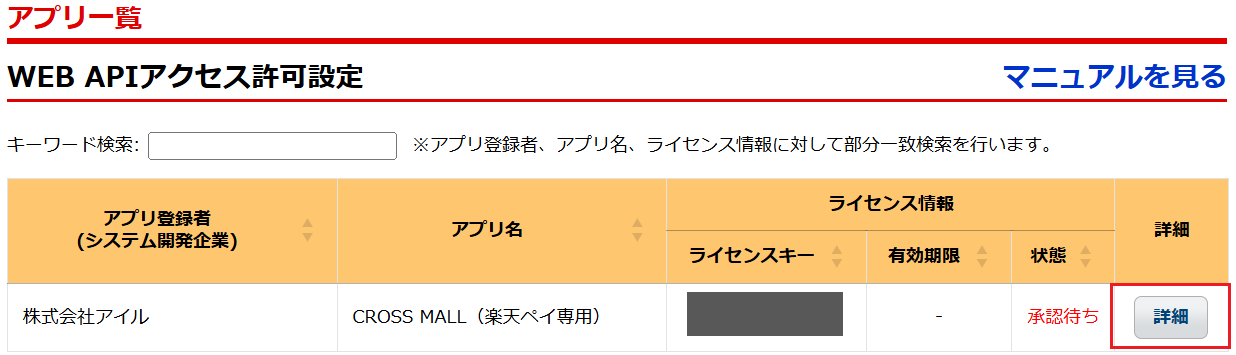
ご利用中の製品の中から下記行のライセンスキーに対して[詳細]をクリックします。
アプリ登録者(システム開発企業):株式会社アイル
アプリ名:CROSS MALL(楽天ペイ専用)
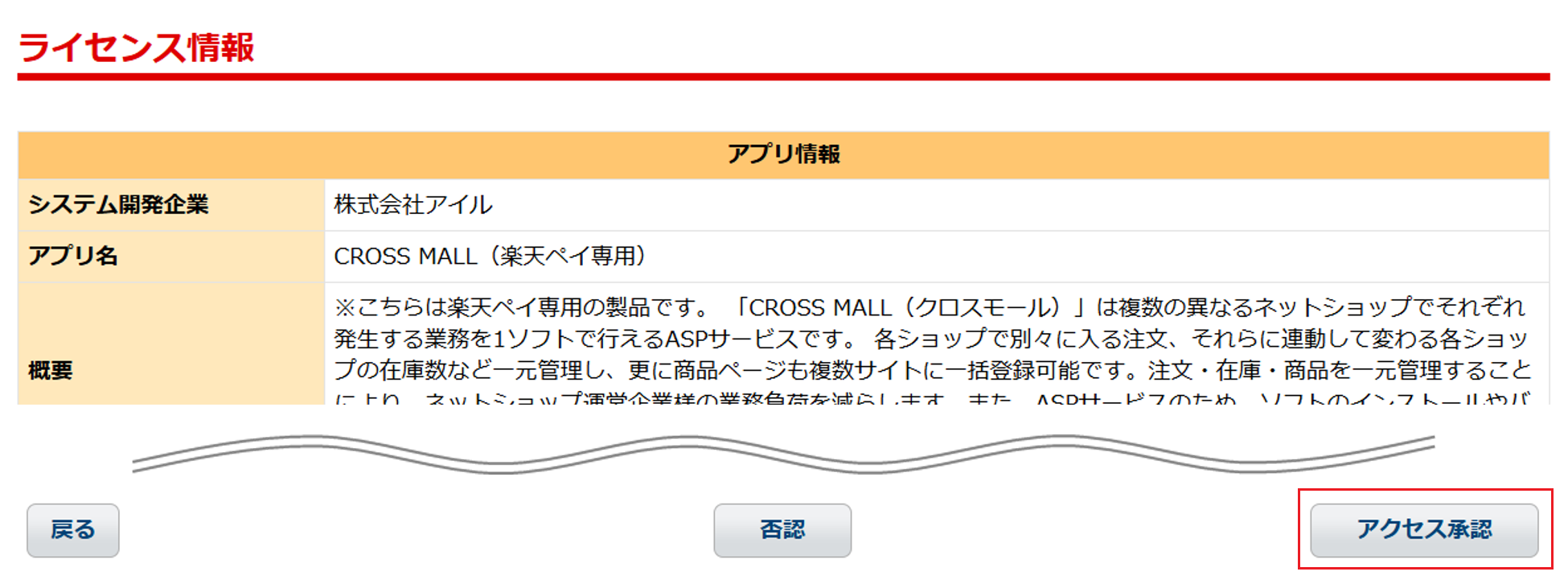
ライセンス情報画面が表示されるため、その画面の[アクセス承認]をクリックします。
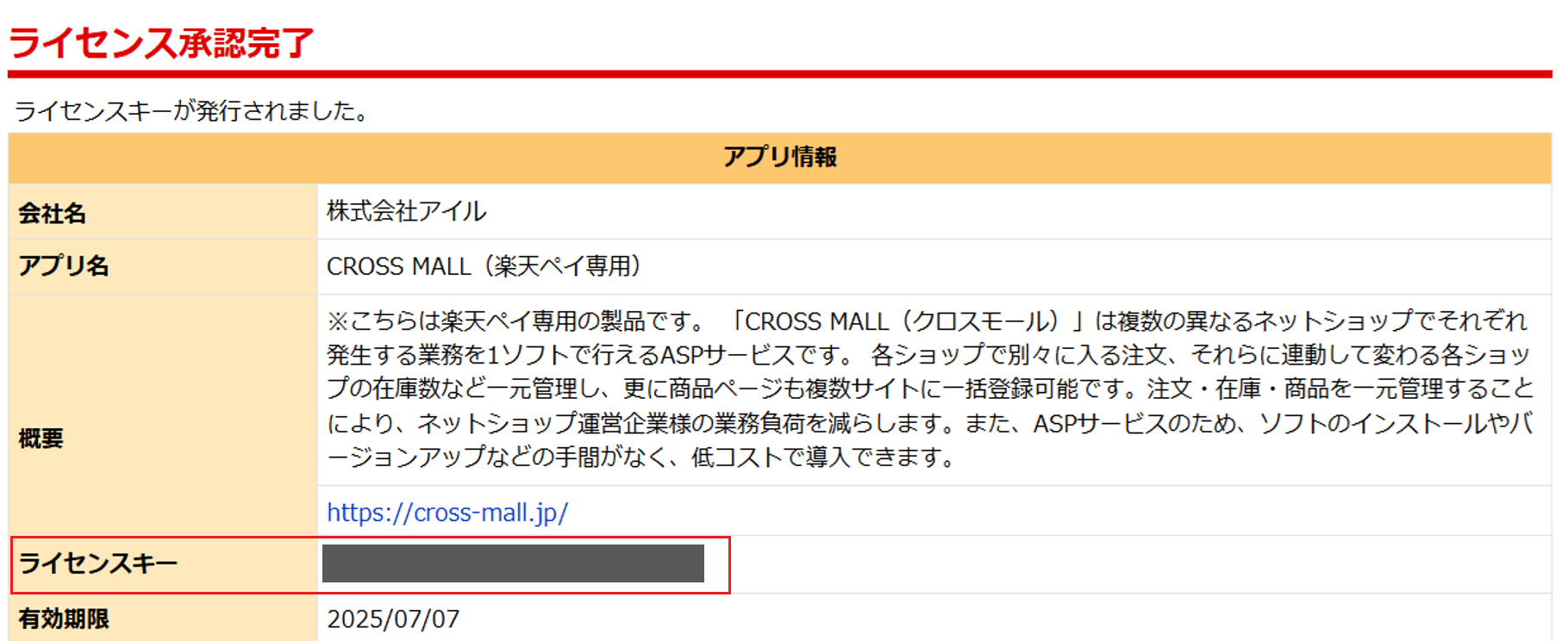
ライセンス承認完了画面で、「ライセンスキー」の値をコピーします。
※こちらの画面は移動せず開いておきます。
CROSS MALL画面へ戻り、先ほどの店舗情報編集画面で
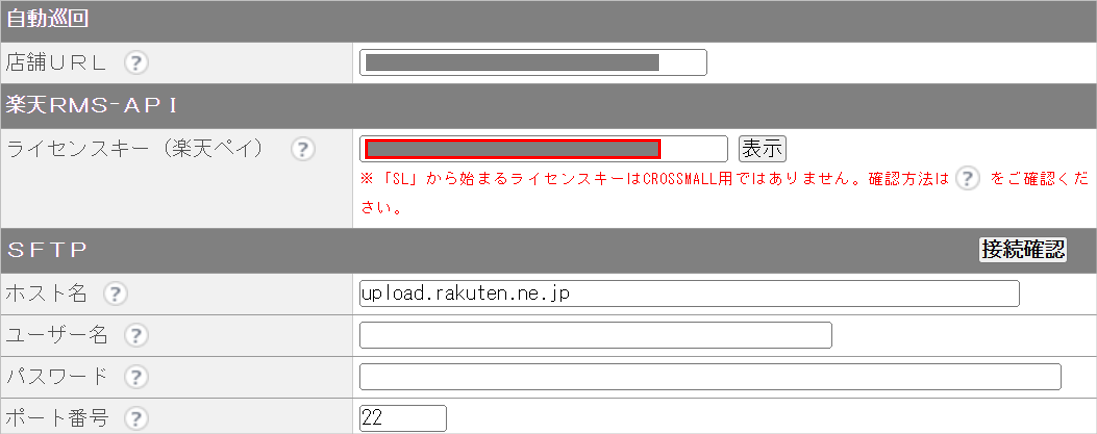
「楽天RMS-API」の「ライセンスキー(楽天ペイ)」に
楽天市場の管理画面上でコピーしたライセンスキーを貼り付けます。
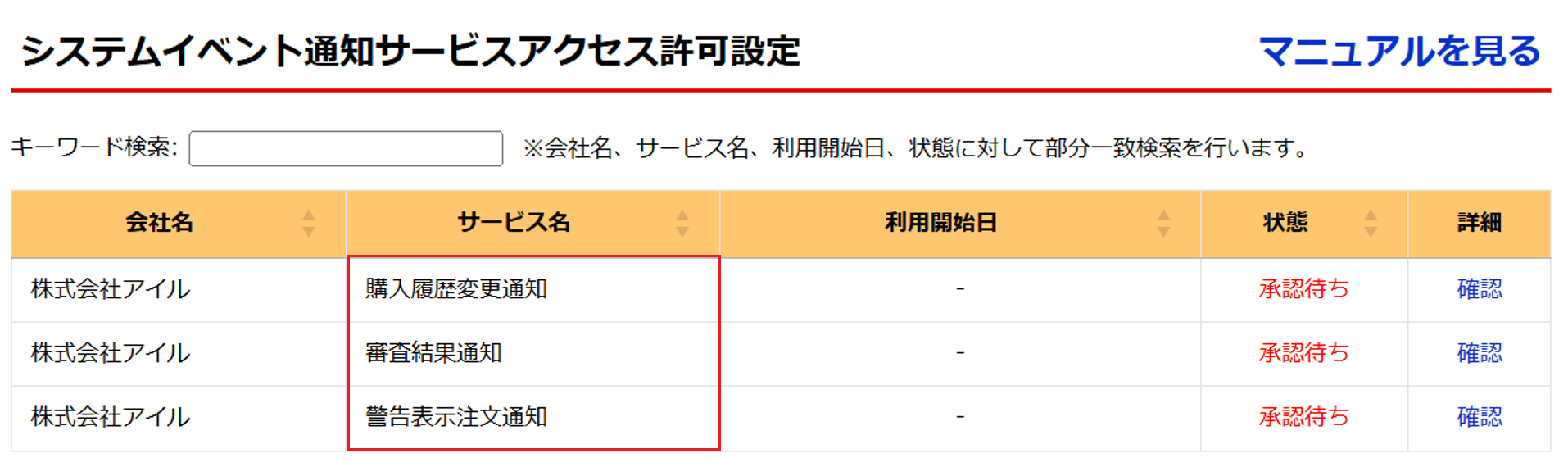
楽天市場の管理画面で通知の承認を行うため、手順7のライセンスキーを確認した画面に戻り、システムイベント通知サービスアクセス許可設定に下記3つのサービス名があることを確認します。
「購入履歴変更通知」
「審査結果通知」
「警告表示注文通知」
※3つのサービス名がない場合は、恐れ入りますが弊社あてにご連絡をお願いいたします。
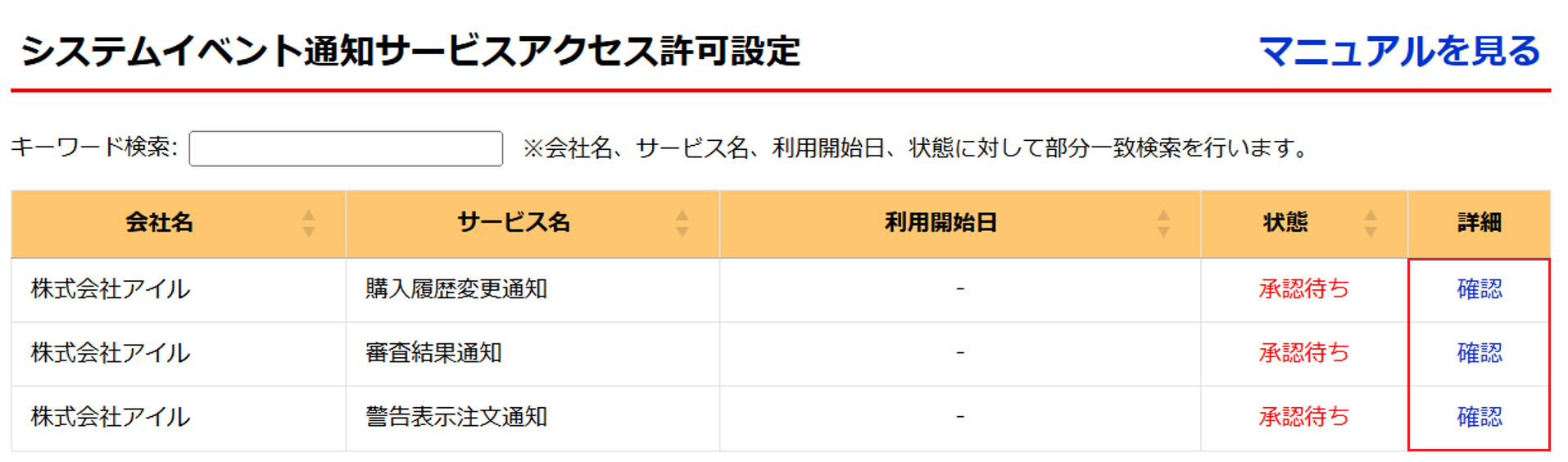
3つすべての承認作業を行います。
「確認」をクリックし、[アクセス承認]をクリックします。
SFTP/FTPサーバ用情報を確認するため、【 楽天市場の管理画面メインメニュー > 店舗様向け情報・サービス > 各種申請・設定変更 】をクリックします。
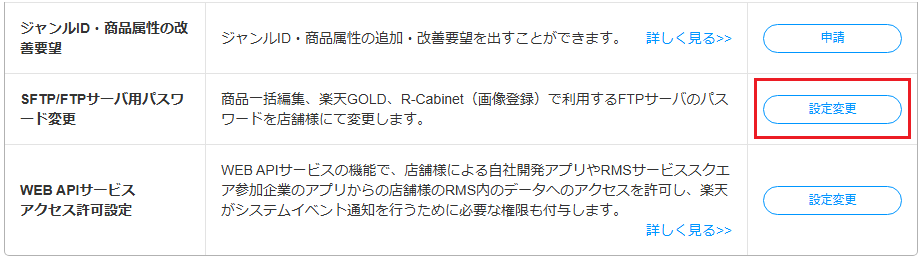
画面下の「SFTP/FTPサーバ用パスワード変更」の[設定変更]をクリックします。
ユーザ名が表示されるため、値をコピーします。
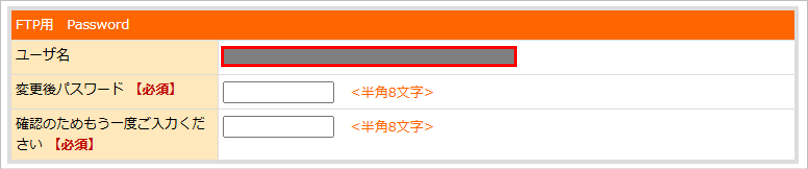
パスワードについて不明な場合や期限切れの場合はこちらの画面で変更作業を行います。
CROSS MALL画面へ戻り、「SFTP」は下記のとおりに入力します。
ホスト名:upload.rakuten.ne.jp
ユーザー名:楽天市場の管理画面上でコピーしたユーザ名
パスワード:楽天市場の管理画面上で確認したパスワード
ポート番号:22
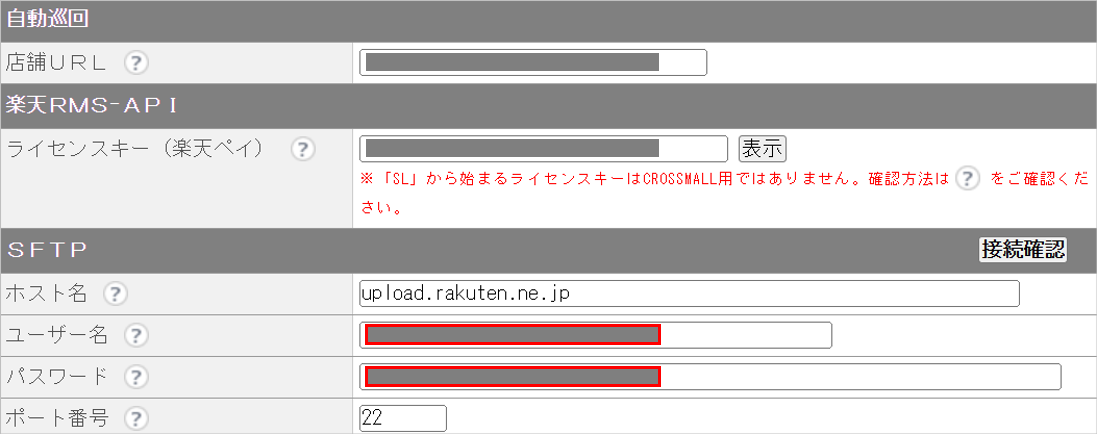
入力内容に間違いがないことを確認し、画面下の[更新]をクリックします。

【 システム設定 > 店舗情報 】の一覧画面へ戻り、楽天市場店の接続確認の[確認]をクリックします。「正常に接続しました。」というメッセージが表示されれば、設定は完了です。
エラーメッセージが表示された場合は、設定内容に誤りがあります。設定内容を再度ご確認ください。

CROSS MALLの【 システム設定 > 店舗情報 】を開き、楽天市場店をクリックし、「編集」をクリックします。
下記を入力します。
税算出単位 必ず「単価」を選択頂くようお願いします。

税端数処理 RMSで設定内容を確認します。
【RMSでの確認方法】 トップページ>店舗設定>基本情報設定>消費税計算方法>消費税1円未満端数

CROSS MALLで同じ内容を選択します。

注文取得時の税区分
下記条件に全て当てはまる場合のみ、チェックを入れてください。
・ 「消費税別」商品がある
・CROSS MALLの注文情報を他システムに連携させていて、注文により税区分が異なると 連携時にエラーとなる

在庫送信方法
在庫送信をSFTP(推奨)かAPIどちらで行うか選択します。 「在庫送信方法」を参考に任意でご選択ください。

SKU移行後180日緩和処置
※必須商品属性のチェック等 「OFF」にご変更いただくようお願いいたします。

※出品処理を利用されない場合は、「ON」でも問題ありません。
「ON」にすることで「商品属性(CROSS MALL:ジャンル/製品情報>商品仕様)」の必須エラーチェックが行われない状態になります。
注文備考初期値(PC)(mb) 「注文備考初期値について」をご覧ください。
定期購入注文 確定した定期購入注文の情報を取得します。

頒布会注文 確定した頒布会注文の情報を取得します。 ※頒布会商品は、CROSS MALLとRMSの在庫減算の仕様が異なるため、 在庫連携を行わないことを推奨します。 仕様の詳細は「【楽天市場】の定期購入・頒布会注文の取込方法は?」をご確認ください。

予約注文 ・ 申し込みのタイミングで注文情報を取得します。 ・ 取り込み対象は、申込日時が 7日前 以降の予約注文です。

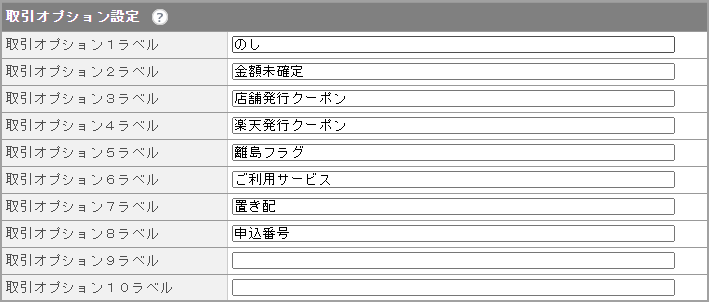
●取引オプション1~10ラベル
初期値を用意しているため、追加のご設定は不要です。
▼取引オプションラベルとは?
取引オプションラベルの設定によって、アンケート項目やのしなどの情報を取り込むことができます。 楽天市場では下記を設定することで取り込むことができます。
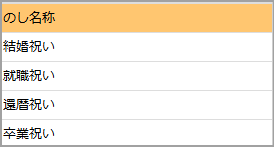
「のし」
取り込まれる情報:RMSメインメニュー>店舗設定>基本情報設定>のし にて設定されているのし名称1
「金額未確定」
取り込まれる情報:「送料未確定、合計金額未確定」
「代引き料未確定、合計金額未確定」
※金額未確定の注文とは
「送料」などの金額項目において店舗様にて金額を判断するため、
注文者様が注文するときには金額が確定していない注文。
金額未確定の注文が取り込まれる際に、取引オプションに登録がないと注文エラーとなります。
「店舗発行クーポン」
取り込まれる情報:店舗発行のクーポン金額
「楽天発行クーポン」
取り込まれる情報:楽天発行のクーポン金額
※注文情報の「クーポン」金額には、店舗発行クーポンと楽天発行クーポンの合算した値が取り込まれます。
「離島フラグ」
取り込まれる情報:「送付先に離島が含まれていない」「送付先に離島が含まれている」
「ご利用サービス」
取り込まれる情報: 「通常購入」「予約商品」「定期購入」 「頒布会」のいずれか
「置き配」
取り込まれる情報:置き配場所
※取引オプションに未設定の状態で置き配指定の注文が取り込まれると注文エラーになります。
「申込番号」
※予約注文・定期購入・頒布会注文の場合のみ 取り込まれる情報:申込番号
取り込まれる情報:「送料未確定、合計金額未確定」 「代引き料未確定、合計金額未確定」 ※金額未確定の注文とは 「送料」などの金額項目において店舗様にて金額を判断するため、 注文者様が注文するときには金額が確定していない注文。 金額未確定の注文が取り込まれる際に、取引オプションに登録がないと注文エラーとなります。 「店舗発行クーポン」 取り込まれる情報:店舗発行のクーポン金額 「楽天発行クーポン」 取り込まれる情報:楽天発行のクーポン金額 ※注文情報の「クーポン」金額には、店舗発行クーポンと楽天発行クーポンの合算した値が取り込まれます。 「離島フラグ」 取り込まれる情報:「送付先に離島が含まれていない」「送付先に離島が含まれている」 「ご利用サービス」 取り込まれる情報: 「通常購入」「予約商品」「定期購入」 「頒布会」のいずれか 「置き配」 取り込まれる情報:置き配場所 ※取引オプションに未設定の状態で置き配指定の注文が取り込まれると注文エラーになります。 「申込番号」 ※予約注文・定期購入・頒布会注文の場合のみ 取り込まれる情報:申込番号
●手数料1~2ラベル
初期値を用意しているため、追加のご設定は不要です。
▼手数料ラベルとは?
設定することで、後払い決済手数料と注文者負担金額を取り込むことができます。
楽天市場では下記を設定することで取り込むことができます。

「決済手数料」
取り込まれる情報:楽天市場の「後払い決済手数料」
「注文者負担金」
取り込まれる情報:楽天市場の「注文者負担金額」
各情報の入力を終えたら、 画面下の[更新]をクリックします。