楽天市場でジャンルIDや商品属性/推奨値の更新が行われた場合、CROSS MALLにて登録済みの商品情報は自動で更新されません。 RMSにてすでに登録・変更作業を行っている、もしくは廃止されたジャンルIDや更新対象の商品属性/推奨値を登録している場合は、RMSよりダウンロードした商品情報CSV(dl-normal-item.csv)をCROSS MALLの【 出品処理 > 商品情報取込 】にて取り込み最新化を行うなど、ご対応をお願いいたします。
1.CROSS MALLに最新の商品情報を取り込む ※更新対象のジャンルID/商品属性/推奨値を登録済みの場合のみ 2.モールカテゴリ置換定義支援の設定調整 ※機能をご利用の店舗様のみ
<事前確認>
更新対象である選択式商品属性の推奨値を登録している場合は、RMS側で値が空欄に更新されているため、
事前にRMSの商品情報にて正しい推奨値に調整した上で下記作業を行ってください。
<操作手順> 1. 楽天市場から商品情報CSV(dl-normal-item.csv)のダウンロードを行います。 ダウンロード方法は「■モール別CSVダウンロードマニュアル」のP.3以降をご確認ください。 2. CROSS MALL【 出品処理 > 商品情報取込 】画面を開きます。 3. 以下条件を設定し、[アップロード]をクリックします。 ・対象:楽天市場店 ・取込ファイル:「1.」にてダウンロードしたCSVファイル ・取込ファイル種別:商品情報 ・項目選択肢設定:変更無し ※チェックボックスなどは任意でご設定ください。
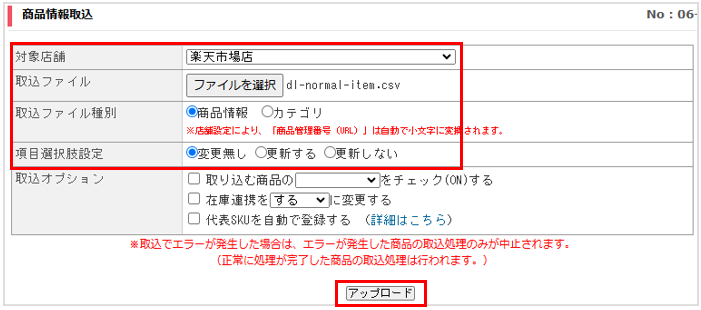
4. ログインIDに届く処理結果メールをご確認ください。 ※エラーの場合、エラー内容に沿ってCSVファイルをご修正後、再度「3.」から処理をお願いします。 上記作業を行うことで、楽天市場にて自動更新された最新のジャンルIDがCROSS MALLに登録され、 出品処理時にエラーになることを防ぐことができます。
<モールカテゴリ置換定義支援について> 【 システム設定 > 項目置換定義 】のモールカテゴリ置換定義支援を利用してジャンルIDの置換設定を登録されている 場合、CROSS MALLでは自動で修正は行いませんので、以下の手順で最新のジャンルIDへご変更をお願いします。 <操作手順> 1. 必ず上記の『1.CROSS MALLに最新のジャンルIDを取り込む』を先に行います。 2. 【 システム設定 > 項目置換定義 】で該当の置換設定を検索します。 3. 該当の置換設定の右側にあるモールカテゴリの「置換定義支援」をクリックし、 「複製元店舗」「複製先店舗」に該当店舗を選択し[設定画面へ]をクリックします。 4. 以下、該当する作業を行います。 ・「複製元店舗」が楽天市場の場合 「新規追加候補」のタブに、新しく追加されたジャンルIDの置換設定が表示されます。 ご確認いただき、必要であれば修正し、問題なければ項目の左側にある登録にチェックを入れた状態で、 画面下[更新]をクリックします。 ・「複製先店舗」が楽天市場の場合 「変更あり候補」のタブで古いジャンルIDを新しいジャンルIDへ変更し、 左側にある登録のチェックを入れた状態で、画面下[更新]をクリックします。 ※候補に新しいジャンルIDが記載されていれば、その値をコピーしテキストボックスに貼り付けます。