Amazonと接続するためにCROSS MALL上で下記項目の設定が必要です。
API連携
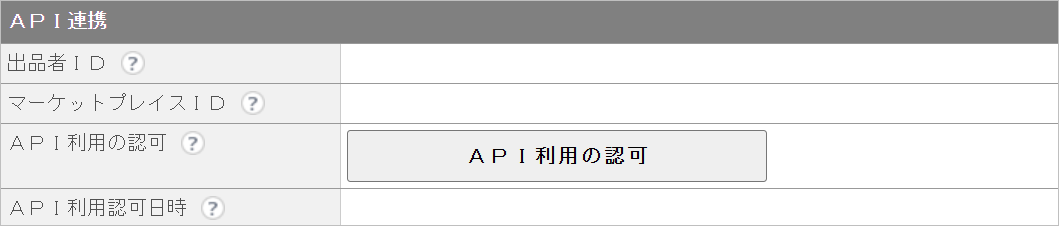
登録に必要な値の確認方法やCROSS MALL上での設定手順は下記をご確認ください。
CROSS MALLの管理画面とAmazonの管理画面の両方ともログインをしておきます。
※同じブラウザで開いていただく事をお勧めします。
「出品者ID(出品者トークン)」を確認するため、Amazonセラーセントラル【 ( 画面右上) 歯車マーク > 設定 > アカウント設定 】をクリックします。
【 出品者情報 > 出品者トークン 】をクリックします。
日本の「出品者トークン」をコピーします。
CROSS MALL画面の【 システム設定 > 店舗情報 】でAmazonの店舗名をクリックし、画面下の「編集」から店舗情報編集画面へ移動します。
※「編集」をクリックした際に《更新不可》のエラーメッセージが表示された場合は、【 CSV処理 > サービス開始/停止 】より、在庫データ送信と注文データ受信を「停止」にします。
「API連携」の「出品者ID」にAmazonの管理画面上でコピーした「出品者トークン」を貼り付けます。
「マーケットプレイスID」には、「A1VC38T7YXB528」を登録します。
※日本国内利用であれば「マーケットプレイスID」は共通です。
「マーケットプレイスID」はAmazonの管理画面では確認することができませんが、下記より確認可能です。
https://developer-docs.amazon.com/sp-api/lang-ja_JP/docs/marketplace-ids

入力内容に間違いがないことを確認し、画面下の[更新]をクリックします。

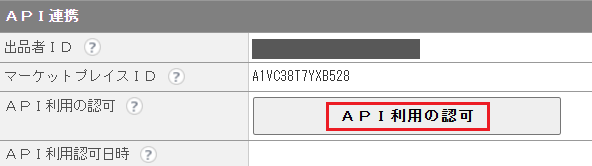
「店舗情報詳細」画面で、「API連携」の「API利用の認可」で[API利用の認可]をクリックします。
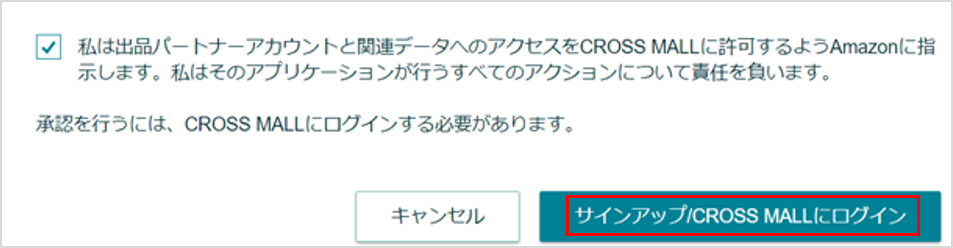
「CROSS MALLを承認」の画面に遷移するため、内容確認後にチェックボックスにチェックを入れ[サインアップ/CROSS MALLにログイン]をクリックします。
※編集ページをご覧の場合、画面下の「更新」又は「詳細」をクリックすると認可ボタンが表示されます。
※権限更新時、セラーセントラルで「認可の更新」を行った場合、CROSS MALLの「API利用認可日時」は更新されません。
CROSS MALLの【 システム設定 > 店舗情報 】の一覧画面へ戻り、Amazon店の接続確認の[確認]をクリックします。
「正常に接続しました。」というメッセージが表示されれば、設定は完了です。
エラーメッセージが表示された場合は、設定内容に誤りがあります。
設定内容を再度ご確認ください。

CROSS MALLの【 システム設定 > 店舗情報 】を開き、Amazon店をクリックし、「編集」をクリックします。
下記を入力します。
商品/在庫送信処理結果メール通知設定
-全て通知する:出品処理や在庫送信を行った際に、処理成功・エラーの全てのメールを受け取る
-エラー時のみ通知する:出品処理や在庫送信を行った際に、エラー時のみメールを受け取る
※処理結果メールは、管理者メールアドレスと【システム設定>基本情報>メール通知設定】の 通知先メールアドレスに宛に送信されます。

新配送設定
Amazon側で新配送設定を行っていて、配送パターンの情報をCROSSMALLからAmazonへ反映させたい場合は、「利用している」を設定します。
新配送設定は、Amazonにて一部店舗様のみご利用いただける内容です。
詳細はAmazonへご確認ください。

Amazonビジネス
Amazon側でAmazonビジネスをご利用の店舗様は「利用している」を設定します。
一度、設定すると「利用していない」に戻すことはできません。
「利用している」を設定すると、Amazonビジネス項目をCROSS MALLに登録することができるようになります。
マケプレ/AESお急ぎ便設定 マケプレお急ぎ便(当日/翌日/翌々日)、AESお急ぎ便(当日午前集荷/翌日)の注文を 判別するためのMarkを付けることができます。 - Markを選択した場合
選択したMarkが付きます。 配送希望日に注文取込の当日・翌日・翌々日のいずれかの日付が入ります。
- Markを選択しない場合
Markはつきません。配送希望日は上記のように日付が入ります。
注文備考欄に「マケプレお急ぎ便(翌日)」「マケプレ当日お急ぎ便」 「マケプレお急ぎ便(翌々日)」 「お急ぎ便」「当日お急ぎ便(午前集荷)」のいずれかが入ります。
FBA注文 ※こちらの項目は「FBA連携」をお申込みいただいている場合に表示されます。
FBAの注文情報をCROSS MALLへ取り込みを行うかを設定します。
- 取り込む :FBAの注文情報がCROSS MALLに登録されます。
- 取り込まない :FBAの注文情報がCROSS MALLに登録されません。
注文情報の確認のみであれば【FBA連携>注文情報】にて確認が可能です。
※どちらの設定でも、FBA注文で取り込んだ商品の在庫数はCROSSMALLでは減りません。

取引オプション1~10ラベル
初期値を用意しているため、追加のご設定は不要です。
取引オプションラベルとは?
設定することで、アンケート項目やのしなどの情報を取り込むことができます。
Amazonでは下記を設定することで取り込むことができます。
「配送種別」 ※「新配送設定」を利用している場合は登録推奨
取り込まれる情報:「プライム配送」または「通常配送」
※取引オプションラベルに設定がない場合、備考欄に「プライム配送」が記載されます。
「配送特記事項」
取り込まれる情報:注文者様が入力可能な「配送指示」の値
※FBA注文の場合、配送指示の情報は取得できません。
※Amazon側の規定で出品者出荷の注文は配送指示の確認対象外となりますので、設定は任意です。
「AES配送」
取り込まれる情報:Easy Shipの情報
「当日お急ぎ便(午前集荷)」「お急ぎ便」「通常配送」のいずれかを取り込みます。
※Easy Shipの情報は出品者出荷の注文のみ取得可能です。
手数料1~2ラベル
初期値を用意しているため、追加のご設定は不要です。
手数料ラベルとは?
設定することで、値引などの金額を取り込むことができます。
Amazonでは下記を設定することで取り込むことができます。
「ギフト包装」
取り込まれる情報:Amazonのギフト包装料
「注文割引、配送割引」
取り込まれる情報:Amazonの割引額

Amazon注文は注文者情報など一部の情報が取り込まれません。
外部システムとの連携のために、それぞれの項目に値が入っている必要がある場合は、 「注文者情報の設定」または「注文情報の固定値設定」を設定します。
※楽天物流連携をご利用の場合は、必ずご設定ください。
「注文情報の固定値設定」は、固定値登録で「する」を選択し、
会社のご住所や電話番号を登録しておくことで、 注文情報に設定した値が注文取込時に登録されます。
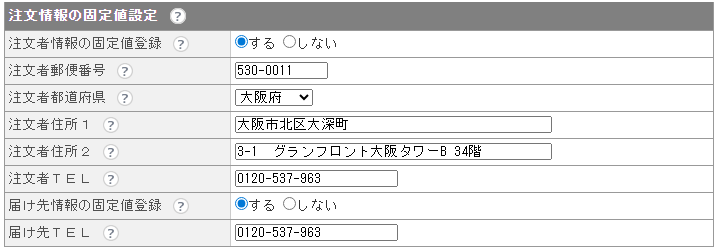
各情報の入力を終えたら、 画面下の[更新]をクリックします。