こちらのサポートサイトでは、注文伝票のデータをCSVファイルにてダウンロードする方法をご案内します。 注文詳細のダウンロード手順については「注文詳細をCSVでダウンロードしたい」をご確認ください。
CROSS MALLにて、ダウンロード可能な注文データは2種類あります。
・注文詳細:1明細1行(商品ごと)
・注文伝票:1伝票1行(注文ごと)
注文ごとの情報が必要であれば注文伝票CSVをダウンロードします。
<手順>
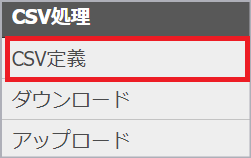
【 CSV処理 > CSV定義 】を開きます。
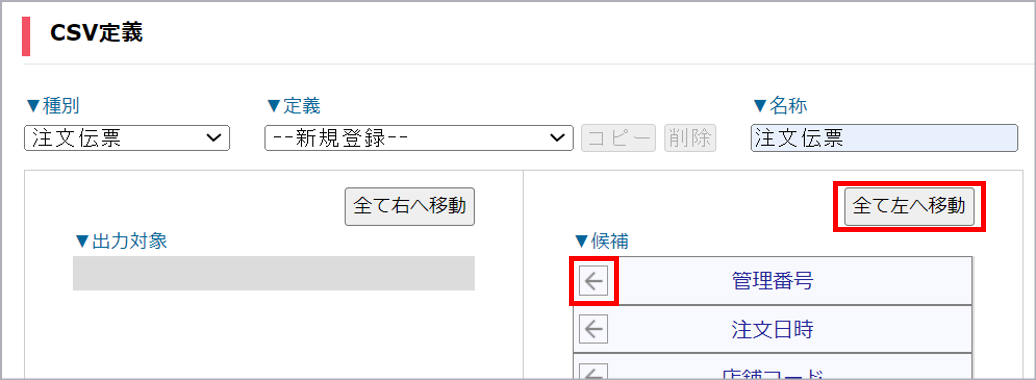
以下の項目を選択・登録します。 ・種別:注文伝票 ・定義:新規登録 ・名称:任意の名称(例「注文伝票」「出荷完了用」など)

必要な項目を「▼出力対象」へ移動します。 ドラッグ&ドロップ、もしくは矢印マークを押すと出力項目が移動します。 ※ドラッグ&ドロップの場合、背景がグレーになってからカーソルを離します。 全項目を出力する場合は[全て左へ移動]をクリックします。
画面下の[登録]をクリックします。

<手順>
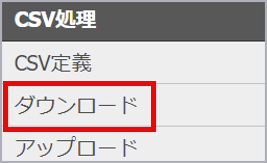
【 CSV処理 > ダウンロード 】を開きます。
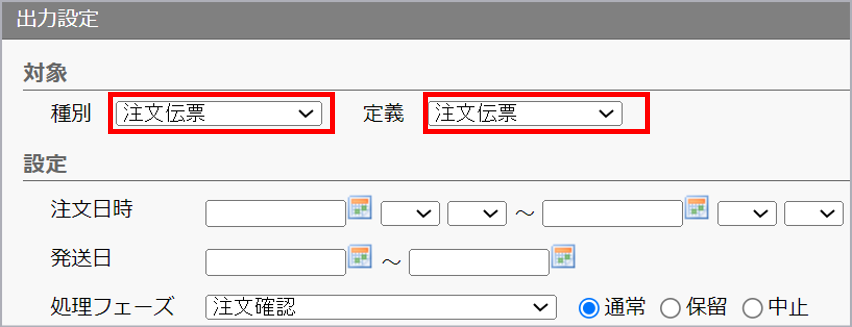
出力設定を以下のように選択します。 ・種別:注文伝票 ・定義:「2.CSV定義を作成する」で登録した定義 ・注文日時 もしくは 発送日:1ヶ月以内の期間で指定(1ヶ月間を指定する場合は、時間を空欄にします。) ・処理フェーズ :出力対象にする処理フェーズ ・その他の項目:任意
画面下の[CSVファイル生成]をクリックします。

処理が完了しログインID宛てに処理結果メールが届くと、「ダウンロード履歴」に履歴が表示されます。 「ダウンロード」よりダウンロードします。
