送料込みラインとは?
3980円以上(沖縄や離島は9800円以上)注文した場合、
送料込み(送料無料)となる仕組みです。
クーポン及びポイント利用前の注文価格に対して適用されます。
対象宛先 :国内のみ
対象配送方法:メール便、追跡可能メール便、宅配便、小型宅配便、コンビニ受取 ロッカー受取、郵便局受取、店頭受取
※大型宅配便、クール便、国際配送、特定送料便は対象外です。
詳細については、RMSの下記ページをご確認ください。 https://navi-manual.faq.rakuten.net/shop-setting/000016021?l-id=announce
※すでにRMS側で全商品「送料無料としている」「高額割引設定にて3980円以下の金額で 送料を0円にしている」店舗様は影響ありません。(設定も不要です。)
楽天市場にて商品情報内に「単品配送設定」の項目が追加されましたのでCROSS MALLも 項目追加を行いました。
【出品処理>商品一括処理】にて、商品名をクリックした楽天市場の店舗商品情報内に、 下記項目を追加しております。
<追加項目> ※CSVの値は楽天市場と同様です。
単品配送設定(初期値は「設定なし」です)
単品配送設定使用理由

※単品配送設定は「送料無料」もしくは個別送料を設定している場合のみ「設定あり」に 変更可能です。 <その他対応箇所>
商品情報出力
商品情報取込
商品複製定義
商品一括変更
汎用CSV定義
Amazonカタログ定義 ※オプション機能
1.単品配送フラグ取得
楽天市場の商品情報内に追加されている「単品配送フラグ」を設定している商品が 注文された場合に、
注文情報内で明細毎に単品配送フラグの有無を確認できるように対応いたしました。
取得するための設定は不要です。
(注文情報編集)
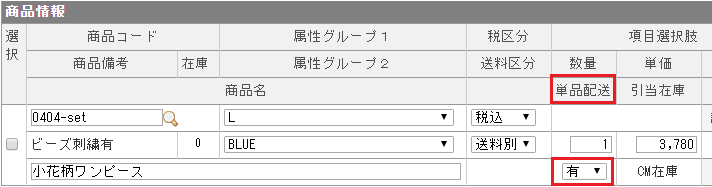
合わせて、【自動処理】>【自動処理設定】にて条件設定「単品配送商品明細有無」を 追加しております。
(自動処理設定)
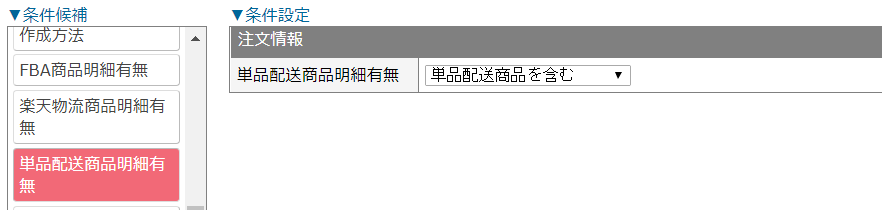
下記条件を自動処理で設定することが可能です。 ・単品配送商品を含む ・単品配送商品を含まない
2.離島フラグ取得
楽天市場の基準に基づいて表示される離島フラグを取引オプションに取得できるように 対応いたしました。 取得する場合は、
CROSS MALL管理画面【システム設定】>【店舗情報】>【楽天市場店】 「取引オプションラベル」にて、「離島フラグ」とご設定ください。
(店舗情報)

(注文情報編集)
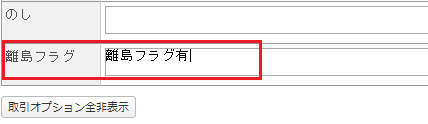
「離島フラグ有」「離島フラグ無」のいずれかを取得します。
<注意点> ●下記に該当する場合、単品配送フラグ、離島フラグが取得できません。 ・予約注文 ・楽天ペイ未切替 ・注文CSV取込で作成した注文 ※離島フラグは取り込めます。 ●注文後、送付先住所が変更になった場合に、RMSの送付先住所を変更しても変更後の 住所で再度離島判断はされません。 CROSS MALLでも判断できないため、変更後の住所が離島かどうかの判断に関しては、 下記楽天側のガイドラインよりエクセルをダウンロードし、
確認していただくなどの作業が必要です。
https://navi-manual.faq.rakuten.net/shop-setting/000015824
店舗様の取り扱われている商品や、設定状況の応じて必要な作業が異なります。 下記、全て設定変更など必要ない場合は、CROSS MALLでも行っていただく作業はありません。
□特定送料便の設定(※) □単品配送設定(※) □離島フラグ取得設定(※) □予約商品・定期購入・頒布会商品への商品別配送設定(※) □RMSにて配送方法、送料の見直し □店舗ページや商品ページ内の送料に関するアナウンスの見直し □商品価格の調整 など
(※)下記詳細をご確認ください。
● 特定送料便の設定 下記に該当する場合、店舗様の任意で送料込みラインから除外できます。
・酒類/紙たばこ ・発送元が「沖縄・離島」の場合 ※会社の所在地が沖縄や離島であっても、本州から出荷される場合は対象外。 ・著作物の再販売価格維持制度が適用される新品の「書籍・雑誌・新聞・音楽ソフト」 ご利用には申請や設定が必要になります。 詳細は「4.特定送料について」をご確認ください。
● 単品配送設定
商品および出荷方法の性質上、
他の商品と同梱が困難な商品(産地直送品、メーカー直送品、ケース売りの商品、長尺・異型の商品、出荷地が異なる商品、温度帯が異なる商品)に対して 設定を行います。
「単品配送設定」を「設定あり」にする事で、
他の商品とは分けて送料込みラインの対象となり 別々に送料計算されます。
商品情報内に下記項目が追加されております。
項目名 | 値 |
|---|---|
単品配送設定 | 単品配送設定 空欄可 0:設定なし(初期値) |
単品配送設定使用理由 | 空欄可 1:産地直送の商品 2:メーカー直送の商品 3:ケース売りの商品 4:長尺・異形の商品 5:出荷地が異なる商品 6:温度帯が異なる商品 ※「単品配送設定」が「設定あり」の場合「単品配送設定使用理由」 は入力必須です。 |
詳細については、RMSの下記ページも合わせてご確認ください。 https://navi-manual.faq.rakuten.net/item/000044291 商品情報内に追加されている単品配送設定を必要に応じて設定します。
<CROSS MALLで設定する場合> CROSS MALLでも項目追加を行っているため、出品処理にて反映が可能です。 下記いずれかの方法にて設定変更を行い、出品処理を行ってください。
・出品処理>商品一括処理>商品名 ・出品処理>商品一括変更 ・CSV(取込:出品処理>商品情報取込)
<RMSで設定する場合> RMSにて商品情報を変更された場合は、必ず下記手順にてCROSS MALLへも情報の反映を行っていただくようお願いいたします。
※CROSS MALLの初期値が「設定なし」のため、出品処理を行うとそのまま上書きされてしまいます。
(手順) 1.楽天市場のRMSにて、商品情報CSV(item.csv)のCSVをダウンロードします。 ダウンロード方法は、下記をご確認ください。 https://www.crossmall-faq.jp/mall_csv.pdf
2.CROSS MALL画面の、【出品処理>商品情報取込】にてCSVデータをアップロードします。 ・対象店舗:楽天市場店 ・取込ファイル:「1」でダウンロードしたCSVデータ ・取込ファイル種別:商品情報 ・項目選択肢設定:任意 ・取込オプション:任意
3.処理結果メールを確認します。 ※出品処理は不要です。
● 離島フラグ取得設定
現在CROSS MALLに表示されている離島フラグは
CROSS MALL基準(佐川急便基準)の 離島フラグです。
送料込みラインの離島判断に関しては、楽天市場基準で行う必要があります。
楽天市場基準の離島フラグをCROSS MALLに取り込む場合は、設定を行ってください。
詳細は、2の「2.離島フラグ取得」をご確認ください。
● 予約商品・定期購入・頒布会商品への商品別配送設定
通常商品と同様に、予約商品、定期購入商品、頒布会商品でも
商品別配送(配送方法セット)設定を行うことが可能になっております。
必要に応じて、配送方法セットの調整をお願いします。
送料込みラインを導入しない店舗様は、下記申請や設定が必要になります。 □楽天市場側への申請 □特定送料の配送方法設定(RMS) □特定送料の配送方法設定(CROSS MALL)
詳細は、下記「4.特定送料について」に記載しておりますので、ご確認ください。
特定送料を利用する場合は、下記流れに沿って申請や設定を行うようお願いいたします。 <流れ>
(1)楽天市場側への申請
まず、事前に楽天市場側に申請が必要になります。 申請フォームは除外理由によって異なりますので、下記よりそれぞれご申請ください。
・酒類/紙たばこ https://navi-manual.faq.rakuten.net/rule/000010019 ・発送元が「沖縄・離島」 https://navi-manual.faq.rakuten.net/delivery/000027689 ・著作物の再販売価格維持制度が適用される新品の「書籍・雑誌・新聞・音楽ソフト」 https://navi-manual.faq.rakuten.net/delivery/000027780 ・[共通の送料込みライン] 適用対象外申請 https://navi-manual.faq.rakuten.net/shop-setting/000027992
(2)特定送料の配送方法設定(RMS)
RMSにて、下記設定を必要に応じて行います。 ・「特定送料」便の配送方法の設定 ・配送方法セットの調整 ・商品情報内の配送方法セットの調整
(3)特定送料の配送方法設定(CROSS MALL)
RMSにてで追加した特定送料の配送方法をCROSS MALLへも登録します。 下記手順で設定を行うようお願いいたします。
※こちらの配送方法の設定が不足している場合、注文エラーが発生する可能性があるため 必ずご設定ください。 (手順)
CROSS MALL管理画面の【マスタ登録】>【名称マスタ】にて プルダウン:配送方法を選択します。
画面右に表示されている名称にて下記配送方法の名称を新規登録します。 ※コードは任意で、空欄でも構いません。 ※既存の配送方法を上書きせずに新規登録をお願いします。
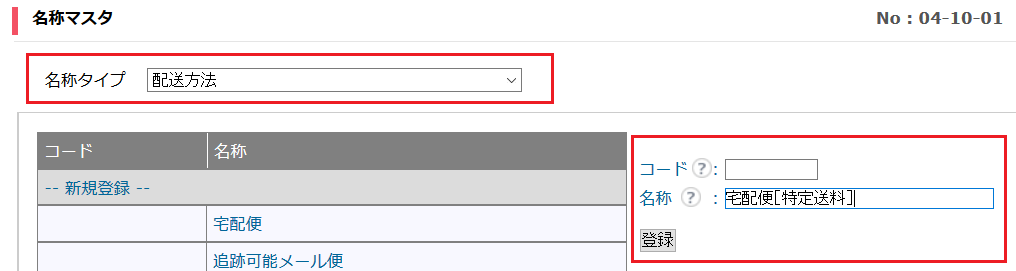
▼[特定送料]便を利用する場合の配送方法 ※利用するものだけで問題ありません。 ・宅配便[特定送料] ・メール便[特定送料] ・追跡可能メール便[特定送料]
【システム設定】>【配送便変換】にて手順2にて新規登録した配送方法と 既存の支払方法の紐付けを行います。
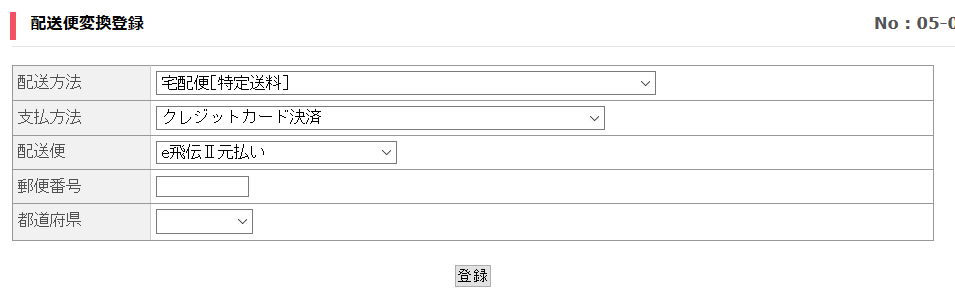
・配送方法:「2」で追加した配送方法 ・支払方法:既存の支払方法 ・配送便:任意 ・郵便番号・都道府県:任意 ※全ての組み合わせの設定が必要となります。 また、上記配送方法の追加に伴って、RMSにて商品情報内の配送方法セットを登録、
変更された場合は、下記手順にてCROSS MALLへも情報の反映を行っていただくよう
お願いいたします。
(手順)
楽天市場のRMSにて、商品情報CSV(item.csv)のCSVをダウンロードします。 ダウンロード方法は、下記をご確認ください。 https://www.crossmall-faq.jp/mall_csv.pdf
CROSS MALL画面の、
【出品処理】>【商品情報取込】にてCSVデータをアップロードします。
・対象店舗:楽天市場店 ・取込ファイル:「1」でダウンロードしたCSVデータ ・取込ファイル種別:商品情報 ・項目選択肢設定:任意 ・取込オプション:任意
処理結果メールを確認します。 ※出品処理は不要です。