CROSS MALLでは注文取込・在庫の修正等による在庫の変動履歴を一定期間保持しております。 ここでは、その履歴を確認できる【在庫数量変更履歴】についてご案内します。
-----------------------------------------------
確認できる変更履歴は【過去6か月間】のみです。
セット品を組んでいる商品の場合は、「セット品」(親商品)では検索できません。 必ず「構成品」でご検索ください。
セット品を解除した場合、親商品は在庫数が0になりますが、その履歴は載りません。
標準商品で「在庫管理区分:しない」と設定している商品は、注文の取込・登録されても在庫数から引かれないため、その履歴は載りません。
在庫数量変更履歴をCSVデータ等でダウンロードする事はできません。
「在庫数量変更履歴」と「在庫数量確認」の違いは以下となります。 在庫数量変更履歴…CROSS MALLの在庫変動の履歴が確認可能。ダウンロード不可。 在庫数量確認…CROSS MALLの現在庫数毎の商品検索が可能。ダウンロード可。(最大300件ずつ)
-----------------------------------------------
過去の在庫の変動履歴を、「日付」「担当者」「処理内容」等も含めて確認する事が可能です。
1.[システム管理>在庫数量変更履歴]を開きます。
2.絞りたい条件を設定し、[検索]をクリックします。 ※店舗:どの店舗からの注文かを判別できます。
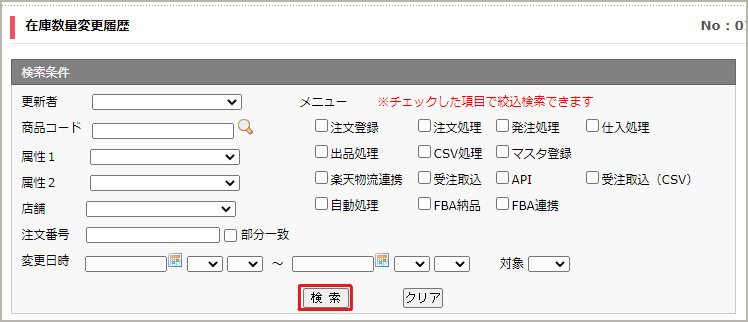
3.検索結果より、履歴を確認します。
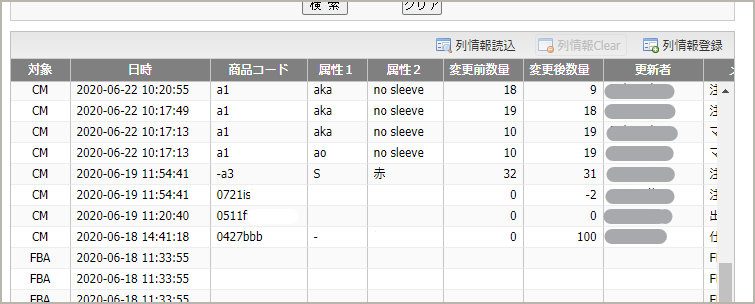
<列内容> 対象:FBA連携による在庫変動の場合は「FBA」、それ以外の通常の在庫変動の場合は「CM」。
※FBA連携は、ご契約店舗様のみ利用可能です。
更新者:在庫数を修正したログインのアカウント名。
※WEBAPIの場合は空欄です。
メニュー:在庫数を修正した、左のメニュー名。
※WEBAPIの場合は空欄です。
画面:在庫数を修正した、左のメニュー内の画面名。
※WEBAPIの場合は空欄です。
処理:在庫数が変動した処理内容。
注文番号:受注により在庫変動が起こった場合の、該当注文番号。
親商品コード:セット品を組んでいる構成品の、親商品の商品コード。
-----------------------------------------------
現在の在庫数量をもとに、条件に一致する商品を検索する事ができます。
1.[システム管理>在庫数量確認]を開きます。
2.絞りたい条件を設定し、[検索]をクリックします。
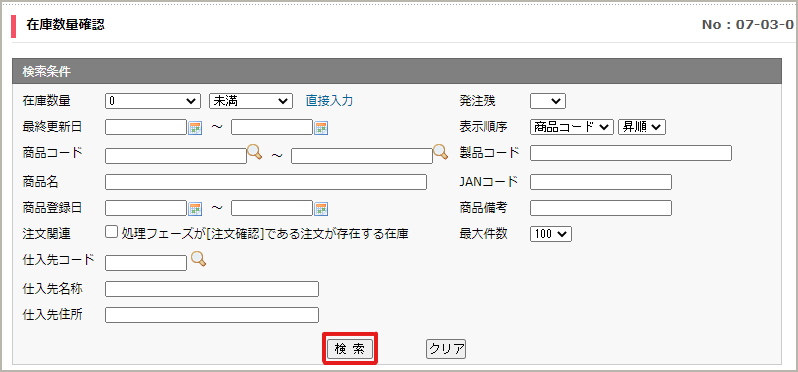
3.CSVデータとしてダウンロードしたい場合は、画面下[ダウンロード]をクリックします。 ※検索条件の「最大件数」毎にダウンロードできます。最大300件ずつとなります。
<検索条件内容> 在庫数量:青い文字をクリックすると以下のいずれかの検索条件を設定できます。 入力・選択した在庫数からプルダウンで「未満」「と等しい」等を選ぶことができます。 [選択入力]※デフォルト・・・数量のプルダウンから「0」「発注点」「確保在庫数量」を選択できます。 [直接入力]・・・テキストボックスに数字を入力することで該当の数量での検索ができます。 最終更新日:在庫数量が変更した最終日で抽出できます。 商品登録日:標準商品の登録日で抽出できます。 注文関連:チェックすると、処理フェーズ[注文確認]に該当商品が含まれている注文が存在する場合のみ抽出できます。 仕入先コード:標準商品に仕入先情報を登録済の場合、仕入先コードで抽出できます。 発注残:発注処理を利用している場合、発注残の有無で抽出できます。