長期休業の際、「楽天市場」「Yahoo!ショッピング」「Amazon」「au PAY マーケット」「Qoo10」店にて、ご注意点がございます。
「楽天市場」「Yahoo!ショッピング」「au PAY マーケット」「Qoo10」店では、下記項目にて有効期限がございます。
有効期限切れになると、CROSS MALLとの連携が停止してしまうため、必要に応じて更新作業をお願いいたします。
店舗 | 項目 | 有効期限 |
|---|---|---|
楽天市場 | SFTPパスワード | 90日間 |
ライセンスキー | 90日間 | |
Yahoo!ショッピング | 公開鍵 | 1年間 |
認可作業 | 4週間に1度 | |
au PAY マーケット | FTPパスワード | 90日間 |
APIキー | 90日間 | |
Qoo10 | SFTPパスワード | 1年間 ※前回発行から1年が経過すると自動更新されます。 |
楽天市場の「SFTPパスワード」には有効期限があるため、長期休業の期間中に有効期限が切れてしまう可能性がございます。
※SFTPパスワードの有効期限は「90日間」です。
SFTPパスワードが有効期限切れになると、CROSS MALLから楽天市場への在庫送信が滞ってしまうため、事前にRMSにてSFTPパスワードの有効期限をご確認の上、 期限が近い場合はRMSおよびCROSS MALLのSFTPパスワード更新を推奨いたします。
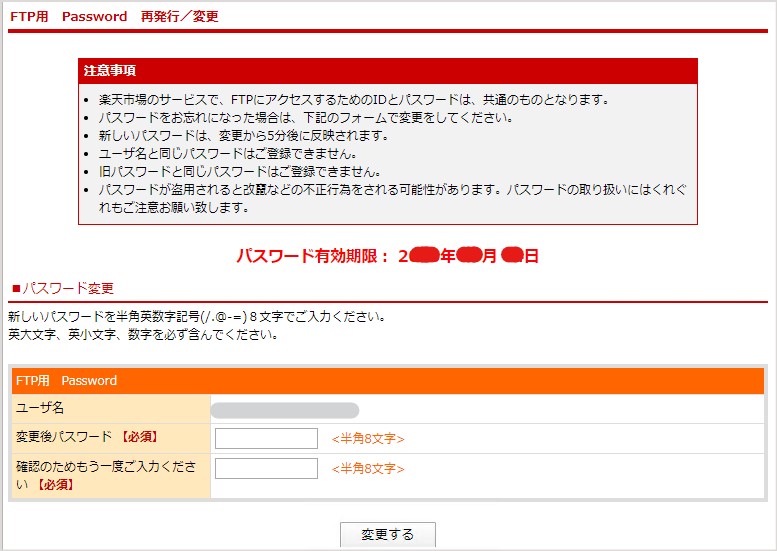
<RMSでの有効期限確認/SFTPパスワード変更手順>
RMS【 店舗様向け情報サービス > 各種申請・設定変更 】を開きます。
「SFTP/FTPサーバ用パスワード変更」にて、[設定変更]をクリックします。
「パスワード有効期限」を確認し、必要に応じてパスワードを変更します。 ※パスワードを変更した場合、CROSS MALLへの設定も必要です。
<CROSS MALLでのSFTPパスワード変更手順>
【 CSV処理 > サービス開始/停止 】にて、「注文データ受信」「在庫データ送信」ともに[停止]にします。
【 システム設定 > 店舗情報 】にて、「楽天市場店」の店舗名をクリックした画面にて、画面下の「編集」をクリックします。
「SFTP」項目内「パスワード」にて、変更後のパスワードを設定後、右上の[接続確認]をクリックします。
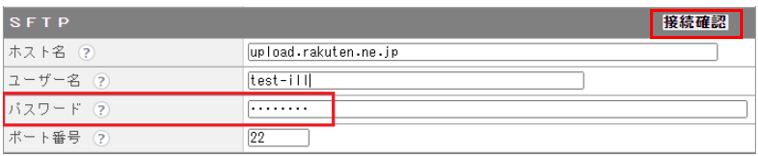
「正常に接続しました。」と表示されましたら、画面下の[更新]をクリックします。 ※エラーが出る場合は、再度パスワードをご確認ください。
【 CSV処理 > サービス開始/停止 】にて、「注文データ受信」「在庫データ送信」を元の状態に戻します。
楽天市場の「ライセンスキー」には有効期限があるため、長期休業の期間中に有効期限が切れてしまう可能性がございます。
※ライセンスキーの有効期限は「90日間」です。
ライセンスキーが有効期限切れになると、楽天市場からCROSS MALLへの注文受信が滞ってしまいます。事前にRMSにてライセンスキーの有効期限をご確認の上、 期限が近い場合は新しいライセンスキーを発行し、RMSおよびCROSS MALLのライセンスキーを更新いただくことを推奨いたします。
ソーシャルギフト機能をご利用の場合
ライセンスキーが切れると、届け先情報の取得ができません。
期限切れから3日が経過すると再取得もできませんので、必ず期限が切れないように更新をお願いいたします。
<RMSでの有効期限確認/ライセンスキー更新箇所 >
RMS【 店舗様向け情報サービス > 各種申請・設定変更 】を開きます。
「WEB APIサービス アクセス許可設定」にて、[設定変更]をクリックします。
アプリ名「CROSS MALL(楽天ペイ専用)」にて、ライセンスキーの「有効期限」を確認します。 ライセンスキーを変更する場合は、右側の[詳細]をクリックし、画面下の[新しいライセンスキーを発行]より新しいライセンスキーを発行します。

<CROSS MALLでのライセンスキー変更手順>
【 CSV処理 > サービス開始/停止 】にて、「注文データ受信」「在庫データ送信」ともに[停止]にします。
【 システム設定 > 店舗情報 】にて、「楽天市場店」の店舗名をクリックした画面にて、画面下の「編集」をクリックします。
「楽天RMS-API」項目内「ライセンスキー(楽天ペイ)」にて、新しいライセンスキーを設定します。 ※更新前に[表示]をクリックし、値に間違いがないかご確認をお願いいたします。

[更新]をクリックします。
【 システム設定 > 店舗情報 】にて、「楽天市場店」の「接続確認」より、[確認]をクリックします。 正常接続になるかどうかをご確認ください。 ※新しいキーを発行後、すぐに接続が正常にならないことがございます。時間を置いてから再度確認実行ボタンのクリックをお願いいたします。
【 CSV処理 > サービス開始/停止 】にて、「注文データ受信」「在庫データ送信」を元の状態に戻します。
Yahoo!ショッピングの「公開鍵」には有効期限があるため、長期休業の期間中に有効期限が切れてしまう可能性がございます。
※公開鍵の有効期限は「1年」です。
公開鍵が有効期限切れになると、Yahoo!ショッピングからCROSS MALLへの注文受信が滞ってしまいます。事前にYahoo!ストアクリエイターProにて公開鍵の有効期限をご確認の上、 期限が近い場合は新しい公開鍵を発行し、Yahoo!ストアクリエイターProおよびCROSS MALLの公開鍵を更新いただくことを推奨いたします。
<Yahoo!ストアクリエイターProでの有効期限確認/公開鍵更新箇所 >
Yahoo!ストアクリエイターPro【 設定 > 暗号鍵管理 】を開きます。
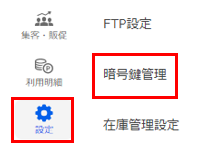
公開鍵の「有効期限」を確認します。 期限が切れている場合、「有効/無効」にて「無効」を選択し、[公開鍵発行]より新しい公開鍵を発行します。 ※公開鍵が複数ある場合は、CROSS MALL画面【システム設定 > 店舗情報 > Yahoo!ショッピング店 】にて、「Yahoo!API利用設定」項目の「API公開鍵」に設定している「公開鍵」「バージョン」が同じ値の公開鍵が対象です。 期限が切れている場合、「有効/無効」にて「無効」を選択します。


発行された公開鍵の「有効/無効」を「有効」に設定します。
[コピー]をクリックし、併せて「バージョン」の値も確認します。 ※有効期限切れの公開鍵は不要なため、削除していただいて構いません。
<CROSS MALLでの公開鍵変更手順>
【 システム設定 > 店舗情報 】にて、「Yahoo!ショッピング店」の店舗名をクリックした画面にて、「Yahoo!API利用設定」項目の「API公開鍵」より、[API公開鍵を設定する]をクリックします。

入力済みの内容をクリアにし、YahooストアクリエイターProにてコピーした「公開鍵」「バージョン」を貼付・入力し、[API公開鍵を設定]をクリックします。
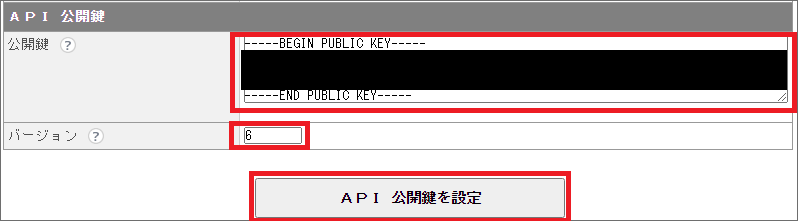
設定後、画面下の「店舗詳細へ」をクリックし、店舗詳細画面へ戻ります。 続いて認可作業をおこないます。
Yahoo!ショッピングの「API」には有効期限があるため、長期休業の期間中に有効期限が切れてしまう可能性がございます。
※4週間に1度、認可作業が必要です。
有効期限が切れていても、問題なく接続ができていることもございますが、いつ接続ができなくなるか判断がつかなくなってしまいますので、切れないように認可作業をお願いいたします。
<CROSS MALLでの利用認可日時確認箇所 >
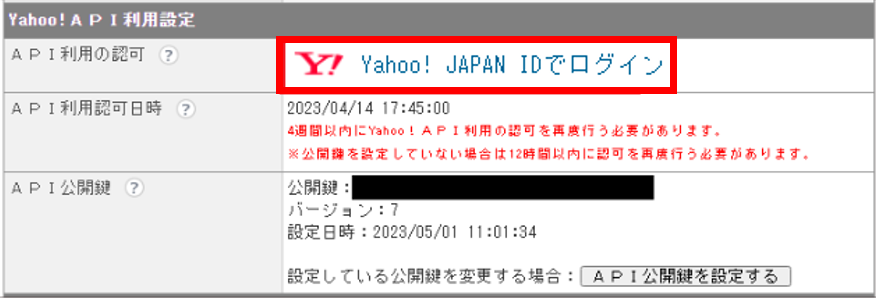
【 システム設定 > 店舗情報 】にて、「Yahoo!ショッピング店」の店舗名をクリックした画面にて、「Yahoo!API利用設定」項目の「API利用認可日時」より、前回認可日時の確認をします。
認可日時が4週間を経過していた場合、「Yahoo! JAPAN IDでログイン」をクリックします。
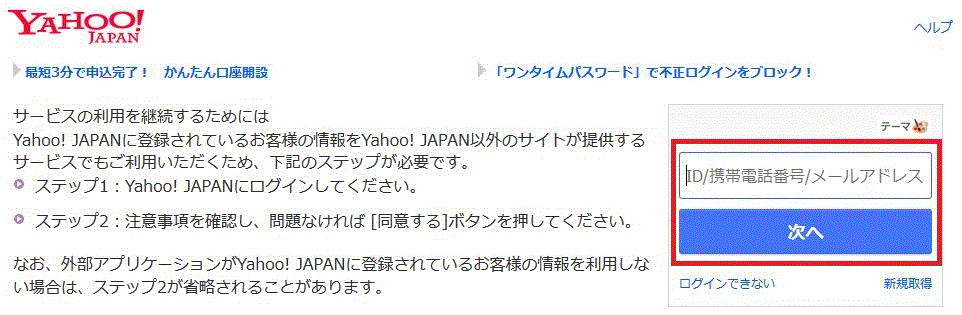
Yahoo!JAPANログイン画面に遷移しますのでログインします。
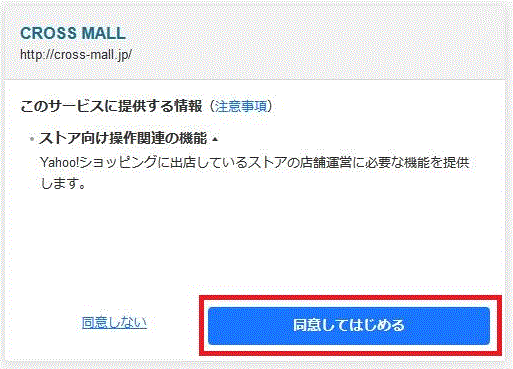
[同意してはじめる]をクリックします。
画面下の「一覧」をクリックし、店舗一覧に戻ります。
【 システム設定 > 店舗情報 】にて、「Yahoo!ショッピング店」の「接続確認」より、[確認]をクリックします。 正常接続になるかどうかをご確認ください。
Amazon側で「リードタイム」や「入荷予定日」を設定しており、CROSS MALLのAmazon店舗商品情報に 「リードタイム」「入荷予定日」を 設定していない場合、CROSS MALLから在庫送信がおこなわれた際に、Amazon側の「リードタイム」「入荷予定日」の値がクリアされてしまいます。 値がクリアされてしまうことを防ぐために、CROSS MALLにて「リードタイム」「入荷予定日」のご登録をお願いいたします。 設定手順等の詳細につきましては下記サポートサイトをご確認ください。 【Amazon】CROSS MALLにリードタイム設定する方法は?
【Amazon】商品のSKUごとに「入荷予定日」を設定するには?
au PAY マーケットの「FTPパスワード」には有効期限があるため、長期休業の期間中に有効期限が切れてしまう可能性がございます。
※FTPパスワードの有効期限は「90日間」です。
FTPパスワードが有効期限切れになると、CROSS MALLからau PAY マーケットへの在庫送信が滞ってしまうため、事前にWow! managerにてFTPパスワードの有効期限をご確認の上、 期限が近い場合はWow! managerおよびCROSS MALLのFTPパスワード更新を推奨いたします。
<Wow! managerでの有効期限確認/FTPパスワード更新箇所 >
Wow! manager【 アカウント管理・権限設定 > FTPパスワード変更 】を開きます。
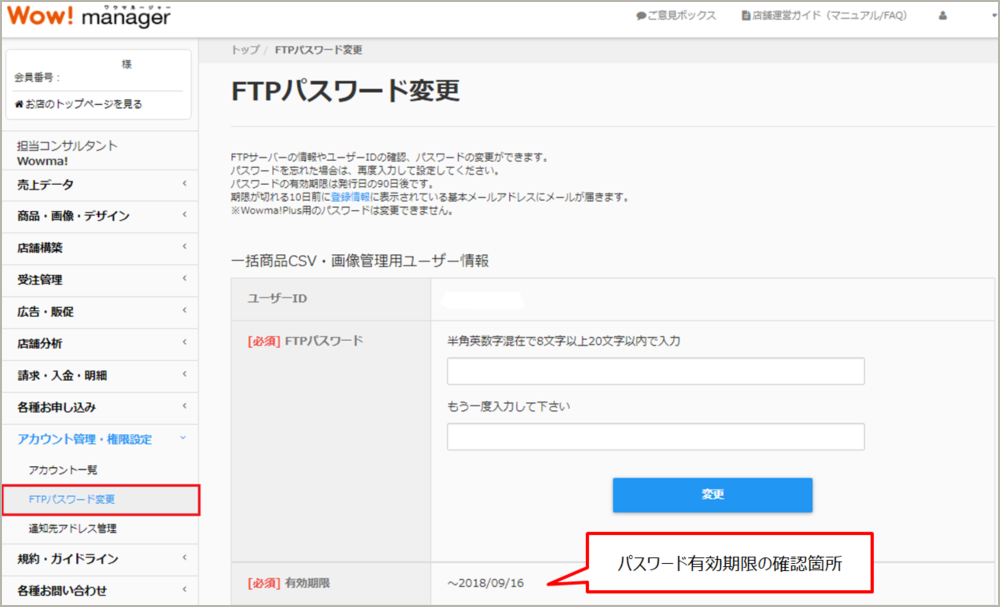
「FTPパスワード変更」にて、「有効期限」を確認し、必要に応じてパスワードを変更します。 ※パスワードを変更した場合、CROSS MALLへの設定も必要です。
<CROSS MALLでのFTPパスワード変更手順>
【 CSV処理 > サービス開始/停止 】にて、「注文データ受信」「在庫データ送信」ともに[停止]にします。
【 システム設定 > 店舗情報 】にて、「au PAY マーケット店」の店舗名をクリックした画面にて、画面下の「編集」をクリックします。
「FTP」項目内「パスワード」にて、変更後のパスワードを設定後、右上の[接続確認]をクリックします。
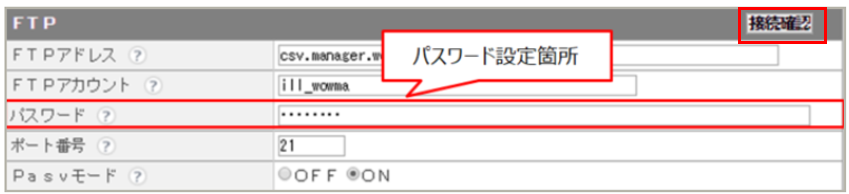
「正常に接続しました。」と表示されましたら、画面下の[更新]をクリックします。 ※エラーが出る場合は、再度パスワードをご確認ください。
【 CSV処理 > サービス開始/停止 】にて、「注文データ受信」「在庫データ送信」を元の状態に戻します。
au PAY マーケットの「APIキー」には有効期限があるため、長期休業の期間中に有効期限が切れてしまう可能性がございます。
※APIキーの有効期限は「90日間」です。
APIキーが有効期限切れになると、au PAY マーケットからCROSS MALLへの注文受信が滞ってしまいます。事前にWow! managerにてAPIキーの有効期限をご確認の上、 期限が近い場合は新しいAPIキーを発行し、Wow! managerおよびCROSS MALLのAPIキーを更新いただくことを推奨いたします。
<Wow! managerでの有効期限確認/APIキー更新箇所 >
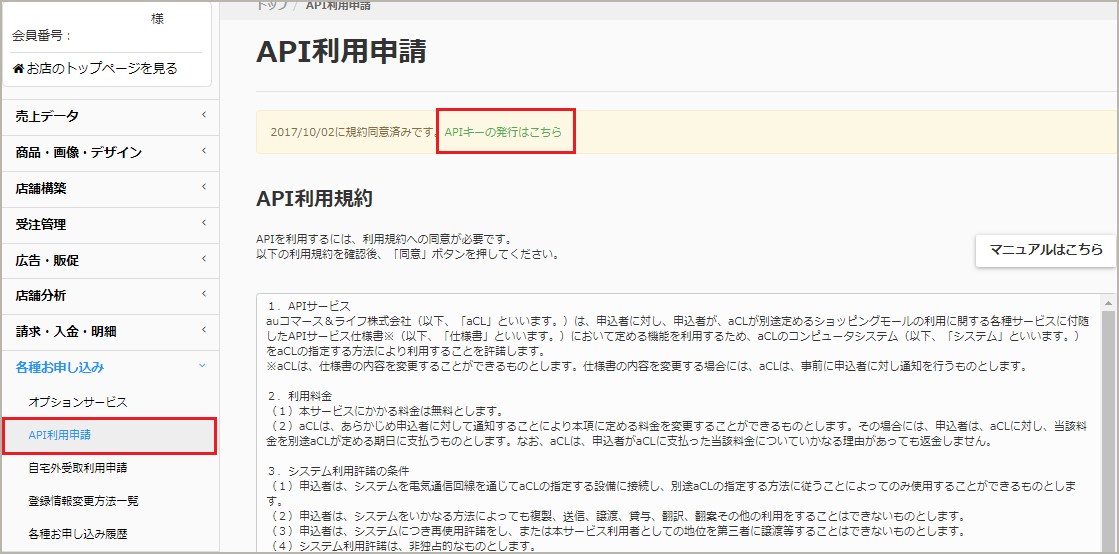
Wow! manager【 各種お申し込み > API利用申請 】を開きます。
「APIキーの発行はこちら」をクリックします。
「APIキーを発行」にて、「有効期限」を確認し、必要に応じて[再発行]をクリックします。
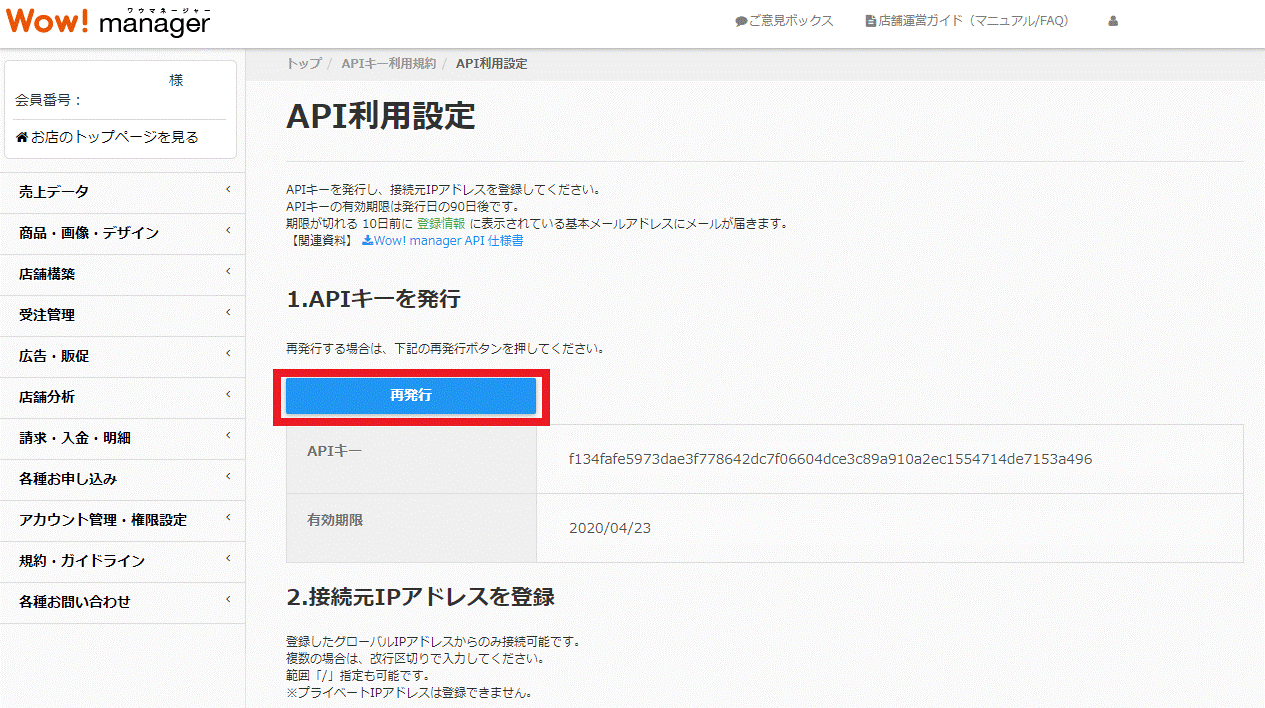
<CROSS MALLでのAPIキー変更手順>
【 CSV処理 > サービス開始/停止 】にて、「注文データ受信」「在庫データ送信」ともに[停止]にします。
【 システム設定 > 店舗情報 】にて、「au PAY マーケット店」の店舗名をクリックした画面にて、画面下の「編集」をクリックします。
「au PAY マーケット 連携設定」項目内「APIキー」にて、新しいAPIキーを設定します。 ※更新前に[表示]をクリックし、値に間違いがないかご確認をお願いいたします。

[更新]をクリックします。
【 システム設定 > 店舗情報 】にて、「au PAY マーケット店」の「接続確認」より、[確認]をクリックします。 正常接続になるかどうかをご確認ください。
【 CSV処理 > サービス開始/停止 】にて、「注文データ受信」「在庫データ送信」を元の状態に戻します。
Qoo10の「SFTPパスワード」には有効期限があるため、長期休業の期間中に有効期限が切れてしまう可能性がございます。
※SFTPパスワードの有効期限は「1年間」です。前回発行から1年が経過すると自動更新されます。
SFTPパスワードが有効期限切れになると、CROSS MALLからQoo10への在庫送信が滞ってしまうため、事前にQSMにてSFTPパスワードの有効期限をご確認の上、 期限が近い場合はQSMおよびCROSS MALLのSFTPパスワード更新を推奨いたします。
<QSMでの有効期限確認/SFTPパスワード変更手順>
QSM【 商品管理 > FTP商品の一括登録/修正 】を開きます。
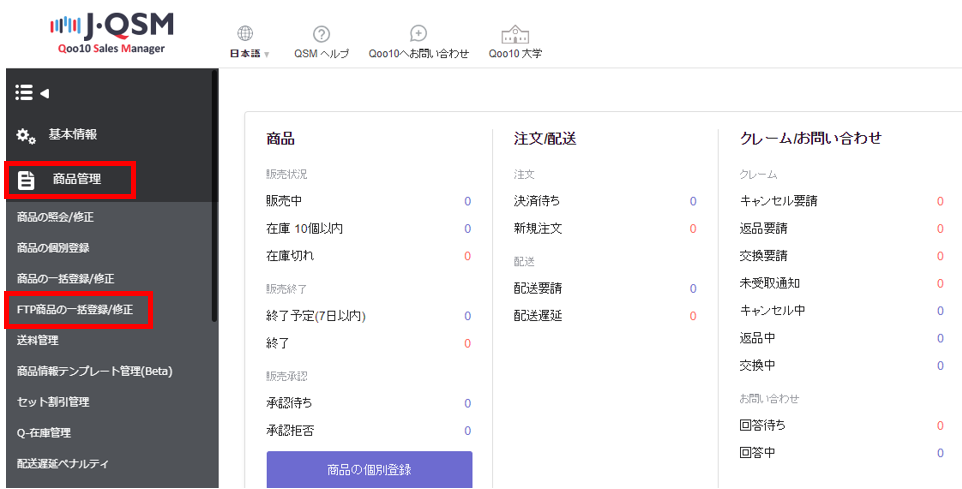
「商品データダウンロード」タブにて、「FTP接続でアップロード」内の「FTP PW」を確認します。
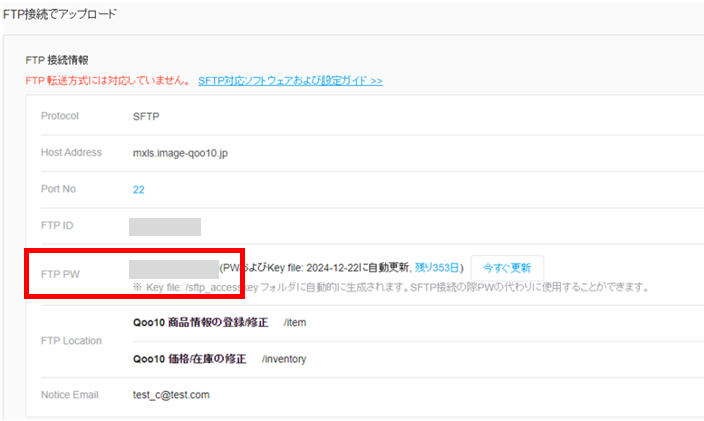
「パスワード有効期限」を確認し、必要に応じて[今すぐ更新]よりパスワードを更新します。 ※パスワードを変更した場合、CROSS MALLへの設定も必要です。
<CROSS MALLでのSFTPパスワード変更手順>
【 CSV処理 > サービス開始/停止 】にて、「注文データ受信」「在庫データ送信」ともに[停止]にします。
【 システム設定 > 店舗情報 】にて、「Qoo10店」の店舗名をクリックした画面にて、画面下の「編集」をクリックします。
「SFTP」項目内「FTP PW」にて、変更後のパスワードを設定後、右上の[接続確認]をクリックします。
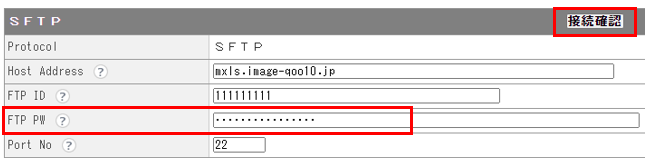
「正常に接続しました。」と表示されましたら、画面下の[更新]をクリックします。 ※エラーが出る場合は、再度パスワードをご確認ください。
【 CSV処理 > サービス開始/停止 】にて、「注文データ受信」「在庫データ送信」を元の状態に戻します。