CROSS MALLの商品情報作成時、画像データを登録いただくことで、出品処理時に画像登録を行う事も可g能です。 ここでは、一括での画像登録手順についてご案内します。
商品画像を登録するためには以下の作業が必要です。
1.商品画像データをCROSS MALLに取込む作業
2.商品画像データをCROSS MALLの商品情報に紐づける作業
※店舗商品情報にある画像名と画像ファイル名が一致している場合は「1.」の作業を行うのみで画像データをCROSS MALLの商品情報に紐づけることが可能です。
画像の一括登録ができる店舗は、以下の店舗です。
楽天市場/Yahoo!ショッピング/au PAY マーケット/futureshop/ショップサーブ/makeshop/アラジンEC
商品画像データをCROSS MALLに取込みます。 また、取込みと同時に画像データを商品情報へ紐づけることも可能です。
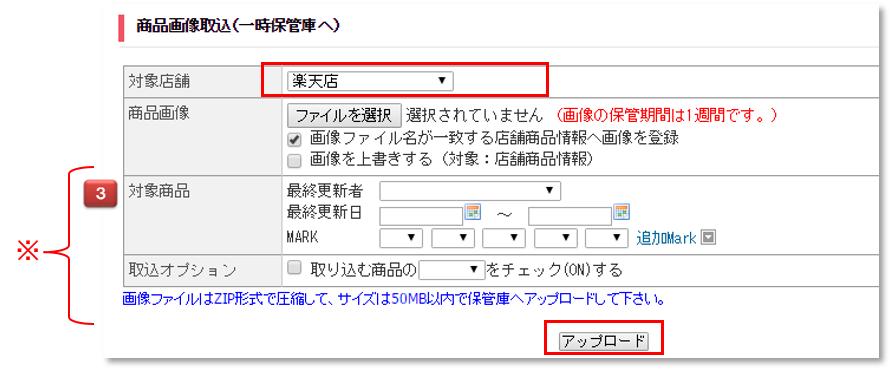
※「画像ファイル名が一致する店舗商品情報へ画像を登録」にチェックを入れたときだけ表示されます。 <手順>
1.【 出品処理 > 商品画像取込 】を開きます。
2.対象店舗は、画像を取込(保管)/登録する店舗を選択してください。
3.商品画像にて、取り込む画像の圧縮ファイルを選択してください。 ※画像ファイルは「50MB以内のZIP形式」に圧縮してください。 ※サイズが50MBを超える場合は、50MB以下に分割後、複数回に分けてアップロードをお願いいたします。
4.必要に応じて、チェックボックスの設定をします。 各チェックボックスの挙動については下記をご参照ください。
□画像ファイル名が一致する店舗商品情報へ画像を登録
「画像データのファイル名」と「店舗商品情報の画像名」が一致している場合
商品画像取込と同時に、商品毎に画像登録ができます。
※ファイル名と画像名の一致不一致の確認方法は、「店舗別ファイル名の確認方法」をご確認ください。
「画像データのファイル名」と「店舗商品情報の画像名」が不一致の場合
商品画像取込と同時に商品画像登録ができません。
事前に店舗商品情報へ画像名を登録頂くか、「商品画像登録」機能にて画像登録を行ってください。
□画像を上書きする(対象:店舗商品情報)
店舗商品情報に画像が存在する(No Imageではなく、サムネイル画像が入っている)場合 上書きで保存します。
□画像を上書きする(対象:保管庫)
保管庫に同一ファイル名の画像が存在する場合、上書きで保存します。
※保管庫に登録済の画像を、画面、又はCSV等で確認はできかねます。
※商品情報の画像が書き換わる事はございません。
□対象商品
画像を店舗商品情報に登録する際に、対象商品を「最終更新者 / 最終更新日 / Mark」 の 条件で絞込が可能です。
□取り込む商品のMarkをチェック(ON)する
取り込む商品に対して、プルダウンで選択したMarkをチェックありの状態にします。
5.設定後、[アップロード]をクリックします。
※対象商品の「最終日付」にはデフォルトで本日の日付が入ります。 絞り込みを行わないときは、最終更新日をクリアにすることをお忘れなくお願いいたします。
6.処理結果メールが届くので確認をお願いいたします。
「画像ファイル名が一致する店舗商品情報へ画像を登録」を選択し画像ファイルを商品情報に紐づけできた場合、店舗別ファイル名の確認の作業は不要です。
商品画像取込後、「商品画像登録」にて紐付けを行い、商品情報に画像を登録します。
※商品画像取込にて、「画像ファイル名が一致する店舗商品情報へ画像を登録」を選択し、画像ファイルを商品情報に紐づけできた場合はこの作業は不要です。
<手順>
1.【 出品処理 > 商品画像登録 】にて、サンプルCSVから、商品画像登録用のフォーマットCSVをダウンロードします。
[標準フォーマットをダウンロード]
「対象店舗」にかかわらず、標準のレイアウトで出力します。
[店舗別フォーマットをダウンロード]
画面上部で選択された「対象店舗」の項目名で出力します。
2.「1.」のフォーマットに内容を入力し、CSVデータを作成後、保存します。
3.対象店舗は、画像を登録する店舗を選択してください。
4.商品画像にて、画像の紐付けファイル「2.」で作成したCSVデータを選択してください。
5.必要に応じて、チェックボックスの設定をします。
各チェックボックスの挙動については下記をご参照ください。
□画像を上書きする
店舗商品情報に既に画像が登録されている場合、チェックを入れることで上書きで保存することが可能です。
□画像名を保持する
店舗商品情報にすでに画像ファイルが存在する場合、チェックを入れることで、もとの店舗商品情報に登録されている画像名を保持することが可能です。
新たに取り込む画像データのファイル名で登録したい場合は、チェックを外してください。
□対象商品
画像登録する際に、対象商品を 「最終更新者 / 最終更新日 / Mark」 の条件で絞込が可能です。
□取込オプション
取り込む商品に対して、プルダウンで選択したMarkをチェックありの状態にします。
・サンプルCSV
サンプルCSVをダウンロードすることで、商品画像登録の際に取り込むCSVデータのレイアウトを確認できます。どちらかのCSVを編集し、取り込みます。
※詳細は「1.」をご確認ください。
6.[アップロード]をクリックします。
7.処理結果メールが届くので確認します。
【 出品処理 > 商品一括処理 】にて、以下項目の値が、「商品画像取込」よりアップロードする画像のファイル名と一致しているかご確認ください。
※画像名は、拡張子も含む大文字小文字も完全一致している必要がございます。
※(例)には、ファイル名が「imageAAA.jpg」の場合の入力例を記載しています。
確認箇所:商品画像URLの末尾「/」以降
(例)商品画像URL⇒https://image.rakuten~/cabinet/imageAAA.jpg

※Yahoo!ショッピングは画像名を任意で登録できないため以下のような名称で画像ファイルをご用意ください。
画像の種類:商品画像
ファイル名:商品コード.jpg
(例)商品コードが「001」の場合 ⇒ ファイル名は「001.jpg」
画像の種類:商品詳細画像1
ファイル名:商品コード_1.jpg
(例)商品コードが「001」の場合 ⇒ ファイル名は「001_1.jpg」
画像の種類:商品詳細画像2 ~ 商品詳細画像20
ファイル名:商品コード_2.jpg ~ 商品コード_20.jpg も同様です。
確認箇所:商品画像URLの最後の「/」以降
(例)商品画像URL⇒https://image.wowma~/~/imageAAA.jpg

※futureshop(コマースクリエイター切替済)は画像名を任意で登録することができません。 そのため画像名は任意ですが、例として以下のような名称で画像ファイルをご用意ください。
画像の種類:商品画像
ファイル名:商品番号_(数字).jpg
(例)商品コードが「001」の場合 ⇒ ファイル名は「001_1.jpg」
画像の種類:画像1 ~ 画像40
ファイル名:商品番号_1.jpg ~ 商品番号_40.jpg も同様です。
確認箇所:画像名(拡張子も含む。大文字小文字も完全一致)
(例)画像名⇒imageAAA.jpg

【確認箇所】ファイル名(拡張子も含む。大文字小文字も完全一致)
(例)ファイル名⇒imageAAA.jpg

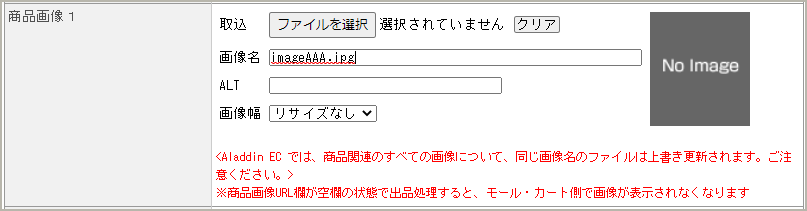
確認箇所:画像名(拡張子も含む。大文字小文字も完全一致)
(例)画像名⇒imageAAA.jpg

確認箇所:画像名(拡張子も含む。大文字小文字も完全一致)
(例)画像名⇒imageAAA.jpg