CROSS MALLからピッキングリストを出力することが可能です。 こちらのページでは、事前の設定箇所・出力手順についてご案内します。
ピッキングリストに出力可能な項目は決まっています。(詳細は2.事前設定をご確認ください)
諸口明細は出力できません。(詳細は3.ピッキングリストに、商品情報が印字されない場合をご確認ください)
※諸口明細の詳細は受注処理時の「諸口注文」取込の注意点は?をご確認ください。
<ピッキングリストに出力させたい項目を設定する>
システム設定>基本情報を開きます。画面下[編集]をクリックします。
以下項目の出力の有無を確認します。
コード出力 | 商品コード+属性コード、JANコード、商品コード+属性コード+JANコード ⇒ピッキングリストに出力させるコードを選択します。JANコードは、標準商品の『SKU情報』に登録されている商品のみ出力可能です。 |
|---|---|
セット品出力 | セット品、構成品 ⇒注文情報にセット品商品が含まれている場合、出力する商品をセット品(親商品)、又は構成品のいずれかにするかを選択可能です。 |
仕入先コード出力 | 出力しない、出力する ⇒仕入先コードの出力有無が選択可能です。標準商品に、仕入先情報が登録されている商品のみ出力可能です。 |
製品コード出力 | 出力しない、出力する ⇒製品コードの出力有無が選択可能です。標準商品に、製品コードが登録されている商品のみ出力可能です。 |
在庫数量出力 | 出力しない、出力する ⇒現在庫数量の出力有無が選択可能です。 |
画面下[更新]をクリックします。
まだCROSS MALLで注文処理を開始されていない店舗様は、一旦ここまでとなります。
注文処理>注文一括処理を開きます。
該当の注文情報を検索した後、左チェックを入れます。
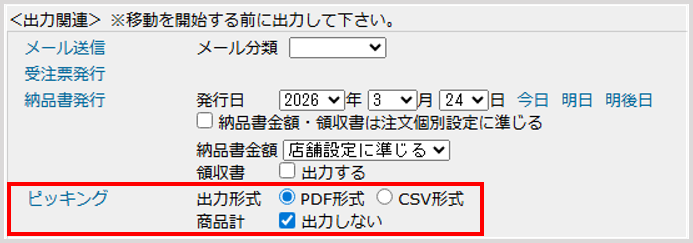
画面下[一括処理]をクリックし、<出力関連>のピッキングをクリックします。
※出力形式にて、ピッキングリストの形式を指定します。「PDF形式」もしくは「CSV形式」が選択可能です。
※商品計にて「出力しない」にチェックを入れると、同一商品の合計数が出力されません。
注文処理>注文一括処理の「一括処理」にて出力できる『ピッキングリスト』に 注文情報が印字されない原因として、以下が考えられます。
<考えられる原因>
該当の商品がCROSS MALLの中に登録できていないため ※システム設定>店舗情報>「対象店舗」>「注文取込時の商品特定:しない」に なっている場合に上記現象が発生します。 ※商品の特定ができていないため、在庫が引かれておりません。
手入力、又は自動処理にて諸口行を追加したため
<解消方法> 1.CROSS MALLに該当商品情報を登録 2.該当注文にて、「1.」にて登録した商品を明細追加 ※「行追加」にて明細を追加した場合、更新した時点で在庫が引かれます。 ⇒上記設定後、再度ピッキングリストを出力すると、注文情報が印字されます。