上記注文受信・データ送信、またはその両方が停止になっております原因の可能性と致しまして下記3点がございます。
《受信エラー》
Yahoo!ショッピングの公開鍵の有効期限が切れ、接続ができていないの可能性がございます。 ※公開鍵の有効期限は『1年』です。
※有効期限切れ後はYahoo!ショッピングにて新たに公開鍵の発行作業が必要です。
Yahoo!ログインパスワード変更や期限切れ等により、認可できていない可能性がございます。
※4週間に一度認可の作業が必要です。
一度、下記「2.接続確認」手順により確認及び設定の変更をお願いいたします。
※認可作業の場合は、Yahoo!ストアクリエイターPro側での処理は必要ありません。
※下記作業に関しては、【CSV処理>サービス開始/停止】にて送受信を「停止」にする必要はありません。
《送信エラー》
『Yahoo!ショッピング側でのFTPパスワード変更の可能性』が考えられます。
一度、下記「3.Yahoo!ショッピングのFTPパスワードの確認・変更(送信エラー)」手順により確認及び設定の変更をお願いいたします。
【システム設定>店舗情報>Yahoo!ショッピング店(店舗名)】の右側「接続確認」をクリックし、エラー文言を確認します。
エラー内容 | エラー原因 |
|---|---|
APIを利用できません。利用を認可されている期限が過ぎたか、公開鍵、バージョンが有効ではない可能性があります。 | 登録している公開鍵の有効期限が切れているか、公開鍵やバージョンの設定値に誤りがある可能性がございます。 公開鍵・バージョンが正しいか確認いただき、正しい情報をご登録ください。 有効期限が切れている場合は、下記【2】以降の手順で新しい公開鍵の発行を行ってください。 |
(「正常に接続しました。」に続く文言) 指定された公開鍵の有効期限切れ | 登録している公開鍵の有効期限が切れております。 下記【2】以降の手順で新しい公開鍵の発行を行ってください。 |
(「正常に接続しました。」に続く文言) 指定された公開鍵バージョンが存在しない | ストアクリエイターPro「暗号鍵管理」に存在しないバージョンを指定しております。 ストアクリエイターProにて利用している公開鍵のバージョンをご確認いただき、CROSS MALLへご登録ください。 |
(「正常に接続しました。」に続く文言) 指定された公開鍵のステータスが不正 | CROSS MALLで設定している公開鍵が無効になっている可能性があります。ストアクリエイターProにてご確認ください。 |
(「正常に接続しました。」に続く文言) 公開鍵認証に失敗 | CROSS MALLで設定している公開鍵の値が誤っている、または公開鍵とバージョンの組み合わせが誤っている可能性があります。 ストアクリエイターProにて再度、公開鍵をコピー、並びに公開鍵のバージョンをご確認いただき、CROSS MALLへご登録ください。 |
※上記以外のAPIエラーの場合は、「2-3.Yahoo!API利用の認可作業」にお進みください。
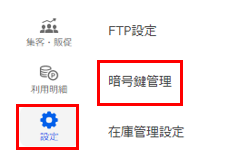
【YahooストアクリエイターPro>設定>暗号鍵管理】を開きます。
『公開鍵発行』をクリックし、新たに発行します。

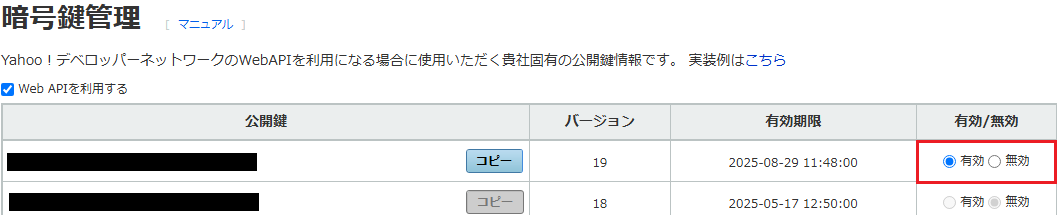
※有効期限切れの公開鍵は不要なため、削除していただいて構いません。
※CROSS MALLに設定している公開鍵は、CROSS MALLの【システム設定>店舗情報>Yahoo!ショッピング店(店舗名)>Yahoo!API利用設定】の「API公開鍵」にてご確認ください。
発行された公開鍵の「有効/無効」を「有効」に設定します。
『コピー』をクリックし、併せて「バージョン」の値も確認します。
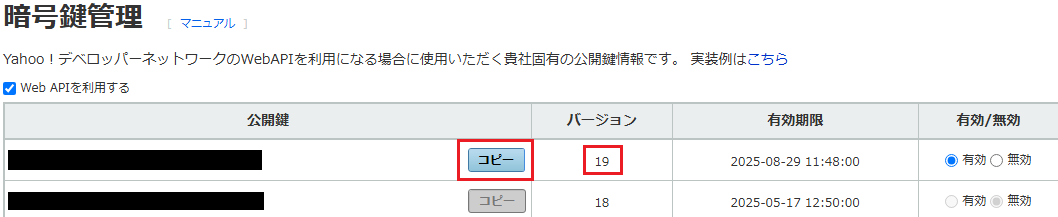
※「有効/無効」が「有効」になっている公開鍵のみ利用可能です。
CROSS MALL管理画面の【システム設定>店舗情報>Yahoo!ショッピング店(店舗名)>Yahoo!API利用設定】にて、「API公開鍵を設定する」ボタンをクリックします。

入力済みの内容を全てクリアし、YahooストアクリエイターProにてコピーした「公開鍵」「バージョン」を貼付・入力し、「API公開鍵を設定」をクリックします。
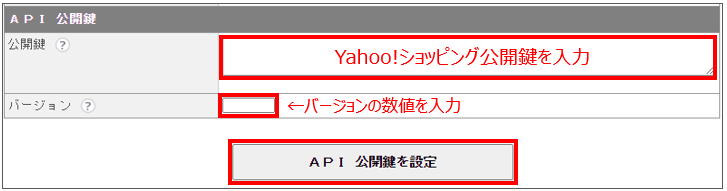
設定後、画面下の「店舗詳細へ」をクリックし、店舗詳細画面へ戻ります。
【システム設定>店舗情報>Yahoo!ショッピング店(店舗名)>Yahoo!API利用設定】にて、 「API公開鍵」に値が入っている事を確認します。
※下記が表示されている場合、 公開鍵が未設定の状態です。
・「API公開鍵を設定する」のボタン
・「( CROSS MALL )店舗情報の更新権限が必要です」の文言
→上記いずれかの場合は、【2】からご確認いただき、公開鍵の発行、設定をお願いいたします。
【システム設定>店舗情報>Yahoo!ショッピング店(店舗名)>Yahoo!API利用設定】にて、「Yahoo! JAPAN IDでログイン」ボタンをクリックします。
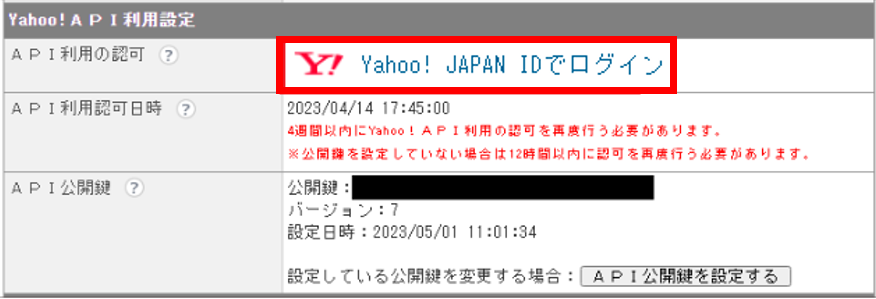
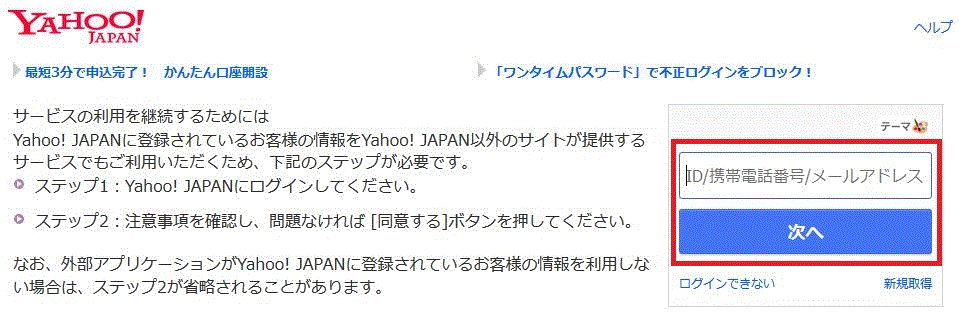
Yahoo!JAPANログイン画面に遷移しますのでログインします。
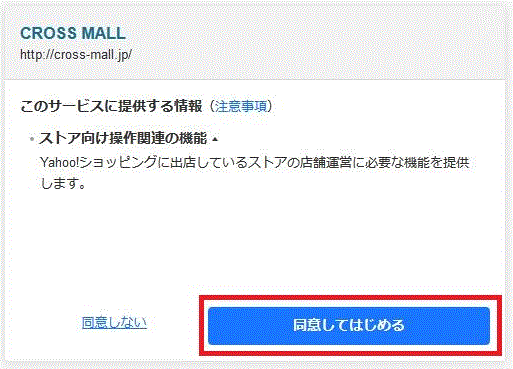
『同意してはじめる』をクリックします。
画面下の[一覧]をクリックし店舗一覧に戻ります。
Yahoo!ショッピング店の右側にあります[確認]をクリックし、「正常に接続しました。」が表示されれば、設定は完了です。
【Yahoo!ストアクリエイターPro > 設定> FTP設定 >FTPSパスワード変更】を確認します。
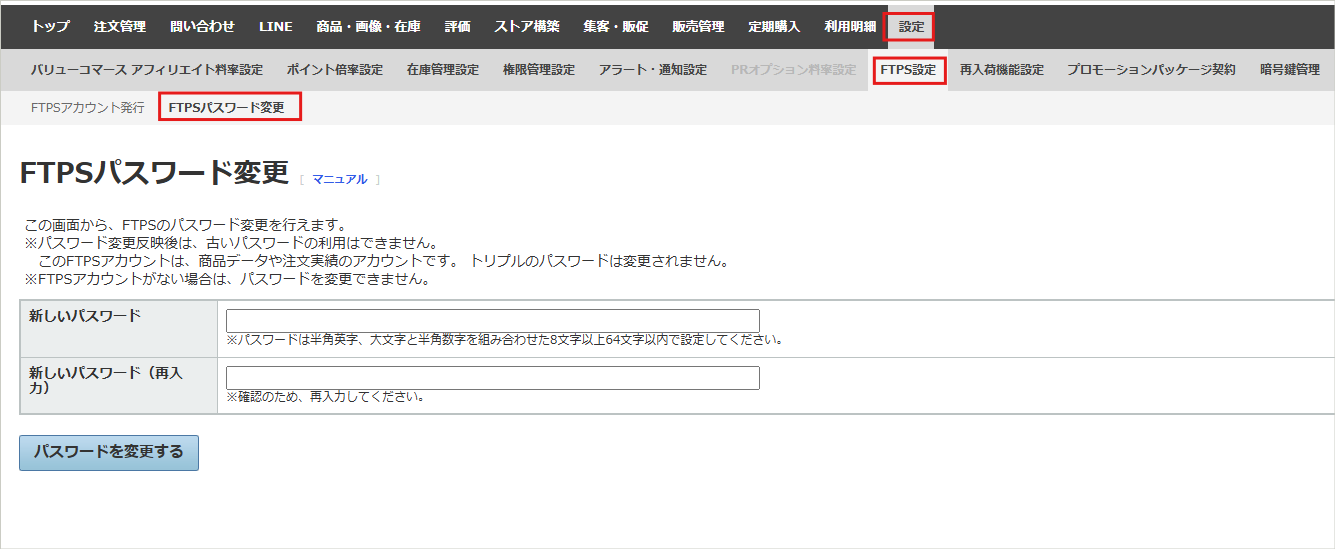
こちらの画面よりFTPパスワードの再設定が可能です。
こちらでパスワードの変更をされた場合は、変更後のパスワードを控えていただければと思います。
変更後のパスワードが不明な場合は、お手数ですがこちらの画面より再度新しいパスワードの設定を行います。
CROSS MALL >CSV処理 > サービス開始/停止より、在庫データ送信と注文データ受信を「停止」にします。
※サービスが停止中⇒停止に切り替わるまで、十数分かかる場合がございます。
【システム設定 > 店舗情報】 > Yahoo!ショッピング店(店舗名)をクリック>(画面下の)『編集』より、FTP欄のパスワードをYahoo!ストアクリエイターProで変更した値を入力後、『更新』をおこないます。
画面下の[一覧]をクリックし、店舗一覧に戻ります。
更新後に店舗情報 > Yahoo!ショッピング店の(右側の)『確認』をクリックします。
⇒『FTP:ログインに失敗しました。』の表示が出なければ、正しいパスワードが設定されています。
※ Yahoo!ストアクリエイターProにて変更内容が確定するまでタイムラグがあるため、少しお時間をあけてご確認ください。 それでも上記エラーが出る場合は、再度パスワードの確認・設定をお願いします。
CSV処理 > サービス開始/停止 より、在庫データ送信と注文データ受信を「開始」にします。
※サービスが「開始中」→「開始」に切り替わるまで、十数分かかる場合がございます。
「開始中」⇒「開始」となった後、CROSS MALLのトップページ下部の「最終送信日時」が正しく更新されるかどうかをご確認ください。