飛脚ゆうパケット便にて送り状を発行する手順をご案内します。
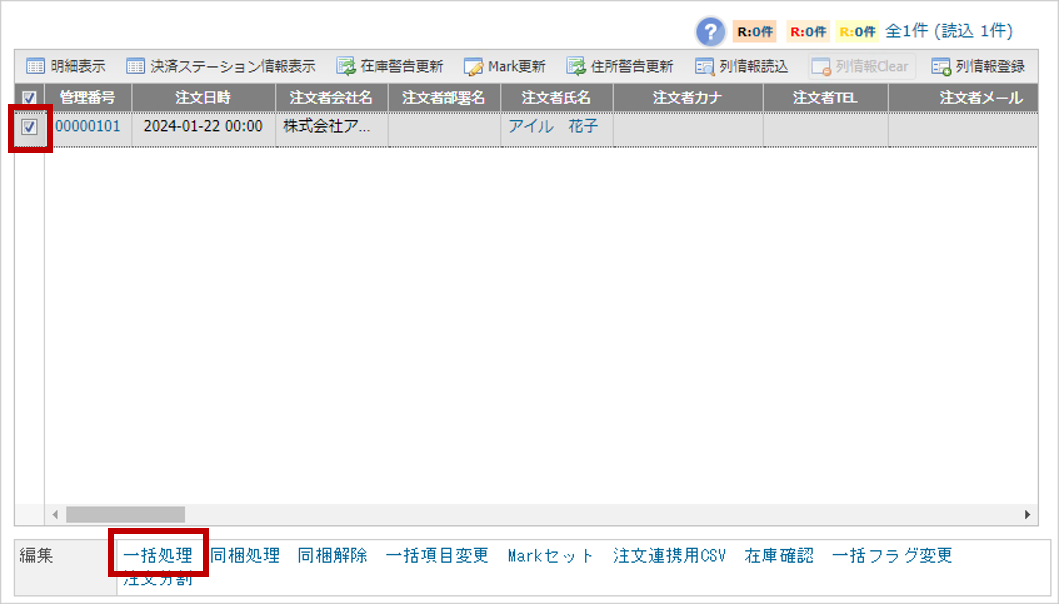
【注文処理>注文一括処理】を開き、送り状を発行したい注文情報を検索します。
左チェックボックスにチェックを入れ、画面下「編集」の[一括処理]をクリックします。
「一括処理」画面にて、「<出力関連>」にて以下のどちらかをクリックします。
「<送り状 -配送便別->(※)」の配送便名(飛脚ゆうパケット便)
「<送り状 -出力タイプ別->」(※)の配送便名(飛脚ゆうパケット便)
⇒CSVデータが出力されますので、保存します。
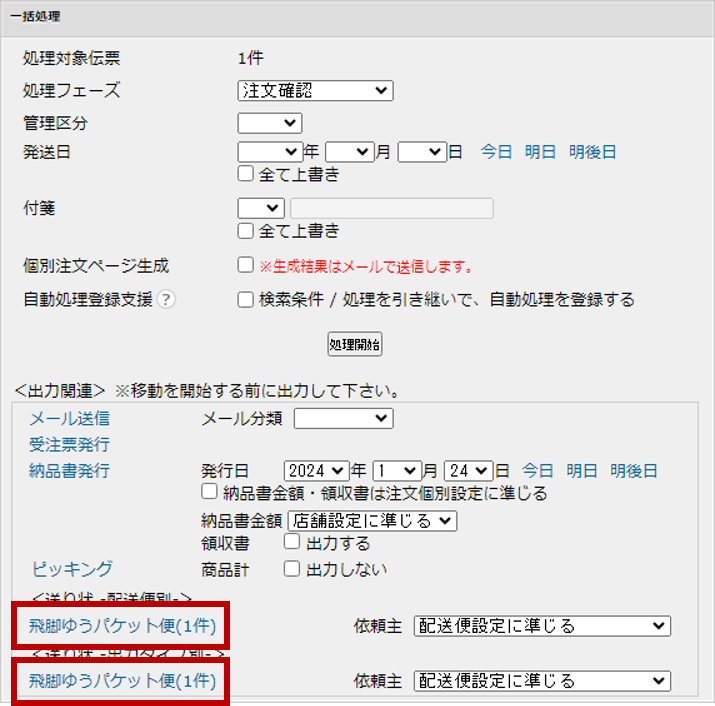
(※)出力するCSVファイルを登録した配送便毎に分けるか、会社毎にまとめるかを ご選択いただけます。出力される行数が変わるのみのため、列名は変わりません。
・配送便別 :マスタ登録>配送便にて登録している配送便毎に分けて出力します。
・出力タイプ別:マスタ登録>配送便にて「出力タイプ」が同じものをまとめて出力します。
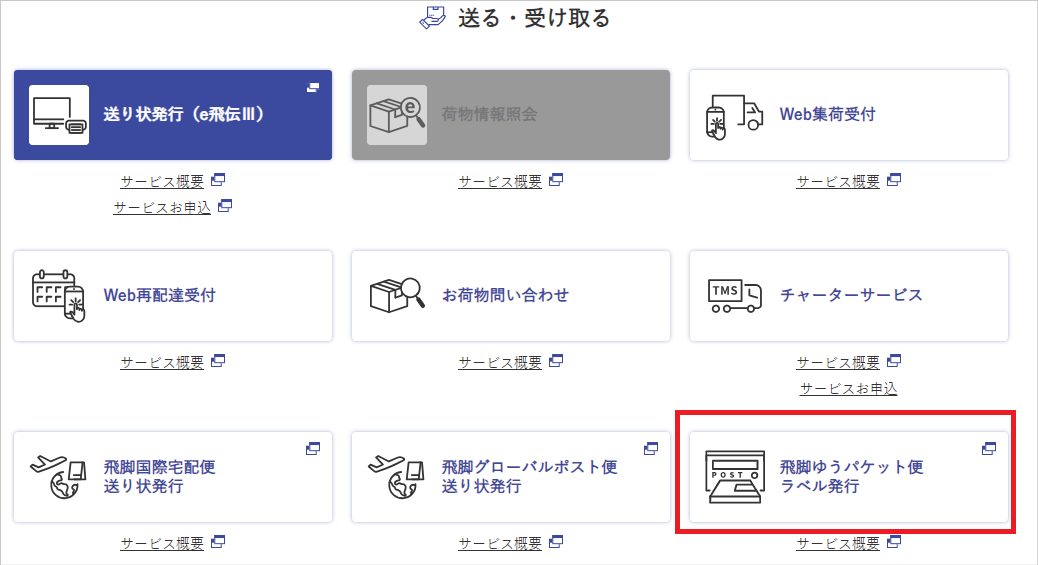
e飛伝III(スマートクラブ)にログインし、[飛脚ゆうパケット便 ラベル発行]をクリックします。
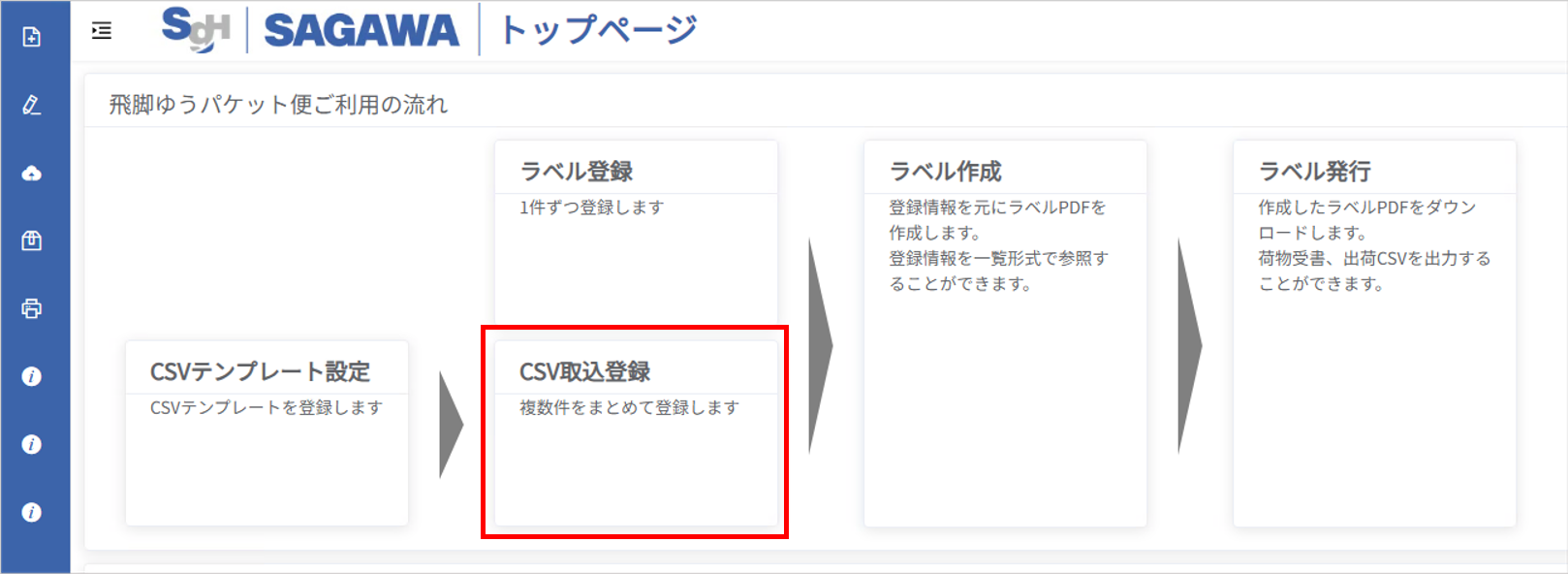
[CSV取込登録]をクリックします。
取込設定にて、ファイルを選択から
「1.CROSS MALLから送り状CSVを出力する」で出力したCSVファイルを選択し、
「標準取込CSVテンプレート」を選択して、[取込]をクリックします。
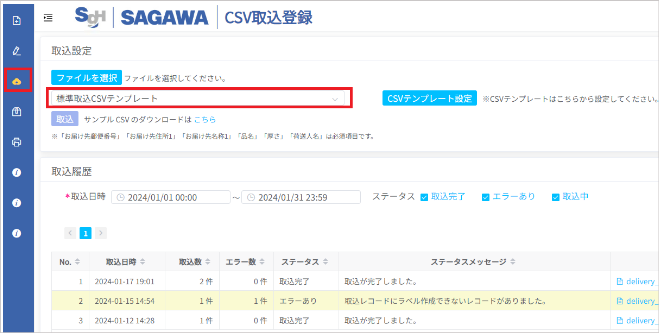
取込開始の画面が表示されたら、[OK]をクリックします。 問題なく取り込まれましたら送り状の印字作業を続けてお願いいたします。
e飛伝III(スマートクラブ)にログインし、左メニューの[ラベル作成]をクリックします。
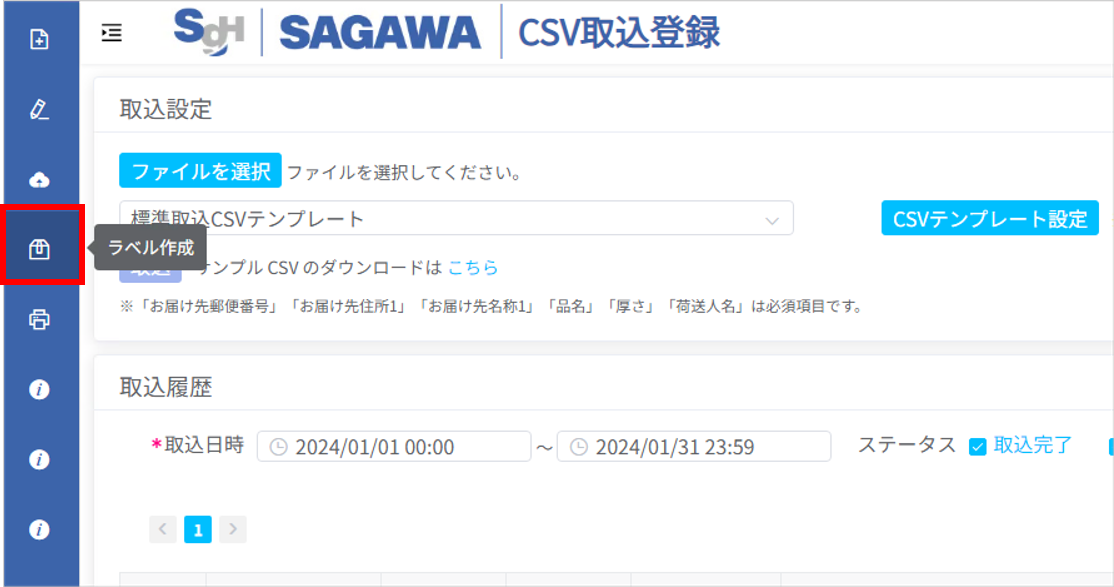
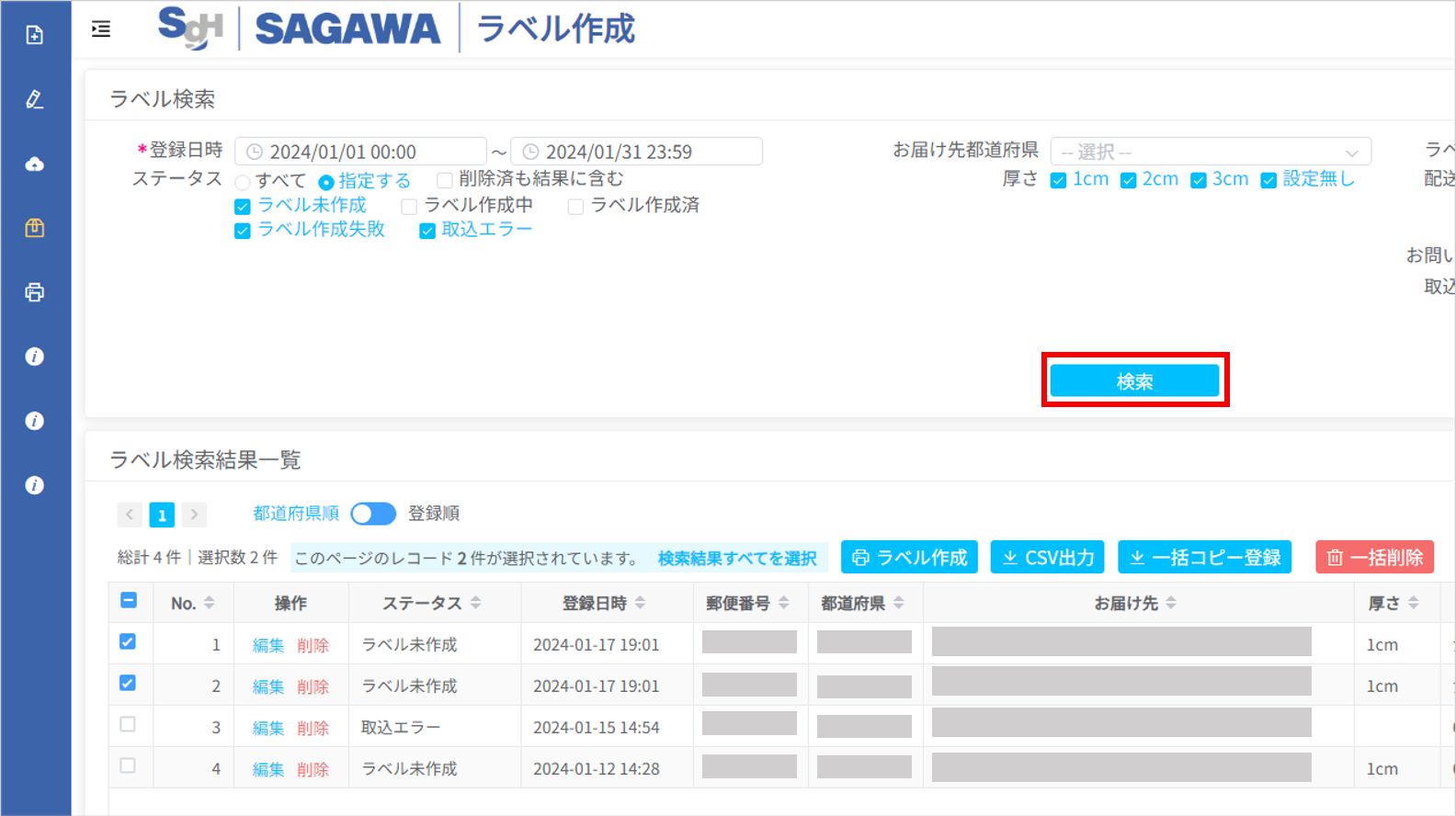
ラベル検索にて該当の注文を検索します。
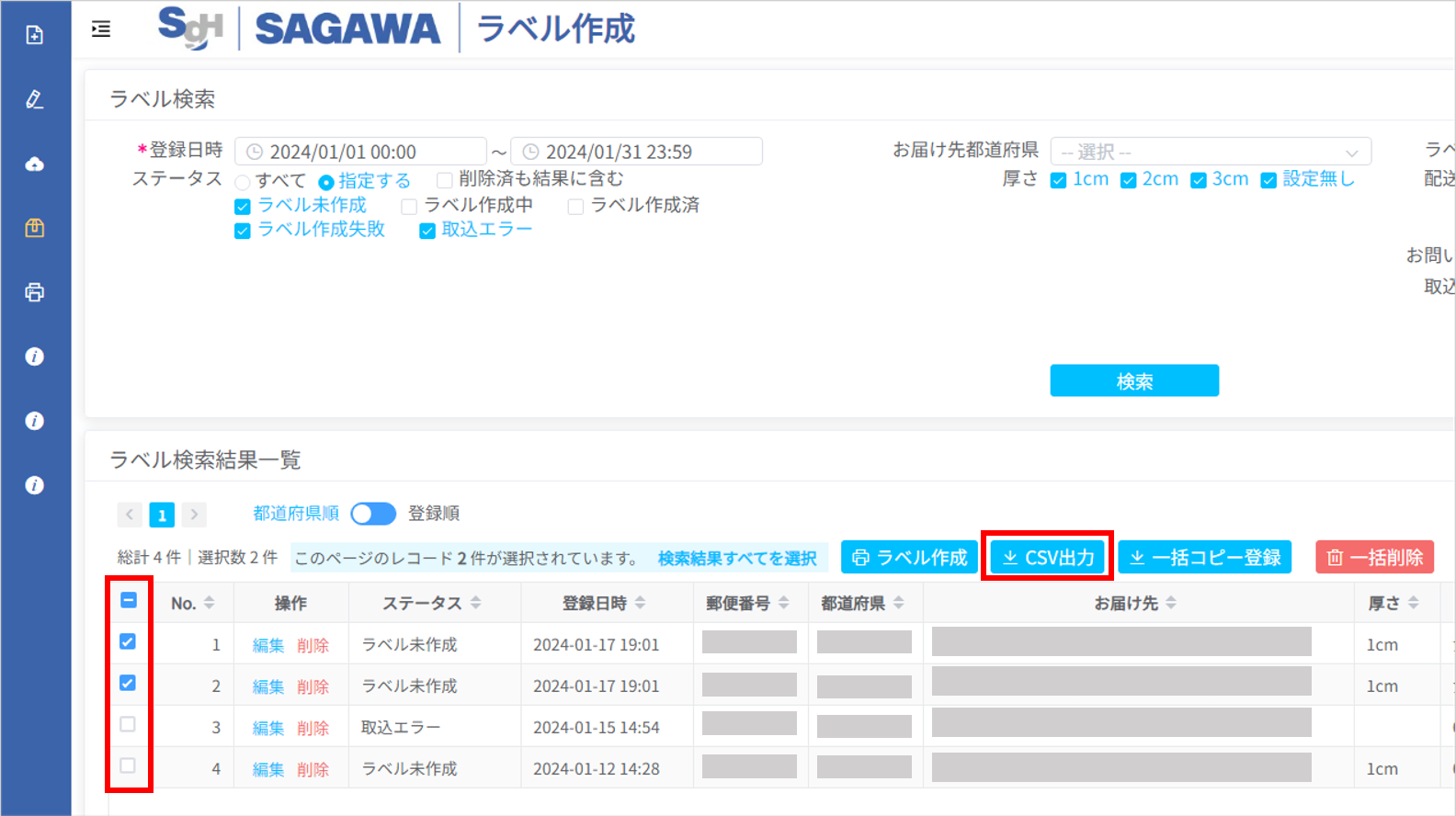
検索後、画面下の一覧にて表示されている該当注文に左チェックを入れた後、 [CSV出力]をクリックし、CSVファイルを保存します。
CROSS MALLにログインし、【注文処理>注文伝票CSV連携】をクリックします。
以下条件を設定し、[アップロード]をクリックします。
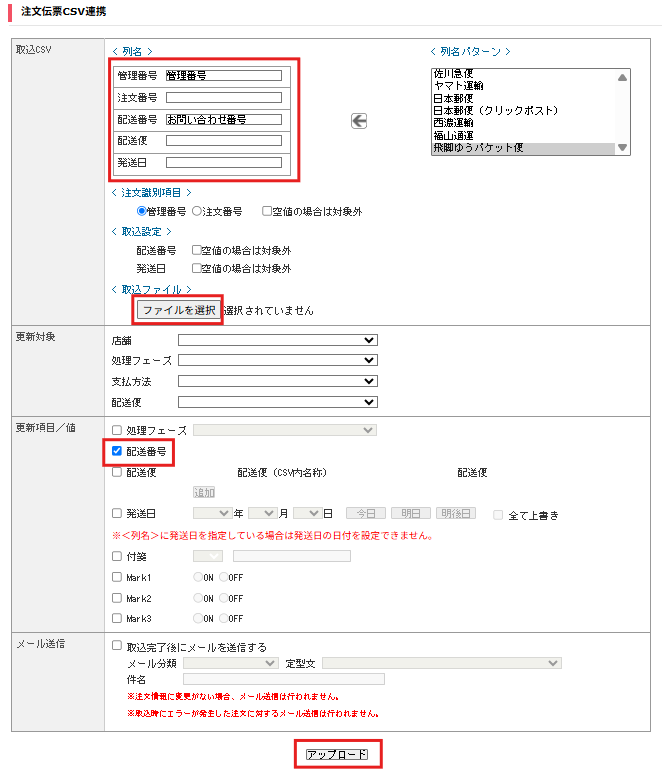
項目区分名
各項目、入力値
取込CSV(※)
<列名>
下記文言を入力します。
・管理番号:管理番号
・注文番号:空欄(値が入っていても使用しないため問題ございません)
・配送番号:お問い合わせ番号
・配送便:空欄
・発送日:空欄
(※)<列名パターン>を登録済の場合、登録名を選択し[←]ボタンをクリックします。
<注文識別項目>
「管理番号」にチェックを入れます。
<取込設定>
設定任意です。
<取込ファイル>
「3.」にて保存したファイルを選択
更新対象
設定任意です。
更新項目/値
「配送番号」にチェックを入れます。 (「発送日」等、配送番号以外の項目は設定任意です。)
メール送信
設定任意です。
ログインIDに届く処理結果メールにて、エラーが無いかご確認ください。