上記注文受信・データ送信、またはその両方が停止になっております原因の可能性と致しまして下記2点がございます。
《受信エラー》
【マスタ登録>メールアカウント】画面にて、Qoo10店の注文受信用のメールアドレスの接続でエラーが出ている可能性があります。 「【受信方法:メール】店舗の注文が取り込まれない」 より接続確認を行ってください。 出ているエラー内容については、 「メールアカウントの接続確認でエラーが表示された時の対処法」をご確認ください。
《送信エラー》
Qoo10側のSFTPログイン用パスワードが更新され、CROSS MALLは既存のパスワードのまま変更されていないことが考えられます。
※SFTPパスワードの有効期限は【1年】です。前回発行から1年が経過すると自動更新されます。
そのため、Qoo10側の最新のSFTPパスワードに合わせてCROSS MALLでもパスワードのご変更が必要です。 下記手順にて確認及びパスワードのご変更をお願いいたします。
サービス停止時の注意点
下記にてご案内する手順ではサービスの「停止」が必要です。
サービス「停止」時は各モール/カートとの連携がストップしますので、サービス「開始」に戻し忘れのないよう、必ずご確認をお願いいたします。
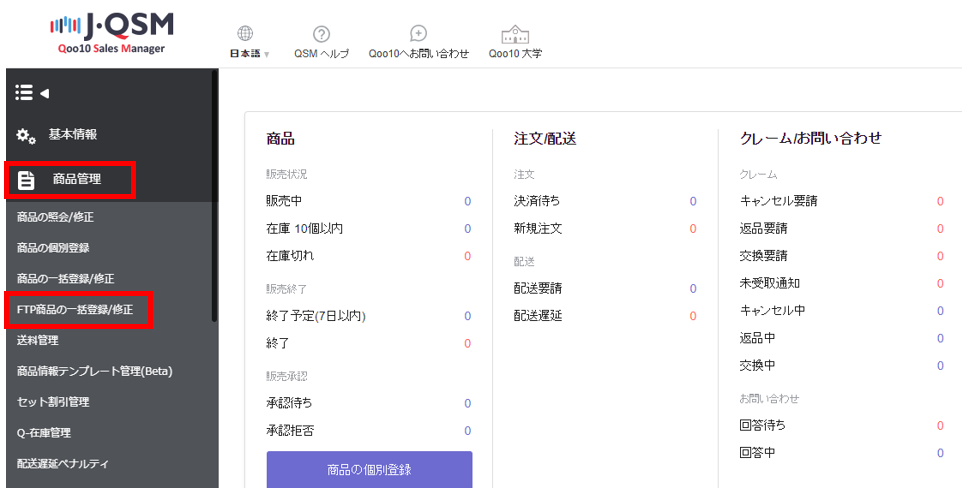
Qoo10管理画面【 商品管理 > FTP商品の一括登録/修正 】 をクリックします。
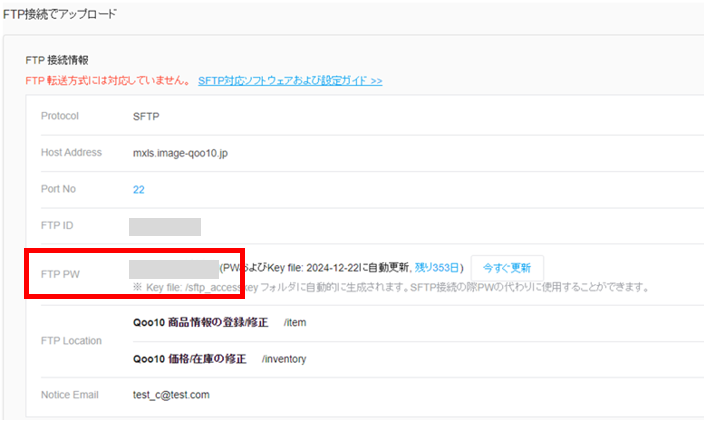
「商品データダウンロード」タブにて、「FTP接続でアップロード」内の「FTP PW」を確認します。
【 CSV処理 > サービス開始/停止 】より、「在庫データ送信」と「注文データ受信」の[停止]をクリックし 状態が「停止中」から「停止」に変われば次に進みます。
※サービスが停止中⇒停止に切り替わるまで、数分かかる場合がございます。
【 システム設定 > 店舗情報 > Qoo10店(店舗名) 】をクリックし、画面下の「編集」から、SFTP欄の「FTP PW」を変更後、画面下の[更新]をクリックします。
画面下の「一覧」をクリックし、店舗情報一覧にてQoo10店の「接続確認」列に表示されている[確認]をクリックします。
※「SFTP:ログインに失敗しました。」と表示される場合は、再度パスワードをご確認ください。
【 CSV処理 > サービス開始/停止 】より、「在庫データ送信」と「注文データ受信」を元の状態に戻します。
こちらの作業後、CROSS MALLのトップページ下部の「最終送信日時」が数分後に正しく更新されるかどうかご確認ください。