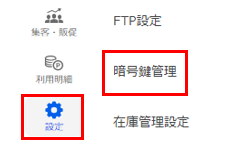
【YahooストアクリエイターPro > 設定 > 暗号鍵管理】を開きます。
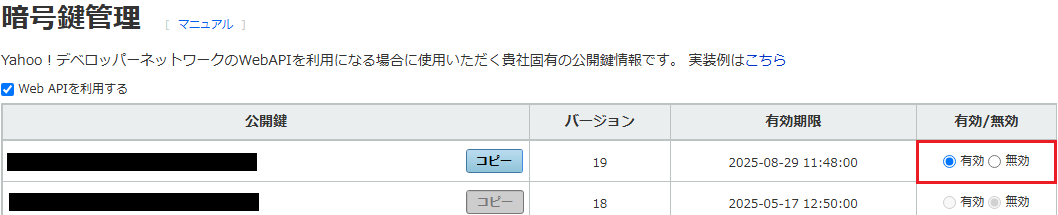
「□ Web APIを利用する」にチェックを入れます。

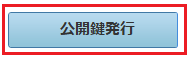
『公開鍵発行』をクリックして、公開鍵の新規発行します。

発行された公開鍵の「有効/無効」を『● 有効』に設定します。
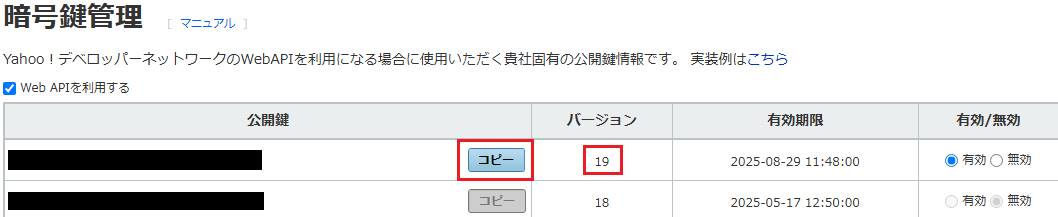
『コピー』をクリックし、併せて『バージョン』の値も確認します。
※Yahoo!ストアクリエイタPro画面での作業は以上となります
続いてCROSS MALL管理画面の設定へ移ります。
CROSS MALL管理画面の【システム設定 > 店舗情報 > Yahoo!ショッピング店(店舗名)】をクリックします。
※本作業では【CSV処理>サービス開始/停止】での停止作業は不要です。
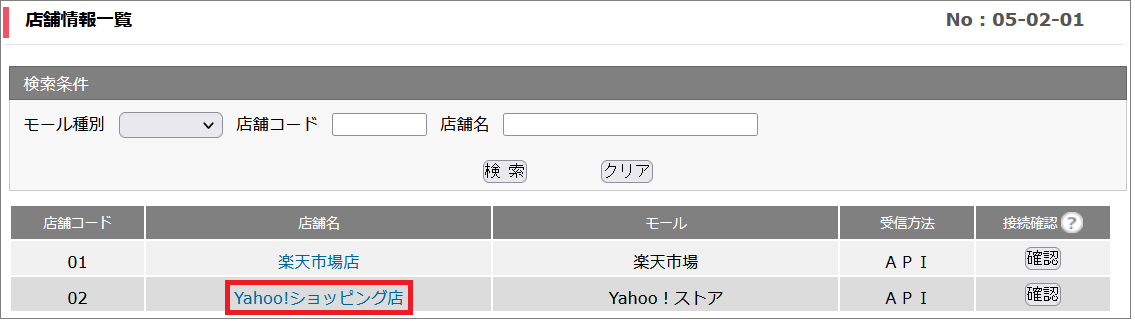
【Yahoo!API利用設定】にて、「API公開鍵を設定する」ボタンをクリックします。

入力済みの内容をクリアし、YahooストアクリエイターProにてコピーした 「公開鍵」「バージョン」を貼付・入力し、「API公開鍵を設定」をクリックします。
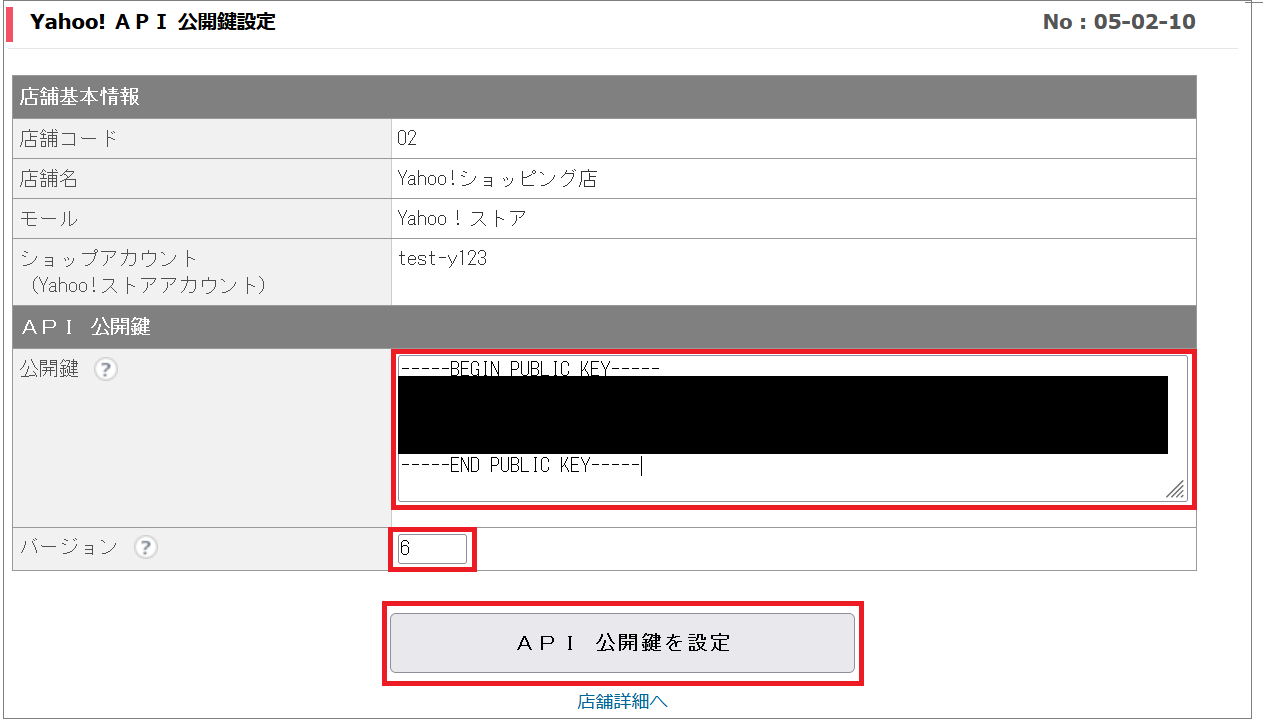
設定後、画面下の「店舗詳細へ」をクリックし、店舗詳細画面へ戻ります。
続いて認可作業をおこないます。
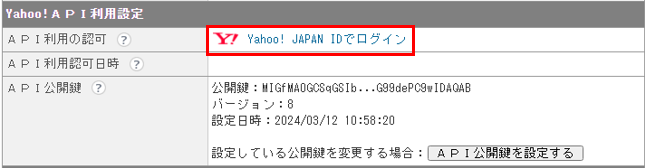
【システム設定 > 店舗情報 > Yahoo!ショッピング店(店舗名) > Yahoo!API利用設定】にて、 「Yahoo! JAPAN IDでログイン」ボタンをクリックします。
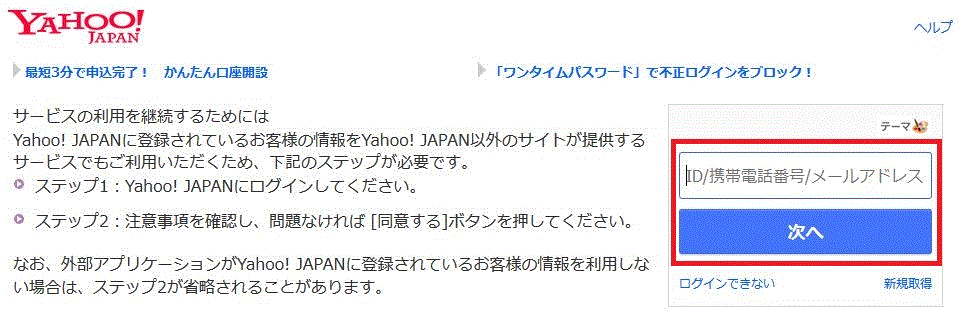
Yahoo!JAPANログイン画面に遷移しますのでログインします。
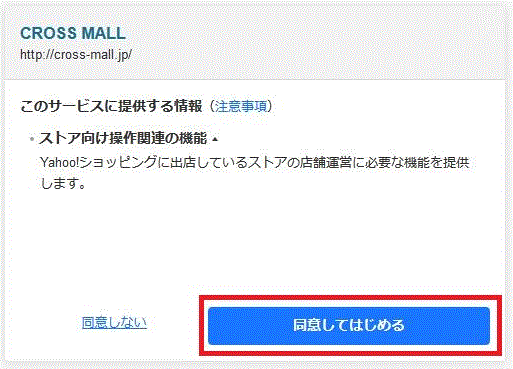
『同意してはじめる』をクリックします。
画面下の[一覧]をクリックし店舗一覧に戻ります。
最後に、正常に接続されているかの確認をおこないます。
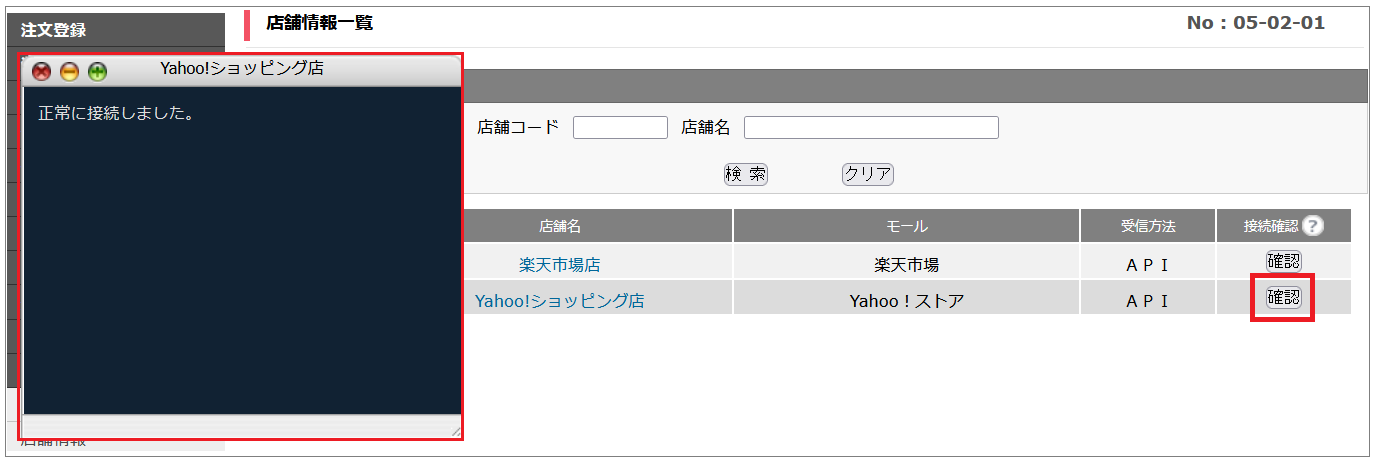
Yahoo!ショッピング店の右側にあります[確認]をクリックし、
「正常に接続しました。」が表示されれば、設定は完了です。
※エラーメッセージが出た際はCROSS MALLサポートまでご連絡ください。